Содержание статьи
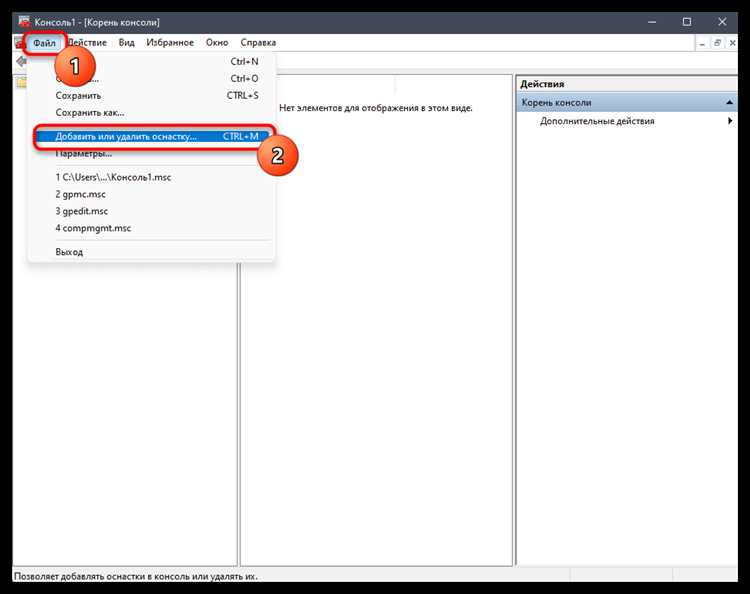
Локальная политика безопасности в Windows 11 управляет настройками, которые определяют права пользователей, параметры аудита и правила контроля учетных записей. Эти настройки критически важны для защиты системы от несанкционированного доступа и управления поведением приложений на уровне устройства.
В Windows 11 доступ к локальной политике безопасности осуществляется через оснастку Local Security Policy (secpol.msc). Для её запуска достаточно нажать Win + R, ввести secpol.msc и подтвердить действие. Оснастка открывается только с правами администратора, что гарантирует, что изменения в политике смогут вносить только авторизованные пользователи.
После открытия консоли разделы политики распределены по категориям: Account Policies (политика паролей и блокировки учетных записей), Local Policies (права пользователя, аудит и параметры безопасности), Advanced Audit Policy. Каждая категория позволяет детально настраивать правила доступа и отслеживания действий в системе, обеспечивая гибкий контроль безопасности без стороннего ПО.
Рекомендуется использовать локальную политику безопасности для настройки параметров блокировки учетной записи, минимальных требований к паролям и ведения аудита событий входа. Эти меры позволяют оперативно выявлять подозрительную активность и снижать риск несанкционированного доступа, особенно на устройствах с конфиденциальными данными.
Как открыть редактор локальной политики безопасности через поиск
Нажмите на значок поиска на панели задач или используйте сочетание клавиш Win + S.
В строке поиска введите точное название инструмента: secpol.msc. Система автоматически предложит соответствующее приложение.
Выберите результат с названием Локальная политика безопасности или secpol.msc и нажмите Enter для запуска.
Если появится окно контроля учетных записей, подтвердите запуск с правами администратора. Без этого редактор откроется в ограниченном режиме и часть настроек будет недоступна.
После открытия в левой панели отображаются разделы: Локальные политики и Параметры безопасности, доступные для редактирования через контекстное меню или двойной щелчок.
При частом использовании добавьте secpol.msc в Пуск или закрепите в панели задач для быстрого доступа без поиска.
Доступ к локальной политике через команду Run
Для быстрого открытия локальной политики безопасности в Windows 11 используется утилита Run. Она позволяет обойти навигацию через Панель управления и сразу перейти к инструменту управления политиками.
Пошаговый алгоритм действий:
- Нажмите сочетание клавиш Win + R для вызова окна Run.
- Введите команду secpol.msc и нажмите Enter или кнопку OK.
- Откроется окно «Локальная политика безопасности», где доступны следующие разделы:
- Локальные политики – настройки аудита, пользовательских прав и параметров безопасности.
- Параметры безопасности – конфигурация контроля учетных записей, политики паролей, политики блокировки учетных записей.
- Для поиска конкретной настройки используйте левое дерево навигации или встроенную строку поиска.
- После внесения изменений рекомендуется выполнить обновление политики командой gpupdate /force через командную строку с правами администратора.
Советы по использованию:
- Команда secpol.msc работает только в редакциях Windows, поддерживающих локальные политики (Pro, Enterprise, Education).
- В домашней версии Windows 11 доступ к локальной политике через Run отсутствует, вместо этого можно использовать редактор реестра или PowerShell.
- При редактировании параметров безопасности рекомендуется создавать точку восстановления системы для быстрого отката изменений.
Использование Панели управления для входа в локальные политики
В Windows 11 доступ к локальной политике безопасности можно получить через Панель управления, используя встроенные инструменты администрирования. Этот метод полезен, если поиск по меню «Пуск» не показывает необходимые компоненты или если требуется прямой доступ к конкретным разделам политики.
Пошаговая инструкция:
- Откройте Панель управления: нажмите Win + R, введите
controlи нажмите Enter. - Переключите вид на Крупные значки или Мелкие значки, чтобы отображались все элементы Панели управления.
- Выберите Администрирование. В открывшемся списке инструментов найдите Локальная политика безопасности (Local Security Policy).
- Дважды щелкните по ярлыку Локальная политика безопасности, чтобы открыть оснастку secpol.msc.
- В левой панели оснастки доступны разделы:
- Локальные политики – управление параметрами аудита, правами пользователя и политиками безопасности.
- Параметры безопасности – настройка паролей, блокировки учетных записей и контроля доступа к системе.
- Для изменения политики выберите нужный параметр, щелкните правой кнопкой мыши и выберите Свойства. Внесенные изменения применяются сразу после сохранения.
Важно учитывать, что доступ к локальной политике безопасности требует прав администратора. Пользователи без соответствующих прав увидят сообщение о недоступности оснастки.
Использование Панели управления позволяет быстро переходить к локальной политике без необходимости запоминать команду secpol.msc, а также обеспечивает удобный доступ к другим административным инструментам системы.
Поиск локальной политики безопасности через PowerShell
Для анализа локальной политики безопасности в Windows 11 через PowerShell используется модуль `SecurityPolicyDsc` и встроенные cmdlet’ы. Чтобы получить список текущих параметров, выполните команду `Get-LocalUser` для проверки учетных записей с административными привилегиями и `Get-LocalGroup` для изучения членства групп.
Для извлечения конкретных настроек безопасности используется `secedit /export /cfg C:\secpol.cfg`, после чего файл `secpol.cfg` можно импортировать в PowerShell командой `Import-CimXml -Path «C:\secpol.cfg»` для анализа параметров, таких как политика паролей, блокировка учетных записей и права пользователей.
Для выборочного поиска параметров применяют фильтры через `Select-String`. Например, команда `Select-String -Path «C:\secpol.cfg» -Pattern «PasswordComplexity»` быстро определяет включена ли сложность пароля. Аналогично фильтруются настройки аудита и политики учетных записей.
Чтобы получить сводку всех активных локальных политик, удобно использовать скрипт с `Get-CimInstance -ClassName Win32_SecuritySetting`. Этот подход позволяет вывести детализированный список всех параметров с указанием текущих значений, доступных для автоматической проверки и последующей модификации.
Для регулярного мониторинга рекомендуется сохранять экспортированные конфигурации и сравнивать их через `Compare-Object`, что позволяет отслеживать изменения в локальной политике безопасности без ручного анализа.
Разделы локальной политики: учетные записи и пароли
В разделе локальной политики безопасности «Учетные записи и пароли» в Windows 11 управляются правила создания, использования и хранения учетных записей. Здесь доступны настройки минимальной длины пароля, обязательного использования сложных комбинаций символов и периодичности смены пароля. Рекомендуется установить минимальную длину пароля не менее 12 символов и включить требования к сочетанию заглавных, строчных букв, цифр и специальных символов.
Раздел также позволяет задавать ограничения на повторное использование старых паролей. Настройка «История паролей» предотвращает возврат к предыдущим 24 паролям, что снижает риск компрометации учетных записей. Важно активировать автоматическую блокировку учетной записи после 5–10 неудачных попыток входа для защиты от атак методом перебора.
Политика учетных записей включает параметры контроля за именами пользователей. Опция «Ограничение использования учетных записей с административными правами» позволяет уменьшить количество администраторов и минимизировать возможность несанкционированного доступа. Рекомендуется назначать права администратора только проверенным сотрудникам и включать аудит использования учетных записей с повышенными привилегиями.
Для паролей локальная политика предлагает возможность настройки максимального срока действия, после которого пользователь обязан изменить пароль. Оптимальная практика – устанавливать срок действия 60–90 дней и уведомлять пользователя за 7–10 дней до окончания срока. Это обеспечивает своевременную смену паролей и поддерживает высокий уровень безопасности системы.
Раздел «Учетные записи и пароли» также содержит параметры шифрования хешей паролей. Настройка «Использовать защищенные хеши паролей LAN Manager» рекомендуется отключить для предотвращения хранения слабых хешей, что делает атаки на пароли менее эффективными.
Регулярная проверка и корректировка этих настроек позволяет поддерживать баланс между безопасностью и удобством работы пользователей, снижая вероятность компрометации учетных записей и повышая общую защищенность системы.
Разделы локальной политики: права пользователей и группы
В Windows 11 права пользователей и группы настраиваются через оснастку «Локальная политика безопасности» (secpol.msc). Основные подразделы включают «Назначение прав пользователя» и «Назначение политик безопасности для групп».
В разделе «Назначение прав пользователя» определяются действия, доступные конкретным учетным записям: вход в систему локально, удаленный доступ, создание учетных записей, управление журналами событий и т.д. Например, право «Вход в систему локально» должно быть предоставлено только администраторам и доверенным пользователям, чтобы снизить риск несанкционированного доступа.
Раздел «Назначение политик безопасности для групп» позволяет распределять права по группам, упрощая управление большими системами. Можно ограничить административные права для стандартных групп и выделить специальные права для IT-персонала. Важно регулярно проверять соответствие настроек актуальным требованиям безопасности и удалять учетные записи из привилегированных групп, если они не используются.
Рекомендовано использовать принцип минимальных привилегий: предоставлять пользователям только те права, которые необходимы для выполнения их задач. Любое добавление в группы с высокими привилегиями должно сопровождаться документированным обоснованием. Для аудита изменений локальных прав полезно включить ведение журнала событий безопасности, чтобы отслеживать попытки несанкционированного изменения прав.
Также стоит учитывать наследование прав. Если учетная запись принадлежит нескольким группам, ей присваиваются суммарные права всех групп. При конфигурации необходимо анализировать пересечения прав, чтобы избежать случайного расширения доступа.
Настройка аудита безопасности в локальной политике
Откройте редактор локальной политики безопасности через Пуск → Выполнить → secpol.msc. Перейдите в раздел Политики аудита → Локальные политики → Аудит событий. Здесь определяется, какие действия системы будут фиксироваться в журналах безопасности.
Для контроля входа пользователей активируйте параметры Успешные входы и Неудачные входы. Это позволит фиксировать как корректные, так и попытки несанкционированного доступа. Для управления ресурсами включите аудит Доступ к объектам, чтобы регистрировались действия с файлами, папками и реестром.
Для аудита изменений системных настроек активируйте Изменение политики аудита и Использование привилегий. Это позволит выявлять попытки изменения критически важных параметров и назначение привилегий.
Рекомендуется настроить аудит События процесса для отслеживания запуска и завершения ключевых приложений и служб. Включение Аудита доступа к каталогам и файлам с указанием конкретных объектов позволит минимизировать шум в журнале и зафиксировать только критические операции.
После настройки всех параметров примените изменения через Применить в окне локальной политики. Для тестирования корректности аудита используйте Просмотр событий → Журналы Windows → Безопасность, проверяя, что фиксируются необходимые события без лишних записей.
Для корпоративного использования рекомендуется экспортировать настройки аудита через Политики → Экспорт политики и применить на других рабочих станциях через Импорт политики. Это гарантирует единообразие контроля безопасности во всей сети.
Экспорт и резервное копирование локальных политик
Для создания резервной копии локальной политики безопасности Windows 11 используется утилита `secedit.exe`. Команда для экспорта всех настроек выглядит так:
`secedit /export /cfg C:\Backup\secpol.cfg`
Файл `secpol.cfg` содержит конфигурацию локальной политики, включая параметры учетных записей, политики аудита и права пользователей. Рекомендуется сохранять его в защищенном каталоге с ограниченными правами доступа, чтобы исключить возможность несанкционированного изменения.
Для восстановления политики используется команда:
`secedit /configure /db C:\Windows\Security\Database\secedit.sdb /cfg C:\Backup\secpol.cfg /overwrite`
Перед восстановлением убедитесь, что текущие настройки системы зафиксированы, так как процесс полностью заменяет существующую конфигурацию. Дополнительно можно использовать флаг `/log C:\Backup\secedit.log` для ведения журнала операций восстановления.
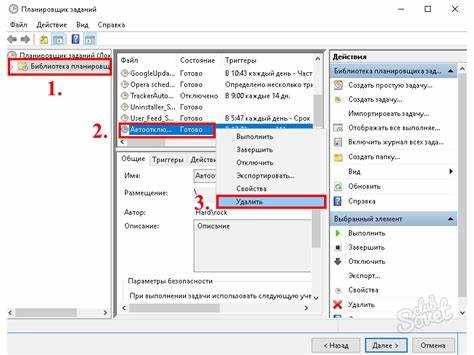
Для автоматизации резервного копирования локальных политик рекомендуется создавать планировщик задач с периодическим выполнением команды экспорта. Это обеспечивает актуальность резервной копии при изменении настроек системы.
В средах с несколькими компьютерами эффективным методом является экспорт политики с одного образца устройства и последующий импорт на другие машины, обеспечивая единообразие конфигурации без ручной настройки каждой системы.
Вопрос-ответ:
Где в Windows 11 можно найти локальную политику безопасности?
Локальная политика безопасности доступна через оснастку «Локальная политика безопасности» в оснастке управления компьютером. Чтобы открыть её, нажмите сочетание клавиш Win + R, введите secpol.msc и нажмите Enter. После этого откроется окно с различными разделами настроек безопасности, такими как учетные записи, политики аудита и права пользователя.
Можно ли изменить правила паролей пользователей через локальную политику безопасности в Windows 11?
Да, локальная политика безопасности позволяет управлять требованиями к паролям пользователей. В разделе «Политики учетных записей» есть подраздел «Политика паролей», где можно задать минимальную длину пароля, срок действия, требования к сложности и историю предыдущих паролей. Эти настройки помогут поддерживать определённый уровень защиты учетных записей.
Какие права пользователей можно настроить через локальную политику безопасности?
Через локальную политику безопасности можно управлять правами пользователей на выполнение определённых действий в системе. Например, можно определить, кто может входить в систему локально, кто может устанавливать программы, изменять системные часы или управлять службами. Эти настройки находятся в разделе «Локальные права пользователя» и позволяют контролировать доступ к ключевым функциям компьютера.
Можно ли включить аудит действий пользователей через локальную политику безопасности?
Да, через локальную политику безопасности можно настроить аудит событий. В разделе «Политики аудита» можно включить регистрацию успешных и неудачных попыток входа в систему, изменения объектов файловой системы и другие события. Это помогает отслеживать действия пользователей и выявлять возможные нарушения безопасности.
Почему я не могу найти локальную политику безопасности на некоторых версиях Windows 11?
На некоторых редакциях Windows 11, таких как Home, оснастка локальной политики безопасности отсутствует. Она доступна только в версиях Pro, Enterprise и Education. В таких случаях управление настройками безопасности ограничено встроенными параметрами через «Параметры» и редактор реестра, а прямой доступ к secpol.msc отсутствует.
Где в Windows 11 можно найти настройки локальной политики безопасности?
В Windows 11 доступ к локальной политике безопасности осуществляется через встроенную оснастку «Локальная политика безопасности». Чтобы её открыть, нажмите сочетание клавиш Win + R, введите secpol.msc и нажмите Enter. После этого откроется окно, где можно управлять политиками учетных записей, паролей, аудита и прав пользователей. Важно понимать, что некоторые версии Windows 11, например Home, не включают эту оснастку по умолчанию, и для работы с политиками может потребоваться редакция Pro или Enterprise.

 Загрузка...