Содержание статьи
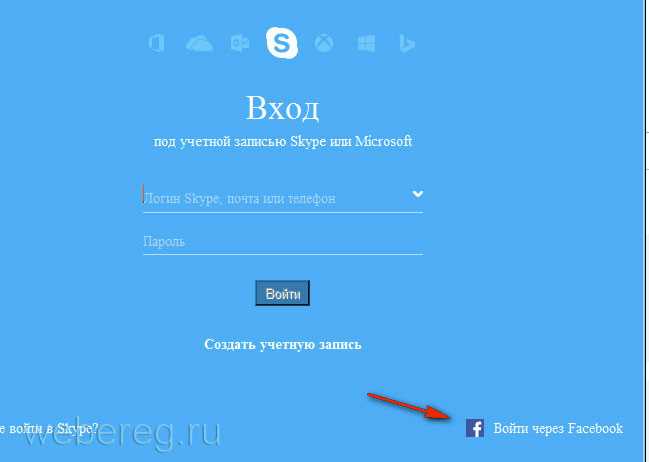
Логин Skype Live – это уникальный идентификатор, который позволяет использовать все функции Skype через учетную запись Microsoft. Он совмещает возможности традиционного Skype ID и учетной записи Outlook, обеспечивая единый вход на устройствах Windows, Android и iOS. Такой подход упрощает синхронизацию контактов и историю переписок между разными платформами.
Создание логина Skype Live занимает всего несколько минут. Достаточно зарегистрировать новую учетную запись Microsoft или привязать существующую. Важно использовать рабочий адрес электронной почты, который поддерживает двухфакторную аутентификацию, чтобы повысить безопасность входа и защитить переписки и звонки от несанкционированного доступа.
Использование логина Live открывает дополнительные функции Skype, включая интеграцию с календарем Microsoft, возможность подключаться к конференциям через Teams и синхронизацию с контактами Outlook. Это особенно полезно для профессиональной переписки и удаленной работы, когда важно поддерживать связь с коллегами на разных устройствах без повторной регистрации.
Чтобы максимально использовать логин Skype Live, рекомендуется регулярно обновлять пароль и проверять параметры безопасности в учетной записи Microsoft. Также стоит включить уведомления о входе на новые устройства, чтобы отслеживать попытки несанкционированного доступа. Эти меры помогут сохранить контроль над контактами и историей звонков.
Как создать логин Skype Live шаг за шагом
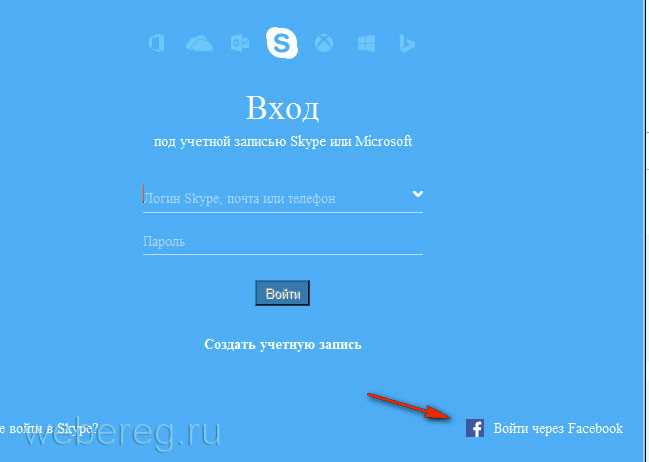
Откройте страницу регистрации Microsoft на официальном сайте и выберите опцию создания новой учетной записи. Введите действующий адрес электронной почты или создайте новый @outlook.com, который станет вашим логином Skype Live. Этот адрес будет использоваться для входа на всех устройствах и синхронизации данных.
Придумайте надежный пароль длиной не менее 8 символов с сочетанием букв верхнего и нижнего регистра, цифр и специальных символов. Избегайте простых последовательностей и повторяющихся слов, чтобы минимизировать риск взлома учетной записи.
Заполните личные данные: имя, фамилию и страну проживания. Эти данные используются для настройки контактов и региональных сервисов Skype. После этого выберите способ подтверждения учетной записи через электронную почту или номер телефона для активации двухфакторной аутентификации.
Подтвердите регистрацию, введя код из письма или SMS. После этого откроется окно настройки профиля Skype: загрузите аватар, укажите предпочитаемый язык интерфейса и добавьте описание для контактов. Эти шаги упрощают идентификацию в сети и поиск друзей или коллег.
Завершите процесс, войдя в Skype на компьютере или мобильном устройстве с новым логином Live. Сразу проверьте работу синхронизации контактов и историю чатов. При необходимости подключите дополнительные сервисы Microsoft для расширенной функциональности, включая календарь и Teams.
Как войти в Skype с использованием логина Live
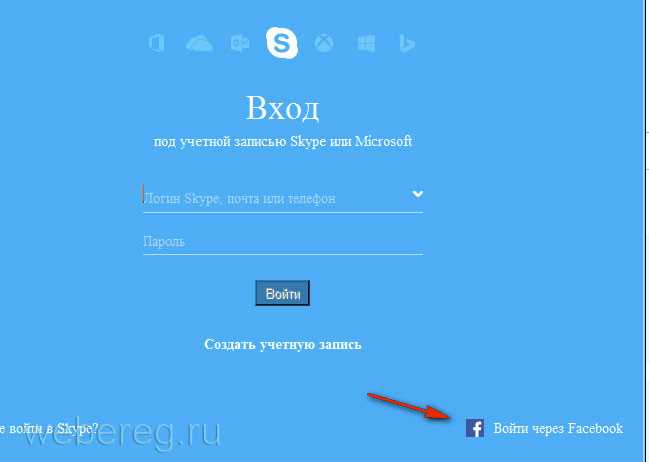
Для входа в Skype с логином Live используйте учетную запись Microsoft. Процесс позволяет синхронизировать контакты и историю чатов на всех устройствах. Чтобы войти корректно, следуйте этим шагам:
- Откройте приложение Skype на компьютере или мобильном устройстве.
- Выберите опцию «Вход с Microsoft» или «Войти с учетной записью Microsoft».
- Введите адрес электронной почты или номер телефона, который используется как логин Skype Live.
- Введите пароль и нажмите «Войти».
- При включенной двухфакторной аутентификации подтвердите вход с помощью кода из SMS или приложения-аутентификатора.
- Проверьте, что контакты и история сообщений корректно синхронизировались. При необходимости обновите настройки синхронизации.
После первого входа рекомендуется сразу проверить параметры безопасности и уведомлений о входе с новых устройств. Это поможет оперативно реагировать на подозрительную активность и сохранить контроль над учетной записью.
Если вход не удается, используйте функцию восстановления пароля через «Забыли пароль?» на странице Microsoft. Следуйте инструкциям по восстановлению доступа, чтобы безопасно войти в Skype с логином Live.
Как связать логин Skype Live с электронной почтой
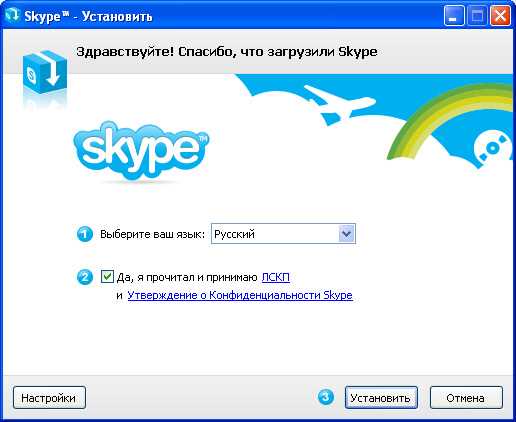
Связывание логина Skype Live с электронной почтой позволяет получать уведомления о сообщениях, подтверждать вход и использовать почтовый ящик для восстановления доступа. Для корректной привязки выполните следующие шаги:
- Войдите в Skype с логином Live через приложение или веб-версию.
- Перейдите в Настройки учетной записи Microsoft через профиль пользователя.
- Выберите раздел Контактная информация и нажмите «Добавить адрес электронной почты».
- Введите действующий адрес, который будет использоваться для уведомлений и восстановления пароля.
- Подтвердите новый адрес, перейдя по ссылке из письма, отправленного на указанный ящик.
- После подтверждения убедитесь, что электронная почта отображается в списке Связанные контакты и помечена как основной или резервный способ связи.
Рекомендуется использовать адрес, на который вы регулярно заходите, и включить двухфакторную аутентификацию. Это обеспечит дополнительную защиту учетной записи и упростит восстановление доступа в случае потери пароля.
Для управления уведомлениями можно отдельно указать, какие события будут приходить на связанный адрес: вход с нового устройства, новые сообщения или изменения профиля. Это помогает контролировать активность учетной записи и своевременно реагировать на подозрительные действия.
Как восстановить доступ к логину Skype Live
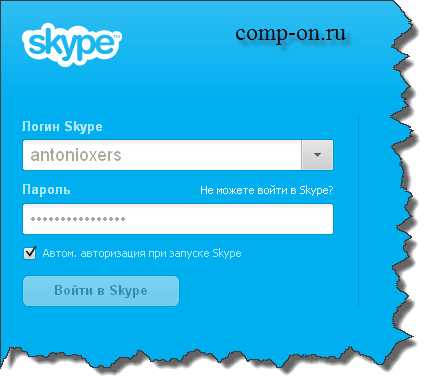
Если вы не можете войти в Skype с логином Live, восстановление доступа выполняется через учетную запись Microsoft. Процесс включает проверку личности и смену пароля для безопасного входа. Выполните следующие шаги:
- Перейдите на страницу Восстановление учетной записи Microsoft.
- Введите логин Skype Live (адрес электронной почты или номер телефона, привязанный к учетной записи).
- Выберите способ получения кода безопасности: на резервную электронную почту или телефон.
- Введите полученный код для подтверждения личности.
- Создайте новый пароль, соответствующий требованиям безопасности Microsoft: не менее 8 символов, сочетание букв, цифр и специальных символов.
- После смены пароля войдите в Skype с новым логином Live и проверьте синхронизацию контактов и чатов.
Если резервная почта или телефон недоступны, используйте форму Не могу получить код на странице восстановления. В этом случае потребуется предоставить данные о недавней активности учетной записи, включая последние пароли, даты создания учетной записи и используемые устройства.
Для дополнительной защиты после восстановления рекомендуется включить двухфакторную аутентификацию и проверить список доверенных устройств. Это снизит риск повторной блокировки и несанкционированного доступа.
| Проблема | Решение |
|---|---|
| Забыт пароль | Использовать функцию «Забыли пароль?» и следовать инструкциям восстановления |
| Нет доступа к резервной почте или телефону | Заполнить форму восстановления через «Не могу получить код» и подтвердить личность |
| Подозрение на взлом | Сменить пароль, включить двухфакторную аутентификацию, проверить список доверенных устройств |
Как изменить настройки безопасности для логина Live
Для управления безопасностью логина Skype Live используйте настройки учетной записи Microsoft. Это позволяет контролировать вход, уведомления и доступ к персональным данным.
Чтобы изменить параметры безопасности, выполните следующие шаги:
- Войдите в Skype с логином Live и перейдите в Параметры учетной записи.
- Откройте раздел Безопасность и выберите Обновить пароль для регулярной смены комбинации букв, цифр и специальных символов.
- Активируйте двухфакторную аутентификацию, выбрав метод получения кодов через SMS или приложение-аутентификатор.
- Проверьте список доверенных устройств и удалите все устройства, которые больше не используются.
- Настройте уведомления о входе с новых устройств, чтобы получать предупреждения о подозрительной активности.
- Обновите резервные контактные данные: электронную почту и номер телефона для восстановления доступа в случае блокировки.
Регулярная проверка и обновление этих настроек повышает защиту логина Skype Live, снижает риск взлома и обеспечивает контроль над персональными данными и историей сообщений.
Как добавлять контакты и начинать общение через логин Live
Для эффективного общения через Skype с логином Live сначала добавьте контакты. Это позволяет видеть статус пользователей и быстро инициировать звонки или переписку.
Чтобы добавить контакт, выполните следующие действия:
- Откройте Skype и войдите с логином Live.
- Перейдите в раздел Контакты и нажмите Добавить контакт.
- Введите адрес электронной почты, номер телефона или Skype ID человека, которого хотите добавить.
- Отправьте запрос на добавление. Пользователь должен подтвердить его, чтобы контакт появился в списке.
После добавления контакта можно сразу начинать общение:
- Для текстового сообщения выберите контакт и введите сообщение в чате.
- Для аудиозвонка нажмите Позвонить, а для видеозвонка – Видео.
- Используйте функции обмена файлами и экрана для совместной работы и передачи документов.
- Следите за статусом контактов: «в сети», «занят», «не в сети», чтобы выбирать оптимальное время для связи.
Регулярное обновление списка контактов и настройка уведомлений о сообщениях помогут поддерживать активное общение и быстро реагировать на новые запросы или звонки.
Как использовать логин Skype Live на мобильных устройствах
Логин Skype Live на мобильных устройствах обеспечивает доступ ко всем функциям Skype с синхронизацией контактов и истории сообщений. Для начала установите официальное приложение Skype из Google Play или App Store.
Чтобы войти и настроить учетную запись:
- Откройте приложение и выберите Войти с учетной записью Microsoft.
- Введите адрес электронной почты или номер телефона, связанный с логином Live, и пароль.
- При включенной двухфакторной аутентификации подтвердите вход с помощью кода из SMS или приложения-аутентификатора.
После входа можно:
- Добавлять новые контакты, используя телефонную книгу или адрес электронной почты.
- Отправлять сообщения, делать аудио- и видеозвонки с сохранением истории переписки на всех устройствах.
- Передавать файлы и изображения через чат, синхронизируя их с настольной версией Skype.
- Настраивать уведомления о сообщениях и звонках для контроля активности без пропуска важных контактов.
Для надежной работы на мобильных устройствах рекомендуется обновлять приложение до последней версии, использовать стабильное интернет-соединение и включить блокировку экрана с PIN или биометрией для защиты учетной записи.
Вопрос-ответ:
Что такое логин Skype Live и чем он отличается от обычного Skype ID?
Логин Skype Live — это учетная запись Microsoft, которая используется для входа в Skype. В отличие от старого Skype ID, он объединяет доступ к Skype, Outlook и другим сервисам Microsoft, что позволяет синхронизировать контакты, историю сообщений и настройки на всех устройствах, включая ПК и мобильные телефоны. Такой логин также поддерживает двухфакторную аутентификацию для повышения безопасности.
Как правильно создать логин Skype Live и какие данные нужны для регистрации?
Для создания логина Skype Live нужно открыть страницу регистрации Microsoft и ввести действующий адрес электронной почты или создать новый @outlook.com. Потребуется придумать пароль, включающий буквы разных регистров, цифры и специальные символы. Также необходимо указать имя, фамилию и страну проживания. После этого нужно подтвердить адрес почты или номер телефона, чтобы активировать учетную запись.
Можно ли восстановить доступ к логину Skype Live, если я забыл пароль и потерял доступ к резервной почте?
Да, восстановить доступ возможно через форму «Не могу получить код» на странице восстановления учетной записи Microsoft. Система попросит указать недавние пароли, даты создания учетной записи и использовать данные о последних действиях в Skype. После проверки личности можно создать новый пароль и снова войти в учетную запись.
Как добавить нового контакта через логин Skype Live и начать переписку?
Для добавления контакта откройте раздел «Контакты» в Skype и выберите «Добавить контакт». Введите адрес электронной почты, номер телефона или Skype ID нужного человека и отправьте запрос. После подтверждения пользователем он появится в вашем списке. Затем можно писать сообщения, совершать аудио- и видеозвонки, а также обмениваться файлами прямо в чате.
Какие настройки безопасности можно изменить для логина Skype Live на мобильном устройстве?
На мобильных устройствах можно менять пароль, включать двухфакторную аутентификацию, проверять список доверенных устройств и настраивать уведомления о входе с новых устройств. Также можно обновить резервные контактные данные — электронную почту и телефон — для восстановления доступа. Эти меры помогают контролировать входы в учетную запись и защищают переписки и контакты.
Можно ли использовать один логин Skype Live на нескольких устройствах одновременно, и как синхронизировать контакты и переписку?
Да, один логин Skype Live можно использовать на нескольких устройствах — компьютере, планшете и смартфоне. После входа через учетную запись Microsoft все контакты, история чатов и настройки автоматически синхронизируются. Для корректной работы на каждом устройстве нужно установить актуальную версию приложения Skype и подтвердить вход через двухфакторную аутентификацию, если она включена. Синхронизация позволяет продолжать разговоры на любом устройстве без потери сообщений, а также видеть статус контактов и уведомления в реальном времени.

 Загрузка...