Содержание статьи
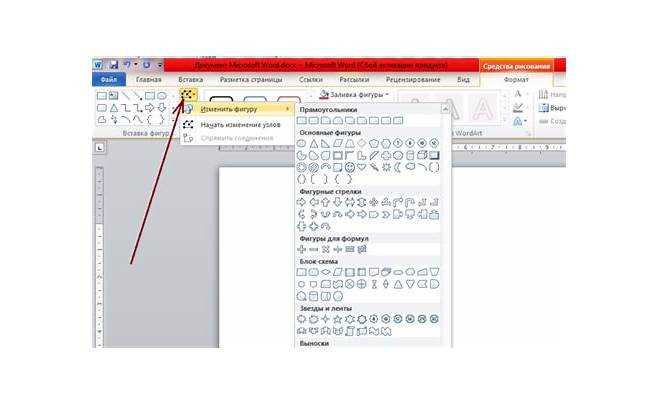
В Microsoft Word ластик предназначен для удаления нарисованных объектов и исправления ручных пометок. Он доступен только при включении режима рисования, поэтому найти его напрямую в стандартной панели инструментов невозможно. Для работы с ластиком важно сначала перейти на вкладку «Рисование», где отображаются инструменты пера, маркера и самой кнопки ластика.
Word предлагает несколько типов ластиков: по точкам, по фигурам и по целым штрихам. Выбор зависит от того, удаляете ли вы отдельный штрих ручки или целую фигуру. Например, ластик «по точкам» позволяет стереть отдельные линии внутри сложного рисунка без затрагивания остальной части документа.
На компьютерах с сенсорными экранами или в мобильной версии Word ластик работает с жестами, что ускоряет редактирование. На ПК его также можно активировать с помощью горячих клавиш, что сокращает время перехода между инструментами. Правильная настройка панели инструментов и понимание типов ластика помогают точно удалять элементы и предотвращают случайное удаление важных объектов.
Ластик на вкладке «Рисование»
Вкладка «Рисование» в Word объединяет все инструменты для работы с рукописными элементами и графикой. Ластик находится в группе инструментов рядом с ручками и маркерами. Для его использования нужно активировать вкладку, нажав на пункт меню «Рисование» в верхней панели. Без этого ластик не отображается в стандартных панелях инструментов.
После выбора ластика появляется дополнительное меню, где можно выбрать тип удаления: по точкам, по фигурам или по штрихам. Тип «по точкам» удаляет отдельные линии внутри рисунка, «по фигурам» – целые объекты, а «по штрихам» стирает весь непрерывный мазок. Для точного редактирования рекомендуется использовать лупу или масштаб документа, чтобы видеть все элементы.
На вкладке «Рисование» также можно настроить параметры ластика через контекстное меню: изменить размер, прозрачность или выбрать работу с определёнными слоями рисунка. Это помогает избежать случайного удаления других элементов документа. Для сенсорных экранов предусмотрены дополнительные жесты, позволяющие быстро активировать ластик, проводить выборочное удаление и одновременно сохранять структуру рисунка.
При работе с ластиком стоит учитывать, что он не влияет на текстовые объекты, встроенные в документ. Он удаляет только объекты, созданные инструментами рисования. Для комплексного редактирования рекомендуется использовать ластик в сочетании с функцией «Выделение объектов», чтобы точно определять область удаления.
| Тип ластика | Назначение |
|---|---|
| По точкам | Удаляет отдельные линии внутри рисунка |
| По фигурам | Стирает целые объекты или фигуры |
| По штрихам | Удаляет непрерывные мазки полностью |
Включение панели инструментов для рисования
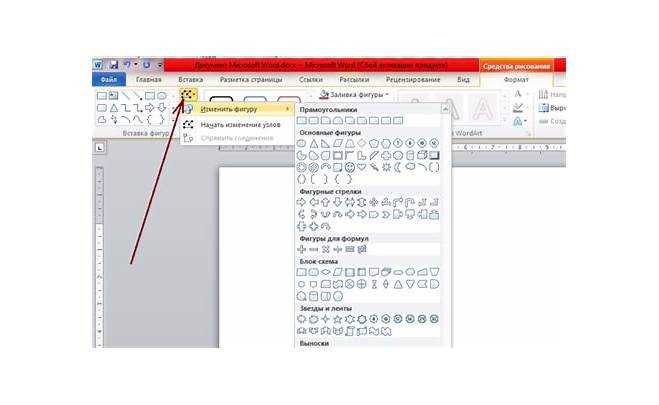
Чтобы получить доступ к ластику в Word, необходимо сначала включить панель инструментов для рисования. Она не отображается по умолчанию в стандартной конфигурации программы, поэтому без её активации ластик будет недоступен.
Для включения панели инструментов выполните следующие шаги:
- Откройте вкладку «Файл» и выберите «Параметры».
- В окне параметров перейдите в раздел «Настройка ленты».
- В списке вкладок отметьте «Рисование» галочкой.
- Нажмите «ОК», чтобы изменения вступили в силу.
После активации вкладки «Рисование» на панели появятся следующие элементы:
- Инструменты для ручки и маркера
- Кнопка Ластик с типами удаления
- Опции выбора цвета, толщины и прозрачности линий
- Функция выделения объектов для точного редактирования
Для быстрого доступа к ластику можно закрепить панель инструментов рисования в верхней части окна Word. Это позволит переключаться между инструментами без повторного открытия вкладки и ускоряет работу с рисунками и пометками.
Выбор типа ластика для разных объектов
В Word доступно три основных типа ластика, каждый из которых предназначен для конкретных задач при редактировании рисунков и пометок.
Ластик по точкам подходит для удаления отдельных линий внутри сложного рисунка. Он не затрагивает соседние объекты и позволяет работать с мелкими деталями, например, исправлять отдельные штрихи ручки или маркера.
Ластик по фигурам стирает целые объекты или фигуры, созданные инструментами рисования. Его используют, когда нужно удалить полностью нарисованную фигуру, не разбирая её на отдельные линии.
Ластик по штрихам удаляет непрерывный мазок полностью. Этот тип удобен для работы с длинными линиями, когда нужно убрать весь контур целиком, не оставляя фрагментов.
Выбор типа ластика зависит от структуры объекта и цели удаления. Для детальной коррекции рекомендуется работать с ластиком по точкам, а для массового удаления – по фигурам или по штрихам. Настройка толщины ластика через меню вкладки «Рисование» помогает точнее управлять областью удаления.
Для документов с большим количеством графических элементов комбинируйте типы ластика: сначала удаляйте целые фигуры, затем корректируйте детали по точкам, чтобы сохранить аккуратность и структуру рисунка.
Использование ластика для выделенных фигур
Ластик в Word может удалять не только отдельные линии, но и полностью выделенные фигуры. Для этого сначала необходимо активировать инструмент Выделение объектов на вкладке «Рисование».
Последовательность действий для удаления выделенных фигур:
- Выберите Выделение объектов или нажмите клавишу Ctrl для множественного выбора фигур.
- Кликните на нужную фигуру или проведите рамку вокруг нескольких объектов.
- Активируйте ластик и выберите тип удаления: по фигурам для целых объектов или по штрихам для непрерывных линий внутри выделенной фигуры.
- Проведите ластиком по выбранным объектам для удаления.
При работе с несколькими фигурами рекомендуется увеличивать масштаб документа, чтобы точно попадать по объектам и не удалить случайные элементы. Ластик по фигурам удаляет все содержимое выбранной фигуры сразу, включая заливки и контуры.
Для восстановления удалённых объектов используйте Ctrl + Z или функцию «Отмена». Это позволяет экспериментировать с удалением без риска потерять важные элементы документа.
Комбинируйте выделение объектов и разные типы ластика для точного редактирования сложных схем, диаграмм и рисунков, чтобы минимизировать ошибки и сохранить структуру документа.
Удаление ручных рисунков с помощью ластика
В Word ручные рисунки создаются с помощью инструментов Рисование: ручки, маркера или карандаша. Ластик позволяет selectively удалять эти элементы без затрагивания текста или встроенных объектов.
Для удаления рисунка выполните следующие шаги:
- Перейдите на вкладку Рисование и выберите ластик.
- Определите тип ластика: по точкам для отдельных линий, по штрихам для непрерывных мазков.
- Проведите ластиком по участкам рисунка, которые нужно удалить.
- При необходимости увеличьте масштаб документа для точного попадания по линиям и штрихам.
Ластик по точкам удобен для корректировки деталей, например, при исправлении отдельной линии диаграммы или чертежа. Ластик по штрихам быстро удаляет длинные контуры или полностью лишние элементы, экономя время при редактировании больших рисунков.
После удаления частей рисунка рекомендуется использовать Отмену действия (Ctrl + Z) для проверки точности удаления. Для сложных документов полезно комбинировать ластик с инструментом Выделение объектов, чтобы ограничить область воздействия и сохранить остальные элементы документа.
Горячие клавиши для быстрого доступа к ластику
В Word для ускорения работы с рисунками можно использовать горячие клавиши, чтобы активировать ластик без перехода на вкладку «Рисование». Это сокращает время редактирования и позволяет быстро исправлять ошибки.
Для стандартной версии Word на ПК горячие клавиши следующие:
- Alt + N, D, E – последовательное открытие панели рисования и выбор ластика (зависит от версии программы и языка интерфейса).
- Ctrl + Z – отмена действия после случайного удаления.
- Shift + выделение – позволяет одновременно выбирать несколько фигур перед применением ластика.
На сенсорных устройствах или в мобильной версии Word ластик активируется свайпом по значку инструмента на панели рисования. Для планшетов с пером можно настроить кнопку пера для прямого включения ластика, что ускоряет работу с чертежами и заметками.
Использование горячих клавиш в сочетании с масштабированием документа и различными типами ластика позволяет удалять объекты максимально точно, избегая случайного стирания других элементов. Рекомендуется закрепить вкладку «Рисование» на панели быстрого доступа для ещё более оперативного использования ластика.
Ластик в мобильной версии Word
В мобильной версии Word ластик доступен на вкладке Рисование, аналогично десктопной версии, но с адаптацией под сенсорное управление. Он позволяет удалять ручные рисунки, штрихи маркера и фигуры, созданные с помощью пера или пальца.
Для работы с ластиком на мобильном устройстве выполните следующие действия:
- Откройте документ и перейдите на вкладку Рисование.
- Выберите ластик из панели инструментов.
- Нажмите на стрелку рядом с ластиком для выбора типа удаления: по точкам или по фигурам.
- Проведите пальцем или стилусом по элементам, которые нужно удалить.
Для точного редактирования рекомендуется увеличить масштаб страницы, особенно при работе с мелкими линиями или сложными схемами. Ластик по точкам позволяет стереть отдельные штрихи, не затрагивая соседние линии, а ластик по фигурам удаляет весь объект целиком.
На планшетах с пером можно настроить кнопку пера для быстрого переключения на ластик, что ускоряет процесс редактирования и уменьшает количество случайных удалений. Рекомендуется также использовать функцию Отмена действия (Undo) для проверки точности удаления в реальном времени.
Восстановление удалённого содержимого после ластика
После удаления объектов или рисунков в Word ластиком восстановить их можно с помощью встроенной функции Отмена действия. На компьютере используется сочетание клавиш Ctrl + Z, а на мобильных устройствах – кнопка Undo в верхней панели управления.
Для восстановления нескольких удалённых элементов последовательно нажимайте Ctrl + Z или удерживайте кнопку Undo, чтобы вернуть все изменения шаг за шагом. Это позволяет отменять случайное удаление отдельных штрихов или целых фигур.
Если после закрытия документа изменения были сохранены, вернуть удалённые элементы можно через функцию Версии документа. В Word откройте Файл → Информация → Версии и выберите предыдущую версию, где содержимое ещё не было удалено ластиком.
Для сложных рисунков и схем рекомендуется сохранять промежуточные версии документа перед крупными исправлениями. Это гарантирует возможность точного восстановления любых удалённых объектов без потери данных и структуры документа.
Вопрос-ответ:
Где находится ластик в Word на компьютере?
Ластик находится на вкладке Рисование. Чтобы увидеть его, нужно сначала активировать вкладку через Файл → Параметры → Настройка ленты и поставить галочку напротив «Рисование». После этого на панели инструментов появятся ручки, маркеры и кнопка ластика с выбором типа удаления.
Можно ли удалить только часть рисунка, не затрагивая остальные элементы?
Да, для этого используется ластик по точкам. Он удаляет отдельные линии или штрихи внутри рисунка, не влияя на соседние объекты. Рекомендуется увеличить масштаб документа для точного удаления мелких деталей и избегать случайного удаления соседних линий.
Как быстро активировать ластик без перехода на вкладку «Рисование»?
На ПК можно использовать сочетания клавиш. Например, последовательность Alt + N, D, E открывает панель рисования и выбирает ластик в зависимости от версии Word. После этого инструмент готов к работе без ручного клика по панели. На планшетах с пером можно настроить кнопку пера для прямого включения ластика.
Что делать, если случайно удалил фигуру ластиком?
Восстановить удалённый объект можно через Отмена действия — на ПК это Ctrl + Z, на мобильных устройствах кнопка Undo. Для возвращения нескольких объектов нажимайте сочетание несколько раз. Если документ уже сохранён, восстановление возможно через Файл → Информация → Версии документа, выбрав нужную версию с содержимым до удаления.
Ластик работает в мобильной версии Word так же, как на компьютере?
Да, но с некоторыми отличиями. В мобильной версии ластик активируется на вкладке Рисование и управляется сенсорным экраном или стилусом. Доступны типы удаления «по точкам» и «по фигурам». Для точного удаления рекомендуется увеличивать масштаб документа, особенно при работе с мелкими линиями или плотными схемами.
Как удалить только часть рисунка в Word, не трогая остальной контент?
Для точечного удаления используется ластик по точкам на вкладке Рисование. Он стирает отдельные линии или штрихи, не затрагивая соседние элементы рисунка. Рекомендуется увеличить масштаб страницы для точного попадания по мелким деталям. Если требуется удалить целый объект целиком, используют ластик по фигурам или по штрихам. После удаления случайных элементов можно вернуть их через Отмена действия или Ctrl + Z.

 Загрузка...