Содержание статьи
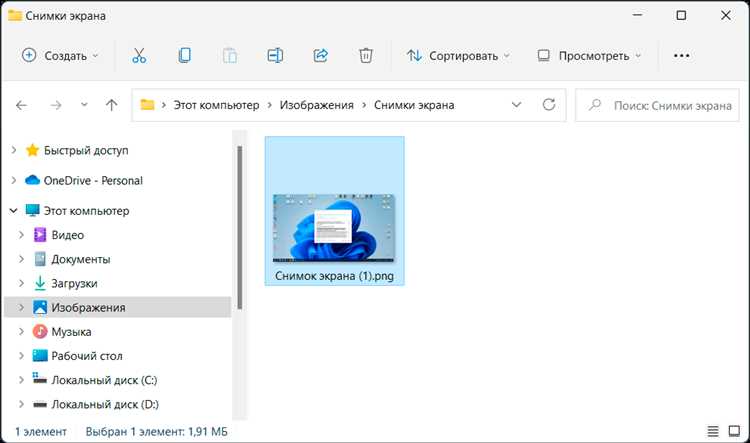
В Windows 11 скриншоты сохраняются в разных местах в зависимости от способа их создания. Например, стандартное сочетание клавиш Win + PrtScn автоматически сохраняет изображение в папку Изображения\Скриншоты в формате PNG. При этом файл получает имя вида Скриншот (номер).png, где номер увеличивается с каждым новым снимком.
Если использовать PrtScn без Win, изображение попадает только в буфер обмена и требует ручной вставки в приложение вроде Paint, Word или Photoshop. Это важно учитывать, если вы хотите сразу иметь файл на диске, а не просто временное изображение для редактирования.
Сочетание клавиш Win + Shift + S вызывает инструмент Набросок экрана, который позволяет выбрать область скриншота. По умолчанию он сохраняет файл в буфер обмена, но через уведомление можно сразу сохранить снимок в любую папку. Такой подход удобен для быстрых захватов определенных элементов экрана без поиска в стандартной директории.
Windows 11 также позволяет изменить папку для сохранения скриншотов через свойства папки Скриншоты или параметры приложения Ножницы и эскизы. Настройка этого пути помогает организовать файлы и ускоряет доступ к нужным изображениям, особенно если вы делаете скриншоты регулярно для работы или обучения.
Где Windows 11 сохраняет скриншоты по умолчанию

По умолчанию скриншоты, сделанные с помощью сочетания клавиш Win + PrtScn, сохраняются в папку Изображения\Скриншоты на системном диске. Каждый файл получает уникальное имя вида Скриншот (номер).png, где номер увеличивается автоматически с каждым новым снимком, что исключает перезапись предыдущих файлов.
Если используется только клавиша PrtScn, Windows не создаёт файл на диске. Снимок сохраняется в буфер обмена, и для его использования необходимо вставить изображение в приложение для редактирования, например Paint, и самостоятельно сохранить файл в нужной папке.
Сочетание Alt + PrtScn сохраняет только активное окно в буфер обмена без автоматического сохранения на диск. В этом случае также требуется ручная вставка и сохранение изображения.
Для инструментов вроде Win + Shift + S или приложения Ножницы и эскизы по умолчанию скриншоты не сохраняются в стандартную папку. Файлы остаются в буфере обмена до момента ручного сохранения через уведомление или диалог сохранения, где пользователь может выбрать любую директорию на диске.
Как найти скриншоты в папке «Изображения»
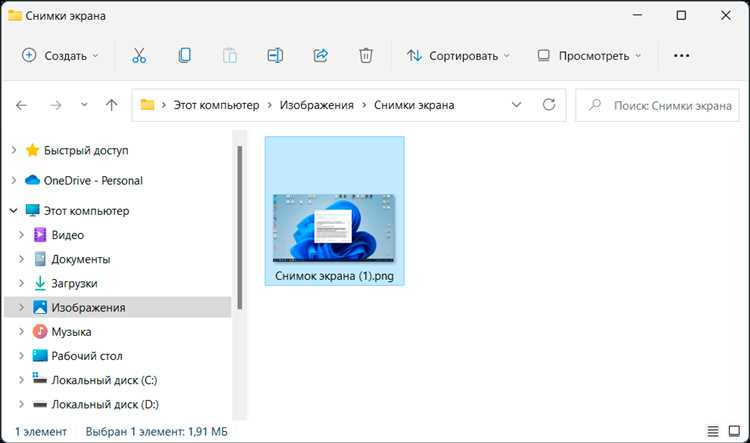
Все скриншоты, созданные с помощью Win + PrtScn, сохраняются в папке Изображения\Скриншоты на системном диске. Чтобы быстро открыть эту папку, нажмите Win + E для запуска Проводника, затем в левом меню выберите Изображения и откройте подпапку Скриншоты.
Файлы имеют имена в формате Скриншот (номер).png, что позволяет определить последовательность снимков. Если в папке много файлов, сортировка по дате создания ускоряет поиск последнего скриншота.
Для удобного поиска можно использовать строку поиска Проводника. Введите Скриншот или расширение .png, чтобы отобразить все соответствующие файлы внутри папки Изображения.
Если скриншоты не отображаются, убедитесь, что вы проверяете системный диск (обычно C:\) и что папка Скриншоты не была перенесена в другое место через свойства папки.
Использование сочетания клавиш Win + Shift + S и буфера обмена
Сочетание клавиш Win + Shift + S открывает инструмент Набросок экрана, позволяющий выбрать конкретную область для скриншота. После захвата изображение сохраняется в буфер обмена и готово для вставки в любое приложение.
Доступны четыре режима захвата:
- Прямоугольная область – выбирается часть экрана в форме прямоугольника.
- Произвольная форма – позволяет выделить нестандартную область.
- Окно – захватывает только активное окно.
- Весь экран – создаёт скриншот всего рабочего стола.
Для сохранения изображения на диск после захвата:
- Нажмите уведомление в правом нижнем углу экрана.
- В открывшемся окне Набросок экрана выберите Сохранить как.
- Укажите папку и имя файла, затем нажмите Сохранить.
Использование буфера обмена позволяет быстро вставлять скриншоты в документы, мессенджеры и графические редакторы без создания отдельного файла на диске. Если необходимо хранить изображения, рекомендуется сразу сохранять их в конкретную папку для удобного доступа.
Изменение папки для сохранения скриншотов
По умолчанию скриншоты сохраняются в папку Изображения\Скриншоты, но путь можно изменить через свойства папки. Для этого откройте Проводник, щёлкните правой кнопкой по папке Скриншоты и выберите Свойства.
 , но путь можно изменить через свойства папки. Для этого откройте Проводник, щёлкните правой кнопкой по папке Скриншоты и выберите Свойства.»>
Перейдите на вкладку Расположение и нажмите Переместить. Укажите новую директорию, где будут сохраняться все последующие скриншоты. Windows автоматически перенесёт существующие файлы в выбранную папку, чтобы сохранить порядок и последовательность.
Для пользователей, активно работающих с большим количеством снимков, рекомендуется выбирать папку на отдельном диске или в облачном хранилище. Это ускоряет доступ, снижает нагрузку на системный диск и упрощает резервное копирование.
После изменения пути убедитесь, что новая папка доступна для записи. Ограничения прав пользователя могут блокировать сохранение скриншотов, поэтому при необходимости настройте разрешения через свойства папки или учетную запись Windows.
Сохранение скриншотов через приложение «Ножницы и эскизы»
Приложение «Ножницы и эскизы» позволяет делать скриншоты с точной настройкой области захвата и сохранять их в любом месте на диске. Оно заменяет устаревший инструмент Ножницы и интегрировано в Windows 11.
Для создания скриншота через приложение выполните следующие шаги:
- Откройте «Ножницы и эскизы» через поиск Windows.
- Нажмите Создать или используйте сочетание клавиш Win + Shift + S для вызова режима захвата.
- Выберите один из режимов: прямоугольная область, произвольная форма, окно или весь экран.
- После захвата откроется окно редактирования, где можно добавить аннотации, обрезать изображение или выделить элементы.
- Нажмите Сохранить как и укажите папку для хранения скриншота.
Рекомендуется заранее создать отдельную папку для скриншотов, чтобы быстро находить нужные файлы. Приложение сохраняет изображения в формате PNG по умолчанию, что сохраняет качество и прозрачность, если она присутствует.
Для частого использования можно закрепить «Ножницы и эскизы» на панели задач или настроить сочетания клавиш для быстрого вызова, что ускоряет процесс создания и сохранения скриншотов.
Поиск скриншотов через Проводник и поиск Windows

Для быстрого поиска скриншотов в Windows 11 используйте встроенный Проводник и строку поиска. Откройте Проводник сочетанием Win + E и перейдите в папку Изображения, где обычно находятся скриншоты.
В строке поиска в правом верхнем углу Проводника введите Скриншот или .png, чтобы отобразить все файлы, соответствующие именам и формату. Для фильтрации по дате используйте вкладку По дате изменения в меню сортировки.
Можно расширить поиск на весь системный диск, указав путь C:\ в Проводнике. При большом количестве файлов рекомендуется включить сортировку по дате создания, чтобы быстро найти последние скриншоты.
Для поиска через Windows используйте сочетание Win + S и введите запрос Скриншот. В результатах поиска отобразятся файлы и папки, а также недавно сделанные скриншоты, что ускоряет доступ к нужному изображению без ручного открытия директорий.
Вопрос-ответ:
Где в Windows 11 автоматически сохраняются скриншоты, сделанные с помощью Win + PrtScn?
Скриншоты, сделанные через сочетание клавиш Win + PrtScn, сохраняются в папку Изображения\Скриншоты на системном диске. Файлы получают имена вида Скриншот (номер).png, где номер увеличивается с каждым новым снимком. Это позволяет хранить все изображения в одном месте без перезаписи предыдущих файлов.
Можно ли изменить место сохранения скриншотов на другой диск или папку?
Да, путь для сохранения скриншотов можно изменить через свойства папки Скриншоты. Нужно щёлкнуть по папке правой кнопкой мыши, выбрать Свойства, перейти на вкладку Расположение и нажать Переместить. После этого указать новую директорию, и все будущие скриншоты будут сохраняться в выбранном месте. Windows также предложит перенести существующие файлы в новую папку.
Как использовать Win + Shift + S для создания скриншотов и где они хранятся?
Сочетание Win + Shift + S открывает инструмент Набросок экрана, позволяющий выбрать прямоугольную область, произвольную форму, окно или весь экран. После захвата изображение сохраняется в буфер обмена, а не на диск. Для сохранения файла нужно нажать уведомление, которое появляется после скриншота, и выбрать команду Сохранить как, указав папку и имя файла. Это позволяет сохранять снимки только по мере необходимости.
Где находятся скриншоты, сделанные через приложение «Ножницы и эскизы»?
Скриншоты, сделанные через «Ножницы и эскизы», сначала открываются в окне редактирования приложения. Файл не сохраняется автоматически. Пользователь должен выбрать Сохранить как и указать папку для хранения. По умолчанию приложение предлагает сохранить в Изображения, но можно выбрать любую директорию, включая отдельный диск или облачное хранилище.
Как быстро найти нужный скриншот среди большого количества файлов?
Для поиска скриншотов используйте строку поиска Проводника или Windows. В Проводнике откройте папку Изображения и введите Скриншот или .png, чтобы отобразить все соответствующие файлы. Можно сортировать результаты по дате создания, чтобы увидеть последние снимки. Через поиск Windows (Win + S) также можно найти файлы по имени или дате без необходимости вручную открывать папки.
Почему я не вижу скриншоты после нажатия клавиши PrtScn в Windows 11?
Клавиша PrtScn сама по себе не сохраняет файл на диск, она копирует изображение всего экрана в буфер обмена. После нажатия клавиши необходимо вставить скриншот в приложение для редактирования или просмотра изображений, например Paint, Word или Photoshop, с помощью сочетания Ctrl + V. После этого файл можно сохранить вручную в любую папку. Если вы хотите, чтобы скриншоты сохранялись автоматически, используйте сочетание клавиш Win + PrtScn, которое создаёт файл в папке Изображения\Скриншоты.

 Загрузка...