Содержание статьи
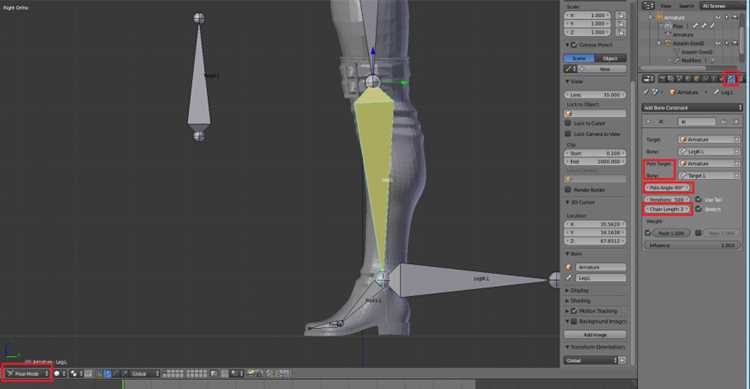
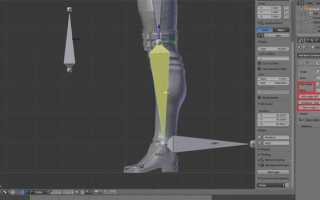
Создание скелета (арматуры) в Blender – первый шаг к реалистичной анимации персонажей или объектов. Кости (bones) должны быть соединены правильно, чтобы избежать артефактов при деформации меша. Начните с добавления арматуры через Shift + A → Armature → Single Bone. Перейдите в режим редактирования (Tab) и используйте E для экструдирования новых костей из существующих. Убедитесь, что каждая новая кость начинается в точке окончания предыдущей – это обеспечит корректную иерархию.
Для соединения костей в цепочку выделите две кости в режиме редактирования и нажмите Ctrl + P → Keep Offset. Если требуется жесткая связь (например, для костей руки), используйте Connected – это автоматически привяжет дочернюю кость к хвосту родительской. Проверьте связи в панели Outliner или через Armature → Bone Relations. Ошибки в иерархии приведут к некорректному вращению при анимации.
При работе с IK-ограничителями (Inverse Kinematics) создайте целевую кость (Target Bone) и кость-полюс (Pole Target) для управления направлением сгиба. Назначьте IK-ограничитель на последнюю кость в цепочке через Bone Constraints → Inverse Kinematics, указав цель и полюс. Длина цепочки (Chain Length) определяет, сколько костей будет участвовать в расчетах – для ноги обычно достаточно 2–3 костей, для руки – 3–4.
Для точной настройки деформации используйте весовые группы (Vertex Groups) и инструмент Weight Paint. Выделите меш, перейдите в режим Weight Paint и назначьте каждой кости соответствующую группу вершин. Убедитесь, что веса распределены плавно – резкие переходы вызовут складки на модели. Для проверки анимации переключитесь в режим Pose Mode и вращайте кости с помощью R.
Подготовка меша и создание базового арматурного каркаса
Перед созданием арматуры убедитесь, что меш не содержит дублирующихся вершин, неразвернутых граней и внутренних полигонов. Выделите объект в режиме *Object Mode*, нажмите Tab для перехода в *Edit Mode* и выполните *Mesh > Clean Up > Merge by Distance* с порогом 0.0001 для удаления совпадающих вершин. Проверьте топологию: кости должны следовать за естественными линиями деформации модели, поэтому избегайте треугольников в зонах сгибов (колени, локти, пальцы). Для сложных областей используйте инструмент *Loop Cut* (Ctrl+R) с последующим сглаживанием (Shift+N) для равномерного распределения вершин.
Создайте арматуру через *Add > Armature > Single Bone* или используйте горячую клавишу Shift+A. Переименуйте кость в *root* и установите её в центр масс модели, ориентируясь на ось Z (обычно на уровне таза для гуманоидных персонажей). Включите *X-Ray* (Alt+Z) и *In Front* в настройках арматуры, чтобы кости всегда были видимы сквозь меш. Для симметричных моделей активируйте *Symmetrize* в панели *Armature* после добавления первой половины костей – это автоматически зеркалирует структуру с корректными именами (*.L* и *.R*).
При построении базового каркаса следуйте анатомическим принципам: позвоночник моделируйте 4–5 костями (шейный, грудной, поясничный отделы), конечности – тремя сегментами (плечо/бедро, предплечье/голень, кисть/стопа). Используйте *Extrude* (E) для удлинения костей, удерживая Ctrl для привязки к сетке. Для точного позиционирования переключайтесь между видами (Numpad 1, Numpad 3, Numpad 7) и используйте *Proportional Editing* (O) с режимом *Connected* для плавного смещения вершин вокруг суставов.
Настройте иерархию костей через *Parenting* (Ctrl+P): выделите дочернюю кость, затем родительскую и выберите *Keep Offset*. Для цепочек (например, пальцев) используйте *Connected* – это обеспечит автоматическое наследование трансформаций. Включите *Deform* для всех костей, участвующих в скиннинге, в панели *Bone Properties*. Исключите из деформации вспомогательные кости (например, *IK-контроллеры*), сняв флажок *Deform* в их настройках.
Проверьте арматуру на корректность вращения: выделите кость в *Pose Mode* и вращайте по осям (R, затем X/Y/Z). Суставы должны двигаться в пределах 120–160° без искажений меша. Для ограничения диапазона используйте *Bone Constraints > Limit Rotation* с параметрами *Owner: Local Space*. На этапе подготовки добавьте базовые контроллеры: создайте окружность (Shift+A > Curve > Circle), привяжите её к кости через *Child Of* и настройте *Custom Shape* в свойствах кости для визуального упрощения анимации.
Экспортируйте тестовый файл в формате *.fbx* с включенными опциями *Armature* и *Mesh* для проверки в сторонних движках. Если меш деформируется некорректно, вернитесь в *Edit Mode* и отрегулируйте веса вершин вручную через *Weight Paint* или *Vertex Groups*. Для оптимизации используйте модификатор *Decimate* с параметром *Planar* (угол 5–10°) на некритичных участках меша, но избегайте его применения к зонам сгибов.
Настройка родительских и дочерних связей между костями
Родительские связи в арматуре Blender определяют иерархию костей и влияют на их поведение при трансформациях. Чтобы задать связь, выделите дочернюю кость в режиме редактирования (Edit Mode), затем зажмите Shift и выберите родительскую. Нажмите Ctrl+P и выберите Keep Offset, если нужно сохранить текущее положение дочерней кости относительно родителя, или Connected, чтобы автоматически привязать её к концу родительской кости. Второй вариант полезен для создания цепочек, например, пальцев или хвоста, где дочерняя кость должна следовать за родительской без разрывов.
Для проверки иерархии откройте панель Outliner и разверните арматуру. Кости отображаются в виде дерева: дочерние элементы сдвинуты вправо относительно родителей. Если связь установлена неверно, выделите кость в Edit Mode и нажмите Alt+P, затем выберите Clear Parent для отмены. Избегайте циклических зависимостей – они нарушают работу арматуры и приводят к ошибкам при анимации.
При работе с IK-ограничителями (Inverse Kinematics) родительские связи критически важны. Например, для ноги: кость бедра должна быть родителем для кости голени, а та, в свою очередь, – для стопы. Если IK-цель привязана к стопе, но голень не связана с бедром, анимация будет ломаться. Убедитесь, что все кости в цепочке IK имеют корректную иерархию, иначе Blender не сможет правильно рассчитать движение.
Для сложных скелетов, таких как руки с несколькими пальцами, используйте промежуточные кости-пустышки. Например, создайте кость «кисть» как родителя для всех фаланг. Это упрощает управление: при повороте «кисти» все пальцы будут следовать за ней, сохраняя относительное положение. В Pose Mode такие кости можно скрыть (H), чтобы не загромождать рабочую область.
При экспорте арматуры в игровые движки (Unity, Unreal) иерархия костей должна быть линейной и без разветвлений на верхнем уровне. Например, корневая кость (Root) должна быть единственным родителем для таза, а таз – для остальных частей тела. Если в арматуре есть несколько независимых цепочек (например, хвост и крылья), каждая из них должна начинаться от отдельной дочерней кости корня. Проверьте структуру в Outliner перед экспортом – ошибки в иерархии приведут к искажениям меша.
Для динамических эффектов, таких как волосы или одежда, используйте модификатор Child Of. Выделите кость-ребёнка в Pose Mode, добавьте ограничитель Child Of и выберите родительскую кость. Настройте влияние (Influence) в диапазоне 0–1 для плавного перехода между состояниями. Это полезно для анимации аксессуаров, которые должны частично следовать за персонажем, например, шарфа или сумки.
В больших арматурах с десятками костей используйте группы (Bone Groups) для визуального разделения иерархий. Перейдите в Pose Mode, выделите нужные кости и создайте группу через панель Bone Groups в свойствах арматуры. Назначьте каждой группе уникальный цвет – это ускорит навигацию и поможет избежать ошибок при редактировании связей. Для массового изменения иерархии используйте скрипты на Python, например, для автоматической привязки всех костей к корневому элементу.
Использование автоматического взвешивания для привязки вершин
Автоматическое взвешивание в Blender (Automatic Weights) – метод распределения влияния костей на вершины меша без ручной настройки. Алгоритм анализирует расстояние от вершин до костей и назначает веса на основе близости, используя сферическое или объёмное распределение. Для активации выделите меш, затем арматуру, переключитесь в режим Pose Mode, выберите кости и выполните Ctrl+P → With Automatic Weights. Метод эффективен для базовых моделей, но требует доработки в зонах с высокой детализацией, например, на лице или суставах.
Результаты автоматического взвешивания зависят от топологии меша и структуры арматуры. В таблице ниже приведены типичные проблемы и способы их решения:
| Проблема | Причина | Решение |
|---|---|---|
| Артефакты на стыках костей | Перекрытие зон влияния соседних костей | Уменьшите радиус влияния костей в Bone Properties → Deform → Radius или используйте Weight Paint для ручной коррекции |
| Неравномерное распределение весов | Низкополигональная топология или неравномерное расположение вершин | Добавьте вспомогательные кости (helper bones) или разделите меш на отдельные части с помощью Vertex Groups |
| Влияние костей на нецелевые области | Слишком большой радиус кости или отсутствие разделителей (например, одежды) | Используйте Vertex Group Lock для фиксации весов или применяйте модификатор Mask для изоляции областей |
Для улучшения результатов перед применением автоматического взвешивания выполните следующие шаги: 1) Убедитесь, что арматура находится в положении покоя (Rest Pose); 2) Проверьте, что кости имеют корректные имена и иерархию (например, arm.L, arm.R); 3) Оптимизируйте топологию меша – избегайте длинных треугольников и неравномерных полигонов в зонах сгибов. После применения метода обязательно протестируйте анимацию в режиме Pose Mode, чтобы выявить артефакты.
Если автоматическое взвешивание не даёт приемлемого результата, комбинируйте его с ручной настройкой. В режиме Weight Paint используйте инструменты Smooth для сглаживания переходов и Gradient для плавного распределения весов. Для точечной коррекции переключитесь в режим Vertex Select и редактируйте веса через панель N → Item → Vertex Weights. В сложных случаях, например, при работе с одеждой или волосами, создавайте отдельные арматуры и связывайте их с основной через Child Of или Copy Transforms.
Ручная корректировка весов вершин в режиме Weight Paint
Режим Weight Paint позволяет визуально редактировать влияние костей на вершины меша с точностью до 0.001. Активируйте его через вкладку режимов в заголовке окна 3D View или клавишей Ctrl+Tab. Цветовая шкала от синего (0) до красного (1) отображает текущие веса – используйте её для быстрой оценки проблемных зон. Для точной настройки переключитесь в режим Vertex Selection (1 на цифровой клавиатуре) и выделите нужные вершины перед покраской.
Инструмент Draw (D) – основной для корректировки весов. Настройте радиус кисти (F) и силу (Shift+F) в панели инструментов слева: для мелких деталей используйте радиус 5–10 пикселей, для крупных областей – 30–50. Применяйте Subtract (Ctrl) для уменьшения веса и Add (Shift) для увеличения. Для плавных переходов между костями используйте Blur (Alt+D) с силой 0.3–0.5 – это сгладит артефакты на стыках зон влияния.
Автоматическая генерация весов через Armature Modifier часто даёт неточности в областях сгибов (локти, колени, пальцы). Вручную корректируйте веса в этих зонах, уменьшая влияние соседних костей до 0.2–0.4, чтобы избежать «размазывания» меша при анимации. Для проверки результата используйте тестовый поворот кости (R) в Pose Mode – деформации должны быть предсказуемыми и без самопересечений.
Для массовой корректировки весов используйте инструмент Gradient (G): выделите стартовую и конечную точки, затем примените линейный или сферический градиент. Это полезно для создания плавных переходов на длинных участках (например, вдоль руки или ноги). Сохраняйте резервные копии весов через Vertex Groups → Copy Vertex Group перед экспериментами – это позволит быстро откатиться к предыдущему состоянию.
Создание и настройка ограничителей движения костей
Ограничители в Blender позволяют контролировать диапазон движения костей, предотвращая неестественные деформации или пересечения. Для их добавления выделите кость в режиме *Pose Mode*, перейдите во вкладку *Bone Constraints* и выберите нужный тип: *Limit Rotation*, *Limit Location* или *Limit Scale*. Каждый из них настраивается индивидуально – например, *Limit Rotation* задает угловые пределы по осям X, Y, Z в градусах, а *Limit Location* ограничивает перемещение в мировых или локальных координатах.
Для реалистичной анимации конечностей используйте *Limit Rotation* с диапазонами, соответствующими анатомии. Например, локтевой сустав человека вращается преимущественно по оси Z (сгибание-разгибание) в пределах 0°–145°, а боковые движения (оси X и Y) должны быть минимальны (5°–10°). Включите опцию *For Transform*, чтобы ограничения работали при ручном перемещении кости в режиме позы, а не только при анимации.
Ограничитель *Limit Distance* полезен для связок или цепей костей, где важно сохранять фиксированное расстояние между объектами. Установите *Target* на соседнюю кость, выберите режим *Clamp Region* (например, *Inside* или *Outside*) и задайте минимальное/максимальное расстояние. Это предотвратит растяжение или сжатие костей за допустимые пределы, что критично для механизмов или органических моделей с жесткими соединениями.
Для сложных систем, таких как позвоночник, комбинируйте несколько ограничителей. Например, на кости грудного отдела позвоночника добавьте *Limit Rotation* с узкими диапазонами (по X: ±10°, по Y: ±5°), а на шейный отдел – более свободные (по X: ±45°). Используйте *Influence* (0–1) для плавного перехода между ограничениями или анимации их силы, что полезно при создании эффектов усталости или повреждений.
Проверяйте работу ограничителей в реальном времени: переключитесь в режим *Pose Mode* и вращайте кости с помощью горячих клавиш (R + ось). Если движение блокируется раньше заданных пределов, убедитесь, что ограничитель применяется к правильной кости и не конфликтует с другими (например, *Copy Rotation* или *IK*). Для отладки используйте панель *Constraints* в *3D Viewport*, где отображаются активные ограничения и их параметры.
Сохраняйте настройки ограничителей как пресеты через *Add Constraint* → *Copy Constraints to Selected Bones*, чтобы быстро применять их к другим костям. Для анимации с физикой (например, ткань или волосы) используйте *Limit Location* с привязкой к *Vertex Group* или *Hook Modifier*, чтобы кости не выходили за границы меша. В сложных сценах экспортируйте риг с ограничителями в формате *FBX* или *glTF* – большинство движков поддерживают их корректно, если параметры заданы в локальных координатах.
Проверка деформаций при тестовой анимации
После соединения костей в арматуре запустите тестовую анимацию с экстремальными позами: сгибание суставов на 120–150°, растяжение конечностей на 130% от исходной длины, скручивание вдоль оси на 90–180°. Эти значения выявляют слабые места в весовой раскраске и ограничениях костей. Используйте инструмент Pose Mode → Pose → In-Betweens → Push Pose для автоматического преувеличения движений без ручной коррекции.
Обращайте внимание на три ключевых артефакта:
- Складки и разрывы – возникают при недостаточном количестве вершин в зонах сгиба или неверном распределении весов. Увеличьте плотность сетки в проблемных областях (например, локти, колени) до 3–5 дополнительных колец вершин.
- Пересечение геометрии – проверяйте с помощью модификатора
Mesh → Normals → Recalculate Outsideи визуализации нормалей. Если пересечения сохраняются, добавьте корректирующие кости (corrective shape keys) или настройтеBone Constraints → Limit Rotation. - Неравномерное растяжение – проявляется при асимметричном распределении весов. Используйте
Weight Paint → Smoothс параметромFactor = 0.5иIterations = 3для выравнивания влияния костей.
Для количественной оценки деформаций включите режим Viewport Overlays → Mesh Analysis → Stretch. Цветовая шкала от синего (0% растяжения) до красного (100%+) покажет критические зоны. Допустимый порог – до 30% растяжения для мягких тканей (например, живот) и до 15% для жестких структур (кости, броня). При превышении этих значений перераспределите веса или добавьте вспомогательные кости (tweak bones).
Тестируйте анимацию в реальном времени с помощью Timeline → Playback → Sync to Audio при частоте 60 FPS. Низкая производительность может маскировать деформации – отключите все модификаторы, кроме Armature, и проверьте сетку в режиме Wireframe. Если артефакты появляются только при высокой скорости, оптимизируйте веса с помощью Vertex Groups → Clean (порог 0.01).
Сравните деформации с референсами: для реалистичных персонажей используйте анатомические атласы (например, Gray’s Anatomy), для стилизованных – проверяйте соответствие дизайн-документам. Записывайте скриншоты проблемных поз с включенным Viewport Shading → Cavity для лучшей видимости складок. Сохраняйте версии арматуры перед каждой корректировкой (File → Save Incremental) – это позволит откатиться к стабильной версии при ухудшении результата.
Автоматизируйте проверку с помощью скрипта на Python:
import bpy
def check_deformations(threshold=0.3):
bpy.ops.object.mode_set(mode='OBJECT')
mesh = bpy.context.active_object.data
for vert in mesh.vertices:
if any(w > threshold for w in vert.groups):
print(f"Вершина {vert.index}: превышение веса {max(w for w in vert.groups)}")
bpy.ops.object.mode_set(mode='WEIGHT_PAINT')
check_deformations()
Скрипт выявляет вершины с весами выше заданного порога (по умолчанию 0.3) – такие зоны требуют ручной коррекции. Запускайте его после каждого изменения весовой раскраски.

 Загрузка...