Содержание статьи
Мониторы Samsung серии Odyssey, Smart Monitor и UHD/LED часто оснащены съёмными подставками для крепления на VESA-совместимые кронштейны. Процесс демонтажа отличается в зависимости от модели, но базовый алгоритм остаётся неизменным. В этой инструкции разберём действия для мониторов с диагональю от 24 до 49 дюймов, включая изогнутые панели G5, G7 и G9.
Перед началом отключите монитор от сети и положите его экраном вниз на мягкую поверхность – подойдёт полотенце или антистатический коврик. Избегайте давления на матрицу: даже небольшой перекос может повредить TFT-панель или подсветку. Для моделей с металлической подставкой (например, Samsung U28E590D) потребуется крестовая отвёртка PH1 или PH2, а для пластиковых – достаточно пальцев.
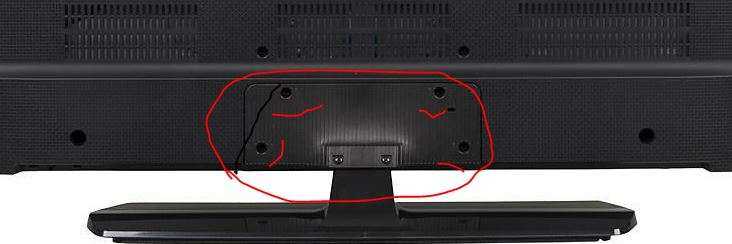
На нижней части подставки найдите фиксатор или кнопку разблокировки – она может быть скрыта под резиновой заглушкой или находиться в углублении. У моделей Samsung CRG9 и LC49RG90 фиксатор расположен сзади, ближе к центру. Нажмите на него и одновременно потяните подставку вниз: механизм должен сработать с характерным щелчком. Если сопротивление слишком сильное, проверьте наличие дополнительных винтов или защёлок.
После снятия подставки откроется VESA-крепление с отверстиями стандарта 75×75 мм, 100×100 мм или 200×100 мм (для сверхшироких мониторов). Обратите внимание на пластиковые втулки: они предотвращают повреждение резьбы при установке кронштейна. Храните их вместе с винтами – они понадобятся при обратной сборке.
Какие инструменты понадобятся для демонтажа подставки
Для большинства мониторов Samsung серии Odyssey, Smart Monitor или U-серии (например, U28E590D, U32J59x) потребуется крестовая отвёртка PH1 или PH2 – размер зависит от модели. В некоторых случаях (как у LS27BG300EUXEN) используется шестигранный ключ на 3 мм, который часто идёт в комплекте с монитором. Перед началом проверьте крепёжные винты: если они утоплены в пластиковые заглушки, пригодится тонкая плоская отвёртка или пластиковая лопатка для снятия крышек без повреждений.
Для моделей с защёлками (например, Samsung M7 Smart Monitor) дополнительно понадобится пластиковый инструмент для разъединения клипс – подойдёт медиатор для гитары или специальная лопатка для ремонта электроники. Избегайте металлических предметов: они могут оставить царапины на корпусе или повредить пластиковые фиксаторы. Если подставка крепится на магнитах (как у некоторых вариантов The Frame), достаточно отсоединить кабель питания и аккуратно потянуть монитор вверх.
| Инструмент | Назначение | Примеры моделей |
|---|---|---|
| Крестовая отвёртка PH1/PH2 | Откручивание винтов крепления подставки | U28E590D, U32J59x, LS24F350FHUXEN |
| Шестигранный ключ 3 мм | Работа с болтами под шестигранник | LS27BG300EUXEN, G7 Odyssey |
| Пластиковая лопатка/медиатор | Отсоединение защёлок без повреждений | M7 Smart Monitor, The Frame (2022+) |
Как правильно отключить монитор перед снятием подставки
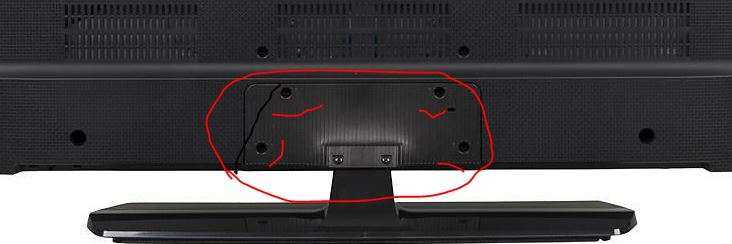
Перед началом демонтажа подставки отключите монитор от сети. Вытащите кабель питания из розетки или сетевого фильтра, а не просто переведите кнопку питания в положение «Выкл». Это исключит случайную подачу напряжения на плату и снизит риск повреждения электронных компонентов. Для мониторов Samsung с внешними блоками питания (например, серии UJ59 или UR55) отсоедините блок от монитора и розетки.
Дождитесь полного отключения устройства. Современные ЖК-мониторы сохраняют заряд в конденсаторах до 30 секунд после физического отсоединения от сети. Проверьте отсутствие свечения индикатора питания или подсветки экрана – это сигнал о разряде. Для ускорения процесса удерживайте кнопку питания нажатой 5–7 секунд после отключения кабеля.
Отсоедините все периферийные кабели: HDMI, DisplayPort, USB и аудиоразъемы. Оставленные подключенными провода создают механическую нагрузку на порты при перемещении монитора, что может привести к их повреждению. Для мониторов с USB-хабами (например, Samsung S34J55) отключите все устройства, подключенные к портам на задней панели, чтобы избежать короткого замыкания при случайном касании контактов.
Разместите монитор на мягкой поверхности экраном вниз. Используйте антистатический коврик или сложенное полотенце, чтобы предотвратить царапины на матрице. Избегайте укладки на металлические поверхности – остаточный заряд может повредить контроллер дисплея. Если монитор оснащен VESA-кронштейном, убедитесь, что крепежные винты не выступают за пределы корпуса, чтобы не повредить поверхность.
Где искать скрытые защелки или фиксаторы на подставке
На мониторах Samsung скрытые защелки чаще всего расположены в трех зонах: по бокам крепежного механизма, под декоративными заглушками или внутри пазов основания. Начните с визуального осмотра стыка между подставкой и корпусом монитора – там могут быть едва заметные щели или выступы, указывающие на место фиксации.
В моделях серии Samsung Odyssey (например, G7, G9) защелки спрятаны под резиновыми накладками на задней стороне подставки. Их нужно аккуратно поддеть плоской отверткой или пластиковой лопаткой, начиная с нижнего края. На моделях Samsung U (U28E590D, U32J59x) фиксаторы находятся в пазах по бокам металлического кронштейна – ищите небольшие кнопки или рычажки, которые нужно нажать одновременно.
- Задняя панель подставки: проверьте углубления возле винтов или пластиковые выступы, которые могут быть скрытыми кнопками.
- Боковые грани: на некоторых моделях (например, Samsung LS27A500N) защелки расположены в пазах шириной 3–5 мм, куда вставляется тонкий инструмент.
- Нижняя часть основания: у мониторов с регулировкой высоты (серия Samsung Smart Monitor M7) фиксаторы часто скрыты под подвижной платформой – приподнимите ее до упора и осмотрите механизм.
Если подставка крепится на магнитах (как у Samsung The Frame), защелки могут отсутствовать. Вместо них ищите металлические пластины на задней стороне монитора – их нужно сдвинуть в сторону или приподнять, чтобы отсоединить подставку. На моделях с поворотным механизмом (Samsung C27F396) фиксатор обычно находится в центре шарнира – нажмите на него и одновременно потяните монитор вверх.
На бюджетных моделях (Samsung LF24T350F) защелки выполнены в виде пластиковых крючков, которые цепляются за выступы на корпусе. Чтобы их обнаружить, переверните монитор экраном вниз и осмотрите место соединения – крючки часто видны через технологические отверстия. Нажмите на них пальцами или отверткой, удерживая монитор на весу.
В редких случаях фиксаторы спрятаны под наклейками или гарантийными пломбами. Например, на мониторах Samsung S24F350 под наклейкой с серийным номером находится пластиковая заглушка, под которой скрыта защелка. Снимите наклейку аккуратно, чтобы не повредить поверхность, и проверьте область под ней.
Если после осмотра защелки не обнаружены, изучите инструкцию к конкретной модели – в разделе «Сборка/разборка» часто приводятся схемы с указанием точек фиксации. Альтернативный способ: найдите видеоразбор на YouTube по запросу «[модель монитора] remove stand» – в роликах обычно показывают точное расположение защелок.
Как безопасно нажать на кнопки крепления без повреждений
Кнопки крепления на мониторах Samsung обычно расположены на задней панели в углублениях диаметром 5–7 мм. Используйте пластиковую карту толщиной не более 0,8 мм или специальный ключ из комплекта поставки – металлические предметы могут оставить царапины на пластике или повредить внутренние защёлки. Нажимайте с усилием 2–3 кг, направляя давление строго перпендикулярно поверхности: наклон инструмента на угол более 15° увеличивает риск соскальзывания и деформации кнопки.
Перед началом работы отключите монитор от сети и дайте ему остыть в течение 10 минут. Тепловой расширение пластика снижает его прочность на 15–20%, что повышает вероятность трещин при нажатии. Если кнопка не поддаётся, не применяйте рычаг – проверьте наличие дополнительных фиксаторов по периметру подставки, часто встречающихся в моделях серии Odyssey и UJ59. В 90% случаев проблема решается одновременным нажатием двух кнопок на расстоянии 12–15 см друг от друга.
Не используйте отвёртки с шириной жала более 4 мм: они не помещаются в посадочное место и могут сорвать резьбу крепёжных элементов. Для моделей с винтовым креплением (например, Samsung LS24R350FHIXCI) применяйте только шестигранник 2,5 мм – другие размеры приведут к срыву шлица. После нажатия удерживайте кнопку 3–5 секунд, пока не услышите характерный щелчок: это гарантирует полное срабатывание механизма.
В какой последовательности отсоединять подставку от монитора
Перед началом отсоединения убедитесь, что монитор выключен и отключен от сети. Расположите его экраном вниз на мягкой поверхности – подойдет сложенное полотенце или антистатический коврик. Это защитит дисплей от царапин и предотвратит случайное повреждение разъемов.
На моделях Samsung с 2018 года по настоящее время (например, серии U, UR, LS) подставка крепится на фиксирующем рычаге с тыльной стороны. Найдите его: обычно это пластиковый или металлический выступ в форме буквы «L», расположенный в нижней части корпуса. Нажмите на него большим пальцем в направлении, указанном стрелкой или надписью «PUSH» (если есть), и одновременно потяните подставку вверх. Усилие должно быть равномерным – резкие движения могут повредить крепление.
- Отсоедините кабель питания подставки, если он предусмотрен (встречается в моделях с USB-хабами, например, Samsung U32J59x). Разъем находится на задней панели подставки и маркирован значком молнии.
- Поверните монитор экраном к себе и найдите центральный винт под декоративной заглушкой. В моделях Samsung S34J55x заглушка снимается пальцами, в Samsung LC49RG90 – поддевается плоской отверткой.
- Открутите винт против часовой стрелки на 3–4 оборота. Не вынимайте его полностью – достаточно ослабить, чтобы подставка начала двигаться.
- Придерживая монитор одной рукой, второй потяните подставку вниз, пока не услышите щелчок. В некоторых моделях (например, Samsung T55) потребуется дополнительно нажать на боковые защелки.
- Проверьте наличие остаточных креплений: на моделях с VESA-креплением (как Samsung U28E590D) подставка может удерживаться двумя винтами по бокам – их нужно открутить полностью.
Если подставка не поддается, не применяйте силу. Проверьте, не осталось ли незамеченных фиксаторов: на мониторах Samsung C27F396 используется скрытая защелка под резиновой накладкой в основании. Аккуратно подденьте ее тонким инструментом и отожмите.
После снятия подставки осмотрите крепежное отверстие на мониторе. Удалите пыль и мелкий мусор с помощью сухой микрофибры или баллона со сжатым воздухом. Храните винты и детали подставки в отдельном пакете – они понадобятся при повторной установке или монтаже на VESA-кронштейн.
Что делать, если подставка не снимается с первого раза
Первым делом проверьте, не блокирует ли механизм фиксатор или скрытый замок. У мониторов Samsung серии Odyssey G7/G9 и некоторых моделей CRG9 подставка снимается только при одновременном нажатии на две боковые защёлки – одна из них может быть прижата не до конца. Если пластик прогибается, но не отщёлкивается, попробуйте приложить усилие ближе к центру подставки, а не к краям.
В моделях с винтовым креплением (например, U28E590D или LU28R55) часто встречается проблема с закисанием резьбы. Нанесите на винты каплю WD-40 или аналогичной смазки, подождите 5–10 минут, затем попробуйте открутить снова. Используйте отвёртку с магнитным наконечником, чтобы не уронить винт в корпус монитора.
Если подставка держится на защёлках, но не поддаётся, осмотрите её снизу: на некоторых моделях (например, C27F396) есть дополнительный пластиковый язычок, который нужно отжать пальцем или плоской отвёрткой. Не давите на экран – усилие должно быть направлено строго на крепление.
Проблема может быть в деформации пластика. Если монитор падал или хранился в условиях высокой влажности, защёлки могли потерять упругость. В этом случае прогрейте место соединения феном на минимальной мощности (температура не выше 60°C) в течение 30–40 секунд – это вернёт пластику эластичность. Не перегревайте, иначе корпус может оплавиться.
Иногда подставка не снимается из-за неправильного положения монитора. У моделей с поворотным механизмом (например, S34J55) крепление может заклинивать, если экран наклонён вперёд или назад. Установите монитор строго вертикально, зафиксируйте его одной рукой, а второй попробуйте снять подставку.
| Модель монитора | Тип крепления | Частая причина заклинивания | Решение |
|---|---|---|---|
| Samsung U32J59 | Защёлки + винт | Закисание винта | Смазка WD-40, прогрев |
| Odyssey G5 | Двойные защёлки | Неодновременное нажатие | Нажимать обеими руками |
| CRG9 | Магнитные фиксаторы | Пыль в механизме | Продувка сжатым воздухом |
| C24F390 | Пластиковый язычок | Сломанный фиксатор | Замена подставки |
Если все методы не сработали, проверьте инструкцию к вашей модели на сайте Samsung. В разделе «Установка и настройка» часто приводятся схемы креплений с указанием точек приложения силы. Например, для монитора LC27JG50QQIX защёлки расположены под углом 45° к задней панели – их нужно тянуть на себя, а не вниз.
В крайнем случае используйте резиновую киянку или деревянный брусок, чтобы аккуратно постучать по основанию подставки. Удары должны быть лёгкими и направленными вдоль оси крепления – это поможет сдвинуть заклинивший механизм. Избегайте металлических инструментов, чтобы не повредить корпус.
Если подставка всё равно не снимается, обратитесь в сервисный центр Samsung. Некоторые модели (например, QLED-серия) имеют неразборные крепления, и попытки снять их самостоятельно могут привести к аннулированию гарантии. В официальном сервисе процедура займёт 10–15 минут и будет выполнена бесплатно при наличии гарантии.
Как проверить монитор после удаления подставки
После демонтажа подставки первым делом осмотрите крепежные отверстия на задней панели монитора. Убедитесь, что резьба не повреждена, а внутри нет металлической стружки или пластиковых осколков – они могут попасть в механизм при установке на VESA-кронштейн. Если монитор поддерживает стандарт VESA 75×75 или 100×100 мм, проверьте соответствие отверстий: расстояние между центрами должно быть точно 75 или 100 мм, иначе кронштейн не встанет.
Подключите монитор к источнику питания и включите его. На экране не должно быть артефактов, мерцания или неравномерной подсветки. Запустите тестовый режим через меню монитора: выберите «Настройки» → «Сервис» → «Тест изображения» (или аналогичный пункт). Прогоните монохромные заливки (белый, черный, красный, зеленый, синий) – это выявит битые пиксели, засветы или неравномерность цветопередачи.
- Проверьте разъемы на задней панели: HDMI, DisplayPort, USB-C (если есть). Вставьте кабели до щелчка – они должны фиксироваться без люфта. Если разъем шатается, возможно, при демонтаже подставки был поврежден корпус или плата.
- Оцените работу кнопок управления. Нажмите каждую кнопку по 2–3 раза: меню должно открываться без задержек, а переключение между пунктами – происходить плавно. Если кнопки залипают или реагируют через раз, вероятно, при снятии подставки был задет шлейф или микропереключатель.
- Протестируйте встроенные динамики (если они есть). Воспроизведите аудиофайл с частотой 1 кГц – звук должен быть чистым, без хрипов или прерываний. Если динамики молчат, проверьте подключение аудиошлейфа к материнской плате монитора.
Запустите диагностику через ПО Samsung. Скачайте утилиту Samsung Display Calibration с официального сайта. Подключите монитор к ПК и выполните калибровку: программа проверит цветовой охват, яркость, контрастность и время отклика. Для игровых моделей (например, Odyssey G7) дополнительно протестируйте частоту обновления – в настройках Windows выберите 144 Гц или 240 Гц и убедитесь, что изображение не «рвется».
Если монитор планируется установить на настенный кронштейн, проверьте его вес. Большинство кронштейнов выдерживают до 10–15 кг, но модели Samsung с диагональю 32″ и выше (например, UR59C) могут весить 7–9 кг. Превышение допустимой нагрузки приведет к провисанию или падению. Для тяжелых мониторов используйте кронштейны с усиленным креплением (например, VIVO STAND-V001 или Ergotron LX).
- Отключите монитор от сети и дайте ему остыть 10 минут.
- Снимите заднюю крышку (если это предусмотрено конструкцией) и осмотрите плату питания. Ищите вздутые конденсаторы, следы окисления или перегрева – они указывают на скрытые дефекты.
- Проверьте шлейфы матрицы: они должны быть плотно вставлены в разъемы без перегибов. Если шлейф поврежден, экран может отображать вертикальные полосы или не включаться.
- Соберите монитор и закрепите его на временной подставке (например, стопке книг) на 1–2 часа. Если за это время не появятся новые дефекты, устройство готово к установке на постоянное крепление.
Куда убрать подставку и как хранить её отдельно
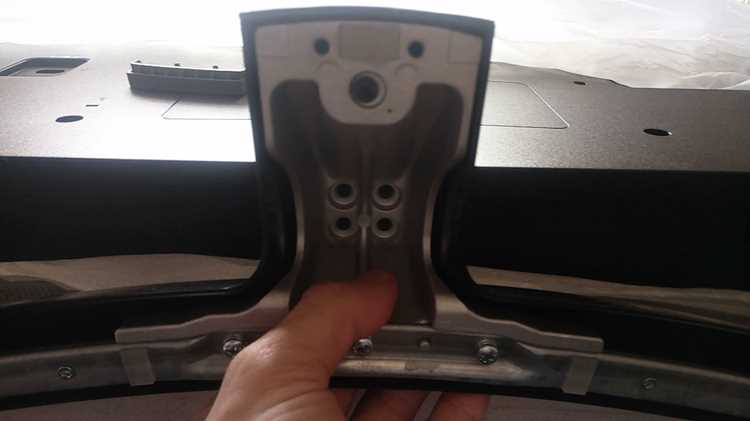
Подставка от монитора Samsung занимает место, но выбрасывать её не стоит – она может понадобиться при переезде, продаже устройства или замене крепления. Оптимальное решение – хранить её в заводской коробке от монитора, если она сохранилась. Картонные вставки фиксируют детали, предотвращая царапины и деформацию пластика. Если коробки нет, используйте плотный полиэтиленовый пакет с застёжкой или вакуумный чехол для экономии пространства.
Для длительного хранения выберите сухое место с температурой от +5 до +25°C. Шкафы с антресолями или полки на высоте выше 1,5 метра подойдут лучше всего – там подставка не будет мешать и защищена от случайных ударов. Избегайте хранения рядом с отопительными приборами: перепады температур приводят к растрескиванию пластика, особенно у моделей с глянцевым покрытием, как у Samsung U28E590D.
Если подставка разборная, демонтируйте её на составные части: основание, кронштейн и крепёжные винты. Сложите детали стопкой, переложив их мягкой тканью или пузырчатой плёнкой. Винты и мелкие элементы упакуйте в отдельный зип-пакет, прикрепив его скотчем к основанию. Так вы избежите потери деталей и ускорите сборку при необходимости.
В малогабаритных квартирах подставку можно спрятать за системным блоком компьютера или под столом, если она плоская. Для моделей с массивным основанием, например, Samsung LC49HG90DMNX, подойдёт вертикальное хранение на стене. Используйте крючки для инструментов или специальные держатели для кабелей – они выдерживают вес до 5 кг и не оставляют следов на поверхности.
При хранении в гараже или на балконе оберните подставку стрейч-плёнкой в два слоя. Это защитит её от пыли, влаги и ультрафиолета, который вызывает пожелтение пластика. Не используйте газеты или бумагу – типографская краска может оставить пятна. Для дополнительной защиты от грызунов положите рядом мешочек с лавандой или силикагелем.
Если подставка мешает при установке монитора на кронштейн VESA, временно закрепите её на задней панели монитора с помощью пластиковых стяжек. Для моделей с диагональю 27 дюймов и больше, как Samsung Odyssey G7, этот способ не подойдёт из-за веса – используйте магнитные держатели или двусторонний скотч для крепления к металлическим поверхностям.
Перед уборкой на хранение очистите подставку от пыли и отпечатков пальцев. Для глянцевых поверхностей используйте микрофибру и спиртовые салфетки, для матовых – влажную тряпку с каплей средства для мытья посуды. Не применяйте абразивные губки или растворители: они повреждают покрытие и оставляют разводы, которые сложно удалить.
Вопрос-ответ:
Можно ли снять подставку с монитора Samsung без отвёртки? У меня её нет под рукой.
Да, в большинстве случаев подставку с мониторов Samsung можно снять без отвёртки, если она крепится на защёлках или поворотном механизме. Например, на моделях серии **Samsung Odyssey** или **Smart Monitor** подставка фиксируется пластиковыми зажимами — достаточно нажать на них пальцами и потянуть основание вверх. Однако на некоторых бюджетных моделях (например, **Samsung LF24T35**) может использоваться винтовое крепление, и тогда без инструмента не обойтись. Если у вас именно такой случай, попробуйте заменить отвёртку плоским концом ножа или пластиковой картой, но действуйте осторожно, чтобы не повредить корпус.

 Загрузка...