Содержание статьи
Первый шаг – установка редактора кода. Visual Studio Code (VS Code) – оптимальный выбор: бесплатен, поддерживает расширения для HTML/CSS (например, Live Server для мгновенного просмотра изменений) и работает на Windows, macOS, Linux. Альтернативы: Sublime Text или Atom, но они уступают в производительности. Создайте папку проекта и откройте её в редакторе – структура должна быть минимальной: index.html, styles.css и папка assets для изображений.
Структура HTML-документа начинается с базового шаблона. Вставьте в index.html стандартный скелет:
<!DOCTYPE html>
<html lang="ru">
<head>
<meta charset="UTF-8">
<meta name="viewport" content="width=device-width, initial-scale=1.0">
<title>Название сайта</title>
<link rel="stylesheet" href="styles.css">
</head>
<body>
<!-- Контент -->
</body>
</html>
Обратите внимание на lang="ru" – это критично для SEO и доступности. meta name="viewport" обеспечивает корректное отображение на мобильных устройствах. Подключение CSS через <link> должно идти до закрывающего тега </head>.
CSS-селекторы – основа стилизации. Начинайте с простых: тегов (h1, p), классов (.button) и идентификаторов (#header). Пример:
h1 {
color: #2c3e50;
font-family: 'Arial', sans-serif;
margin-bottom: 1rem;
}
.button {
background-color: #3498db;
padding: 0.5rem 1rem;
border-radius: 4px;
}
Используйте rem вместо пикселей для адаптивности – 1rem = 16px по умолчанию, но масштабируется с настройками браузера. Для цветов выбирайте HEX-коды (#3498db) или RGB (rgb(52, 152, 219)) – избегайте названий цветов (red, blue), так как они ограничены.
Макет строится на Flexbox или CSS Grid. Flexbox идеален для одномерных макетов (например, навигационное меню):
.nav {
display: flex;
justify-content: space-between;
align-items: center;
}
Grid подходит для двумерных структур (например, сетка карточек):
.grid {
display: grid;
grid-template-columns: repeat(3, 1fr);
gap: 1rem;
}
Начинайте с Flexbox – он проще для освоения. Для адаптивности используйте медиа-запросы:
@media (max-width: 768px) {
.grid {
grid-template-columns: 1fr;
}
}
Пороговое значение 768px – стандарт для планшетов. Тестируйте макет на экранах шириной от 320px (мобильные устройства) до 1920px (десктопы).
Оптимизация начинается с минификации кода. Установите расширение HTML-CSS-JS Prettify для VS Code или используйте онлайн-сервисы вроде Toptal CSS Minifier. Уменьшите размер изображений с помощью TinyPNG (сжатие без потери качества) или Squoosh (ручная настройка). Подключайте шрифты через Google Fonts с параметром display=swap для ускорения загрузки:
<link href="https://fonts.googleapis.com/css2?family=Roboto:wght@400;700&display=swap" rel="stylesheet">
Избегайте подключения более двух шрифтов – каждый дополнительный веб-шрифт увеличивает время загрузки на 100–300 мс.
Выбор и настройка инструментов для верстки
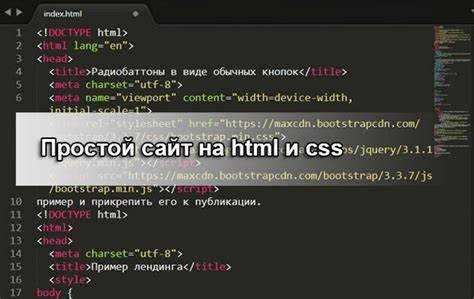
Первым шагом станет выбор редактора кода. Visual Studio Code (VS Code) – оптимальный вариант для начинающих: бесплатен, поддерживает расширения и работает на Windows, macOS и Linux. Установите его с официального сайта, затем добавьте расширения Live Server (для локального сервера с автообновлением) и Prettier (для автоматического форматирования кода). Настройте Prettier через File > Preferences > Settings: укажите "prettier.tabWidth": 2 и "prettier.useTabs": false, чтобы избежать конфликтов с общепринятыми стандартами.
Для работы с CSS понадобится препроцессор. Sass ускоряет написание стилей за счет переменных, вложенности и миксинов. Установите его через Node.js: выполните в терминале команду npm install -g sass. Создайте файл styles.scss, а для компиляции в CSS используйте sass styles.scss styles.css --watch. В VS Code установите расширение Sass Compiler, чтобы автоматизировать процесс – это сэкономит время на ручной компиляции.
Контроль версий обеспечит Git. Установите его с git-scm.com, затем настройте имя и email через команды git config --global user.name "Ваше имя" и git config --global user.email "ваш@email.com". Создайте репозиторий на GitHub и свяжите его с локальной папкой проекта: git init, git remote add origin ссылка-на-репозиторий. Используйте git add . и git commit -m "описание изменений" для сохранения прогресса. Для упрощения работы установите расширение GitLens в VS Code.
Отладка кода критически важна. Встроенные инструменты браузера (DevTools) позволяют инспектировать элементы, тестировать CSS и отлаживать JavaScript. Откройте их клавишей F12 или Ctrl+Shift+I. В Chrome и Firefox доступны панели Elements (для HTML/CSS), Console (для ошибок) и Network (для анализа загрузки ресурсов). Для проверки адаптивности используйте режим Device Toolbar (иконка телефона в верхней панели) – он эмулирует разные разрешения экранов.
Автоматизация рутинных задач возможна с Gulp. Установите его глобально: npm install -g gulp-cli, затем в проекте выполните npm init -y и npm install gulp gulp-sass gulp-autoprefixer --save-dev. Создайте файл gulpfile.js с задачей для компиляции Sass и добавления вендорных префиксов. Пример конфигурации: const gulp = require('gulp'); const sass = require('gulp-sass')(require('sass')); gulp.task('sass', () => gulp.src('src/scss/*.scss').pipe(sass()).pipe(gulp.dest('dist/css')));. Запускайте задачи командой gulp sass – это сократит время на подготовку продакшен-кода.
Структура HTML-документа: теги и их назначение

Любой HTML-документ начинается с объявления типа документа <!DOCTYPE html>, которое сообщает браузеру о версии HTML (в данном случае – HTML5). Без этого тега браузер может перейти в режим совместимости, что приведёт к некорректному отображению страницы. Далее следует корневой элемент <html>, внутри которого размещаются два обязательных блока: <head> и <body>. Первый содержит метаданные, подключаемые скрипты и стили, второй – видимый контент.
В разделе <head> критически важны теги <meta charset="UTF-8"> для поддержки кириллицы и спецсимволов, <title> для названия страницы в поисковой выдаче и вкладке браузера, а также <meta name="viewport"> для адаптивности на мобильных устройствах. Пропуск этих тегов снижает SEO-показатели и ломает отображение на смартфонах. Для подключения CSS используйте <link rel="stylesheet" href="styles.css">, размещая его перед закрывающим тегом </head>.
<body> – основа структуры, где контент разбивается на логические блоки с помощью семантических тегов. <header> и <footer> выделяют шапку и подвал сайта, <main> – основное содержимое, а <section>, <article> и <aside> группируют связанные элементы. Например, статья в блоге должна быть обёрнута в <article>, а боковая панель – в <aside>. Это улучшает доступность для скринридеров и индексацию поисковыми системами.
Для текстового контента используйте теги с чётким назначением: <h1>–<h6> для заголовков (только один <h1> на страницу), <p> для абзацев, <ul>/<ol> для списков, <strong> и <em> для выделения важности и акцента. Избегайте тегов вроде <b> или <i> – они не несут семантической нагрузки. Для ссылок применяйте <a href="url">, добавляя атрибут target="_blank" только при необходимости открытия в новой вкладке.
Структурные элементы вроде <div> используйте как крайнюю меру, когда нет подходящего семантического тега. Например, для обёртки группы карточек товаров или формы поиска. Атрибут class в таких случаях обязателен для стилизации через CSS. Проверяйте валидность структуры с помощью инструментов вроде [W3C Validator](https://validator.w3.org/), чтобы избежать ошибок, влияющих на кроссбраузерность и производительность.
Создание базового макета страницы с блоками и секциями
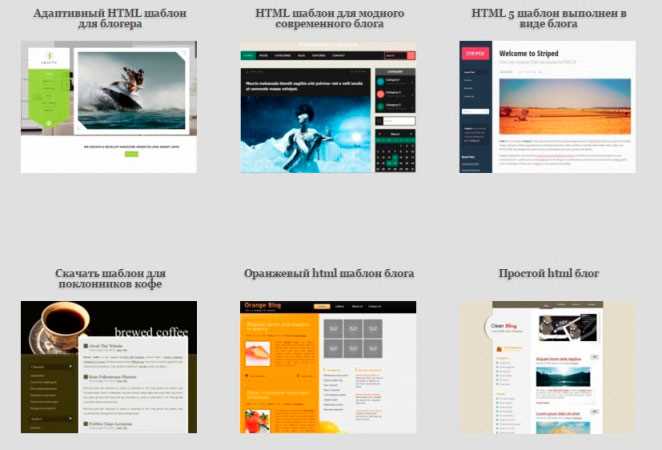
Начните с структуры из пяти основных секций: шапка (<header>), навигация (<nav>), основной контент (<main>), боковая панель (<aside>) и подвал (<footer>). Используйте семантические теги HTML5 – они улучшают доступность и SEO. Например, <main> должен содержать уникальный контент страницы, а <aside> – вспомогательную информацию, как виджеты или рекламу.
Разделите основной контент на блоки с помощью <section> и <article>. <section> группирует тематически связанный контент (например, «Преимущества» или «Отзывы»), а <article> подходит для самостоятельных элементов, таких как новости или карточки товаров. Вложенность должна отражать логику: <article> внутри <section>, но не наоборот.
- Задайте ширину контейнера через
max-width: 1200pxи центрируйте его с помощьюmargin: 0 auto. Это предотвратит растягивание контента на больших экранах. - Используйте
flexboxдля горизонтального выравнивания блоков в шапке или навигации. Пример:display: flex; justify-content: space-between;для логотипа и меню. - Для сетки из карточек примените
grid-template-columns: repeat(auto-fit, minmax(250px, 1fr))– это создаст адаптивные колонки без медиазапросов.
Боковая панель (<aside>) часто фиксируется с помощью position: sticky; top: 20px, чтобы оставаться видимой при прокрутке. Однако учитывайте, что на мобильных устройствах она может перекрывать контент – добавьте медиазапрос для перемещения её вниз страницы при ширине экрана менее 768px. Пример:
- Создайте класс
.sidebarс базовыми стилями. - Добавьте медиазапрос:
@media (max-width: 768px) { .sidebar { position: static; } }. - Проверьте отступы:
padding: 1remдля предотвращения прилипания к краям.
Подвал (<footer>) разделите на колонки с помощью display: grid; grid-template-columns: 1fr 1fr 1fr. В каждой колонке разместите списки ссылок, контактные данные или форму подписки. Для ссылок используйте <ul> с list-style: none и отступами margin-bottom: 0.5rem. Добавьте разделители между колонками через border-left: 1px solid #eee, но удалите их на мобильных устройствах через медиазапрос.
Работа с текстом: заголовки, абзацы и форматирование
Заголовки в HTML задаются тегами от <h1> до <h6>, где <h1> – самый важный, а <h6> – наименее приоритетный. Используйте только один <h1> на странице для основного заголовка, чтобы не путать поисковые системы. Остальные заголовки распределяйте иерархически: <h2> для разделов, <h3> для подразделов. Избегайте пропусков уровней (например, <h2> → <h4>), так как это нарушает структуру документа.
Абзацы создаются тегом <p>. Браузеры автоматически добавляют отступы сверху и снизу, но их можно переопределить через CSS. Не используйте <br> для создания абзацев – это тег для переноса строки внутри одного блока текста. Для длинных текстов разбивайте их на логические части, чтобы улучшить читаемость. Оптимальная длина абзаца – 3–5 предложений.
Форматирование текста включает теги <strong> для выделения важных фрагментов (жирный шрифт) и <em> для акцента (курсив). Не путайте их с тегами <b> и <i>, которые лишь визуально выделяют текст без семантического значения. Для цитат используйте <blockquote> с обязательным атрибутом cite, если источник известен. Вложенные цитаты оформляйте тегом <q>.
Для моноширинного текста (например, код или команды) применяйте <code>. Если нужно показать несколько строк кода, оберните их в <pre>, чтобы сохранить форматирование. Тег <kbd> подходит для обозначения клавиатурных сочетаний (например, Ctrl+C). Избегайте использования <span> для форматирования без CSS – это семантически нейтральный тег.
Списки бывают упорядоченные (<ol>) и неупорядоченные (<ul>). Каждый элемент списка помещается в <li>. Для вложенных списков используйте дополнительные <ul> или <ol> внутри <li>. Нумерованные списки полезны для инструкций, маркированные – для перечислений без порядка. Не смешивайте типы списков без необходимости.
Спецсимволы в HTML вводятся через сущности. Например, знак меньше – <, амперсанд – &, неразрывный пробел – . Для вставки символов, отсутствующих на клавиатуре, используйте их числовые или именованные коды (например, © для ©). Не полагайтесь на автозамену в редакторах – всегда проверяйте результат в браузере.
Для улучшения доступности добавляйте атрибут lang к тегам с текстом на другом языке (например, <p lang="en">). Это помогает скринридерам правильно произносить слова. Избегайте подчеркивания текста тегом <u> – пользователи могут принять его за ссылку. Для выделения терминов используйте <dfn>, а для определений – <dl> с <dt> и <dd>.
Добавление изображений и мультимедийных элементов

Для вставки изображения используйте тег <img> с обязательными атрибутами src и alt. Атрибут src указывает путь к файлу: относительный (например, images/photo.jpg) или абсолютный (полный URL). Атрибут alt содержит текстовое описание для случаев, когда изображение не загружается, и критически важен для доступности. Оптимизируйте изображения перед загрузкой: формат WebP обеспечивает лучшее сжатие при качестве, сравнимом с JPEG, а SVG идеален для логотипов и иконок.
Для адаптивности изображений добавьте атрибут srcset, чтобы браузер выбирал подходящий файл в зависимости от разрешения экрана. Пример: <img src=»image-800.jpg» srcset=»image-400.jpg 400w, image-800.jpg 800w» sizes=»(max-width: 600px) 400px, 800px» alt=»Описание»>. Это сокращает время загрузки на мобильных устройствах. Не забывайте про атрибут loading=»lazy» для отложенной загрузки изображений, находящихся ниже видимой области экрана.
Видео и аудио встраиваются с помощью тегов <video> и <audio>. Для видео обязательно указывайте несколько источников через <source> с разными форматами (MP4, WebM), чтобы обеспечить кроссбраузерную поддержку. Пример: <video controls><source src=»video.mp4″ type=»video/mp4″><source src=»video.webm» type=»video/webm»></video>. Атрибут controls добавляет стандартные элементы управления, а poster задает обложку до начала воспроизведения.
Для фоновых изображений используйте CSS-свойство background-image вместо тега <img>. Это позволяет гибко управлять позиционированием, повторением и размером через background-position, background-repeat и background-size. Пример: background-image: url(‘bg.jpg’); background-size: cover;. Избегайте больших фоновых изображений – сжимайте их до 1920px по ширине и используйте формат WebP.
Иконки лучше добавлять через SVG-спрайты или шрифты иконок (Font Awesome, Material Icons). SVG-спрайты загружаются быстрее и масштабируются без потери качества. Пример вставки SVG: <svg><use xlink:href=»#icon-name»></use></svg>. Для шрифтов иконок подключите библиотеку через <link> в <head> и используйте классы, например: <i class=»fas fa-home»></i>.
Для встраивания контента с других платформ (YouTube, Vimeo) используйте предоставляемый ими код для вставки. Обычно это тег <iframe> с фиксированными размерами. Пример: <iframe width=»560″ height=»315″ src=»https://www.youtube.com/embed/VIDEO_ID» frameborder=»0″ allowfullscreen></iframe>. Убедитесь, что атрибут allowfullscreen присутствует, если требуется поддержка полноэкранного режима. Для адаптивности оберните <iframe> в контейнер с относительными размерами и задайте padding-bottom в процентах (например, 56.25% для соотношения 16:9).
Всегда проверяйте загрузку мультимедийных элементов на разных устройствах и в разных браузерах. Используйте инструменты разработчика Chrome (Network и Lighthouse) для анализа производительности. Избегайте автовоспроизведения видео и аудио – это раздражает пользователей и увеличивает расход трафика. Если автовоспроизведение необходимо, добавляйте атрибут muted и предоставляйте возможность отключить звук.
Стилизация элементов с помощью CSS: селекторы и свойства
Базовые селекторы работают с тегами, классами и идентификаторами. Например, селектор p применит стили ко всем абзацам, а .button – только к элементам с классом button. Идентификаторы (#header) используются для уникальных элементов, так как в HTML не должно быть двух одинаковых ID. Приоритет селекторов растёт в порядке: тег → класс → идентификатор.
Для более точного таргетинга используйте комбинированные селекторы. div p выберет все абзацы внутри <div>, а div > p – только прямые потомки. Селектор a:hover сработает при наведении на ссылку, а input:focus – при фокусировке на поле ввода. Псевдоклассы и псевдоэлементы (::before, ::after) расширяют возможности без дополнительной разметки.
color– цвет текста (HEX, RGB, HSL или ключевые слова).font-family– шрифт. Указывайте запасные варианты:font-family: 'Roboto', Arial, sans-serif;.marginиpadding– внешние и внутренние отступы. Сокращённая запись:margin: 10px 20px;(верх/низ, лево/право).display– тип отображения:block,inline,flex,grid.background– фон. Можно задать цвет, изображение и его повторение:background: #fff url('image.jpg') no-repeat;.
Свойство box-model определяет, как элемент взаимодействует с пространством. По умолчанию width и height задают размеры содержимого, а padding и border добавляются к ним. Чтобы включить их в общий размер, используйте box-sizing: border-box;. Это упрощает расчёты при вёрстке.
Для работы с текстом часто применяют text-align (выравнивание), line-height (межстрочный интервал) и text-transform (регистр). Например, line-height: 1.5; делает текст читабельнее, а text-transform: uppercase; преобразует его в заглавные буквы. Не забывайте про letter-spacing для регулировки расстояния между символами.
 (выравнивание),
 line-height (межстрочный интервал) и text-transform (регистр). Например, line-height: 1.5; делает текст читабельнее, а text-transform: uppercase; преобразует его в заглавные буквы. Не забывайте про letter-spacing для регулировки расстояния между символами.»>
Flexbox и Grid – современные инструменты для создания сложных макетов. Flexbox (display: flex;) удобен для одномерных компоновок (строки или столбцы), а Grid (display: grid;) – для двумерных. Например, justify-content: space-between; равномерно распределяет элементы по горизонтали, а grid-template-columns: 1fr 2fr; создаёт колонки в пропорции 1:2.
Специфичность селекторов влияет на то, какие стили применятся при конфликтах. Например, #header .nav a переопределит .nav a. Чтобы избежать проблем, используйте !important только в крайних случаях – это усложняет поддержку кода. Вместо этого повышайте специфичность селекторов или пересматривайте структуру стилей.

 Загрузка...