Содержание статьи
Gerber-файлы – стандарт де-факто для передачи данных о печатных платах производителям. Sprint Layout, несмотря на ограниченный функционал по сравнению с профессиональными САПР, позволяет экспортировать корректные Gerber без лишних настроек. В этой инструкции разберём процесс по шагам, включая критические нюансы, которые часто упускают: выбор слоёв, настройку апертур, проверку D-кодов и экспорт в формате RS-274X.
Перед началом убедитесь, что проект содержит все необходимые слои: Top Copper, Bottom Copper (если плата двусторонняя), Silkscreen, Solder Mask и Drill. В Sprint Layout слои именуются по умолчанию: Layer 1 (верхний), Layer 2 (нижний), Layer 3 (шёлкография), Layer 4 (паяльная маска). Если используете нестандартные обозначения, переименуйте их через Layer → Layer Properties – производители ожидают файлы с предсказуемыми именами (*.GTL, *.GBL, *.GTO и т. д.).
Экспорт начинается с настройки апертур. В Sprint Layout апертуры генерируются автоматически, но их список нужно проверить вручную: откройте File → Gerber Export → Aperture Table. Убедитесь, что все используемые элементы (проводники, площадки, переходные отверстия) имеют соответствующие D-коды. Для нестандартных форм (например, термобарьеров) добавьте апертуры вручную – иначе производитель получит некорректные данные. Минимальный рекомендуемый размер апертуры для проводников – 0.15 мм, для площадок – 0.5 мм (зависит от возможностей производства).
При экспорте Gerber-файлов в File → Gerber Export выберите формат RS-274X (Extended Gerber) – он поддерживает встроенные апертуры и не требует отдельного файла апертур (*.APT). Включите опцию Use Extended Gerber (RS-274X) и отметьте все необходимые слои. Для сверловки используйте отдельный экспорт через File → Drill Export в формате Excellon с указанием единиц измерения (mm или inch) и нулевого смещения. Проверьте сгенерированные файлы в бесплатном просмотрщике (например, Gerber Viewer от Ucamco) – ошибки в слоях или апертурах приведут к браку.
Создание Gerber в Sprint Layout: пошаговая инструкция
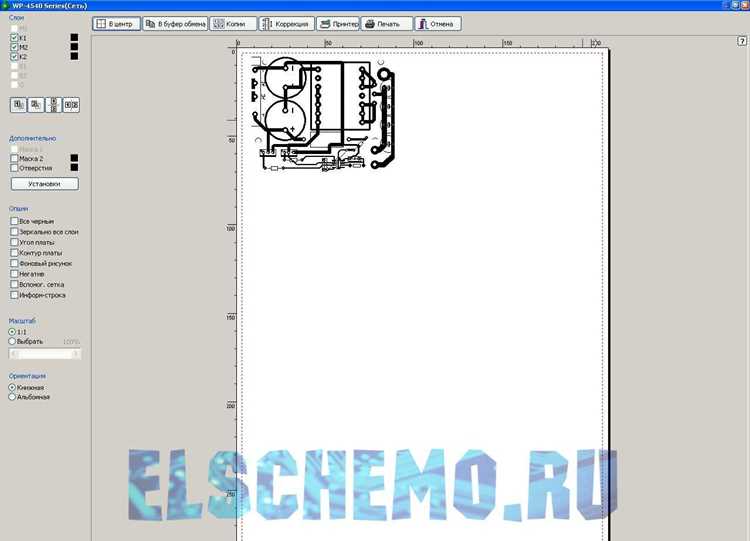
Откройте проект в Sprint Layout и убедитесь, что все слои платы корректно настроены. В верхнем меню выберите «Файл» → «Экспорт» → «Gerber». В открывшемся окне отметьте только необходимые слои: Top Copper, Bottom Copper, Silk Top, Silk Bottom, Solder Mask Top, Solder Mask Bottom и Drill. Исключите вспомогательные слои, такие как Assembly или Keep-Out, если они не требуются для производства.
Нажмите «Настройки» и установите параметры экспорта. Для координат выберите абсолютные значения (Absolute), формат чисел – 2.5 (два знака до запятой, пять после). Убедитесь, что единица измерения соответствует вашему проекту (мм или дюймы). В разделе «Апертуры» активируйте опцию «Автоматическое создание», если используете стандартные элементы (проводники, площадки, переходные отверстия).
Для сверловки перейдите на вкладку «Drill» и укажите формат файла Excellon. Проверьте, что диаметры отверстий заданы в миллиметрах или дюймах в зависимости от требований производителя. Если в проекте есть нестандартные отверстия (например, овальные), убедитесь, что они корректно отображаются в списке. Нажмите «ОК» для сохранения настроек.
Выберите папку для экспорта и нажмите «Экспорт». Sprint Layout создаст отдельные файлы для каждого слоя с расширениями .gtl (верхний слой меди), .gbl (нижний слой меди), .gto (шелкография верхняя), .gbo (шелкография нижняя), .gts (паяльная маска верхняя), .gbs (паяльная маска нижняя) и .drl (сверловка). Проверьте, что все файлы созданы без ошибок – их отсутствие или нулевой размер указывают на проблемы в проекте.
Заархивируйте полученные файлы в формат .zip или .rar перед отправкой производителю. Некоторые заводы требуют дополнительный файл README.txt с описанием слоёв и параметров платы (толщина меди, материал основания, минимальная ширина проводников). Уточните требования конкретного производителя – например, JLCPCB принимает только RS-274X с обязательным включением слоя Outline (контур платы).
Перед отправкой проверьте Gerber-файлы в бесплатном просмотрщике, например Gerber Viewer от Ucamco или KiCad Gerber Viewer. Убедитесь, что все элементы отображаются корректно: нет разрывов проводников, смещений слоёв, лишних апертур. Особое внимание уделите сверловке – проверьте соответствие координат отверстий и их диаметров в проекте и экспортированном файле.
Подготовка проекта перед экспортом в Gerber
Перед экспортом в Gerber убедитесь, что все слои платы имеют корректные назначения. В Sprint Layout проверьте соответствие слоёв стандартным обозначениям: верхний сигнальный слой – *Top*, нижний – *Bottom*, маска припоя – *Solder Mask Top/Bottom*, шелкография – *Silk Top/Bottom*, контур платы – *Board Outline*. Используйте только латиницу в именах слоёв, избегайте пробелов и специальных символов. Для многослойных плат добавьте внутренние слои (*Inner1*, *Inner2* и т. д.), указав их назначение (сигнальные, питание, земля) в комментариях к проекту.
Проверьте зазоры между проводниками и площадками на соответствие требованиям производства. Минимальный зазор для большинства фабрик – 0,15 мм, но для высокочастотных плат или плат с высоким напряжением увеличьте его до 0,2–0,3 мм. В Sprint Layout используйте инструмент *Design Rule Check* (DRC) с настройками: *Clearance* – 0,15 мм, *Track Width* – не менее 0,2 мм, *Drill Hole* – не менее 0,3 мм. Исключите пересечения проводников на одном слое и убедитесь, что все переходные отверстия (*vias*) имеют достаточный диаметр (минимум 0,5 мм для ручной пайки, 0,3 мм для автоматической).
Экспортируйте проект в Gerber только после финальной проверки в 3D-визуализаторе или стороннем ПО (например, *Gerber Viewer* от Ucamco). Откройте каждый слой отдельно, убедитесь в отсутствии артефактов: разрывов проводников, лишних точек, некорректных контуров. Сохраните проект в формате *.lay6* с уникальным именем (например, *Project_v1.2_final.lay6*), чтобы избежать путаницы при повторном экспорте. Для архивации Gerber-файлов используйте ZIP-архив с именем, включающим версию и дату (например, *Project_v1.2_20240515.zip*).
Настройка слоёв платы для корректного формирования файлов
Перед экспортом Gerber-файлов в Sprint Layout убедитесь, что каждый слой платы назначен правильному типу и содержит только необходимые элементы. В окне «Слои» (Layer → Layer Settings) проверьте соответствие слоёв стандарту вашего производителя: верхний сигнальный слой (Top Copper) должен включать только проводники и контактные площадки, а слой маски (Top Solder Mask) – только области, не покрытые паяльной маской. Исключите дублирование объектов на разных слоях, например, контур платы (Board Outline) должен быть единственным и размещён на отдельном слое без пересечений с другими элементами.
- Назначьте слоям уникальные имена, соответствующие их функции (например, GND_Poly для полигона земли). Избегайте общих названий вроде «Layer 1».
- Для многослойных плат используйте отдельные слои для внутренних сигналов (Inner1, Inner2) и экранных слоёв (Power Plane). Убедитесь, что термобарьеры и зазоры для полигонов заданы корректно (Thermal Relief ≥ 0.3 мм).
- Проверьте параметры экспорта в File → Export → Gerber: выберите формат RS-274X, включите опцию «Use Extended Gerber» и отключите лишние слои (например, вспомогательные чертежи).
- Для слоя шелкографии (Silkscreen) установите минимальную ширину линии 0.15 мм и зазор от проводников 0.2 мм, чтобы избежать наложения при производстве.
Выбор параметров экспорта в диалоговом окне Gerber
Проверьте настройки *Gerber Options*: *Zero suppression* оставьте в положении *Trailing*, а *Coordinate format* – *Absolute*. Для слоёв шелкографии (*Silk*) и паяльной маски (*Solder Mask*) используйте отдельные файлы с суффиксами *_GTO* и *_GTS* соответственно, следуя стандарту IPC-2581. Исключите из экспорта вспомогательные слои (*Assembly*, *Keep-Out*), если они не нужны для производства. Перед подтверждением экспорта включите предпросмотр в *CAM Processor* – это позволит выявить артефакты, такие как разорванные полигоны или некорректные апертуры.
Проверка соответствия стандартам IPC-2581 и RS-274X
Для RS-274X ключевые параметры проверки включают корректность апертурных таблиц, отсутствие пересечений проводников и соответствие минимальным зазорам. В Sprint Layout перед экспортом убедитесь, что все апертуры определены вручную или автоматически с использованием стандартных D-кодов (D10–D999). Таблица ниже показывает критические параметры, которые должны быть проверены в Gerber-файлах:
| Параметр | Требование RS-274X | Инструмент проверки |
|---|---|---|
| Минимальная ширина проводника | ≥ 0.1 мм (зависит от класса точности) | Gerber Viewer (например, Gerbv, KiCad Gerber Viewer) |
| Зазор между проводниками | ≥ 0.15 мм (класс 2 IPC) | CAM350, GC-Prevue |
| Корректность апертур | Отсутствие нестандартных D-кодов без описания | GerbMagic, Altium Designer |
| Полигоны | Заполнение без разрывов, термальные рельефы | ViewMate, Pentalogix ViewMate |
IPC-2581 требует проверки целостности данных в едином файле. В Sprint Layout экспорт в этот формат возможен через сторонние конвертеры (например, IPC-2581 Converter от Ucamco), так как встроенной поддержки нет. Перед конвертацией убедитесь, что все слои именованы согласно IPC-2581 (например, TOP, BOTTOM, GND), а нетлист содержит уникальные позиционные обозначения компонентов. Отсутствие дубликатов в референсах – обязательное условие.
Для проверки соответствия IPC-2581 используйте валидаторы, такие как IPC-2581 Validator от IPC или ZofzPCB. Эти инструменты анализируют XML-схему на предмет обязательных секций: <Stackup>, <Components>, <Nets> и <Layers>. Ошибки в структуре (например, отсутствие <Material> для слоя) приведут к отказу в производстве. Пример корректного описания слоя в IPC-2581:
<Layer name="TOP" type="Conductor">
<Material>Cu</Material>
<Thickness unit="um">35</Thickness>
<Function>Signal</Function>
</Layer>
RS-274X-файлы проверяются на соответствие синтаксису команд. Например, команда G04* должна завершать каждый блок комментария, а полигоны – описываться с помощью G36* (начало) и G37* (конец). В Sprint Layout перед экспортом включите опцию «Добавить комментарии к апертурам» – это упростит отладку. Инструменты вроде Gerbv выделяют ошибки синтаксиса цветом, а CAM350 позволяет визуально проверить зазоры и ширины.
Для производственных файлов критично соблюдение требований к слоям сверловки. В RS-274X отверстия описываются отдельным файлом с расширением .drl или .xln, где координаты задаются в абсолютных значениях (команда G90). IPC-2581 объединяет сверловку в секции <Drill> с указанием диаметров, типов отверстий (металлизированные/неметаллизированные) и допусков. Пример:
<Drill>
<Hole diameter="0.8" plated="true">
<Location x="10.5" y="25.3"/>
</Hole>
</Drill>
Завершающий этап – проверка на соответствие классу точности по IPC-6012. Для RS-274X это означает контроль минимальных размеров (например, зазор 0.1 мм для класса 3), а для IPC-2581 – валидацию допусков в секции <Tolerances>. Используйте DFM-анализаторы (например, Valor NPI), чтобы выявить потенциальные проблемы до отправки файлов на производство. Ошибки в стандартах приводят к браку или задержкам, поэтому проверка должна быть автоматизированной и повторяемой.
Генерация файлов сверловки и контура платы
В Sprint Layout для экспорта файлов сверловки используйте команду Файл → Экспорт → Gerber/Excellon. В открывшемся окне выберите вкладку Excellon и установите параметры: формат координат – 2:4 (для большинства производителей), единицы измерения – миллиметры, а точность – 3 знака после запятой. Исключите опцию «Сливать отверстия одного диаметра», если требуется раздельная информация по каждому отверстию. Нажмите Экспорт и сохраните файл с расширением .drl или .txt – оба формата поддерживаются фабриками.
Контур платы экспортируется через вкладку Gerber в том же диалоговом окне. Активируйте слой Board Outline (обычно слой 20 или 46 в стандартных шаблонах Sprint Layout) и выберите формат RS-274X. Убедитесь, что включена опция Включить апертуры, а в поле «Тип линии» установлено 0 (сплошная). Для сложных контуров с вырезами используйте полигоны вместо линий – это гарантирует корректную интерпретацию производителем. Сохраните файл с расширением .gbr или .outline.
Перед экспортом проверьте настройки сверловки в редакторе слоёв (Настройки → Слои). Убедитесь, что все отверстия назначены на слой Drill (обычно слой 44), а их диаметры соответствуют реальным размерам сверл. Для металлизированных отверстий добавьте припуск +0.1 мм к номиналу – это компенсирует погрешности гальваники. Если плата содержит неметаллизированные отверстия, создайте отдельный слой (например, слой 45) и укажите это в сопроводительной документации.
Для проверки корректности файлов сверловки откройте их в бесплатном просмотрщике Gerber, например, Gerber Viewer от Ucamco или KiCad Gerber Viewer. В Excellon-файле должны отображаться все отверстия с точными координатами и диаметрами, без дубликатов или смещений. Контур платы должен быть замкнутым, без разрывов или пересечений линий. Если обнаружены ошибки, вернитесь в Sprint Layout и откорректируйте исходный проект – экспорт повторяйте только после исправлений.
При отправке файлов на производство объедините все Gerber и Excellon в один архив .zip. Включите текстовый файл README.txt с указанием: формата координат (2:4), единиц измерения (мм), толщины платы, типа отверстий (металлизированные/неметаллизированные) и особых требований к контуру. Некоторые фабрики требуют отдельный файл .drd для сверловки – уточните требования заранее, чтобы избежать задержек в производстве.
Использование встроенных инструментов проверки ошибок перед экспортом
В Sprint Layout активируйте инструмент *DRC (Design Rule Check)* через меню *Инструменты → Проверка правил проектирования*. Настройте параметры проверки: минимальная ширина проводника – не менее 0,2 мм для стандартных плат, зазор между элементами – 0,15 мм, а для высоковольтных цепей увеличьте до 0,5 мм. Запустите анализ и изучите отчет: красные маркеры указывают на критические ошибки (короткие замыкания, пересечения), желтые – на предупреждения (узкие зазоры, несоответствие правилам). Исправьте все критические ошибки до экспорта, так как они гарантированно приведут к браку при производстве.
Для проверки целостности цепей используйте *Тест на разрывы* (*Инструменты → Тест на разрывы*). Инструмент выявляет оборванные дорожки, неподключенные контактные площадки и несоответствия между схемой и топологией. Особое внимание уделите цепям питания и заземления – их разрывы не всегда очевидны визуально, но критичны для работы устройства. После исправлений повторно запустите DRC и убедитесь, что в отчете отсутствуют ошибки с приоритетом *Error*.

 Загрузка...