Содержание статьи
Excel по умолчанию объединяет текст в ячейке в одну строку, но иногда требуется разбить его на абзацы для удобства чтения или форматирования. Например, при создании отчётов, инструкций или списков с многострочными описаниями. Существует три основных метода: использование сочетаний клавиш, функции CHAR(10) и инструмента «Перенос текста».
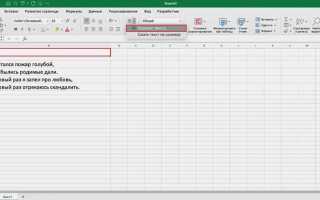
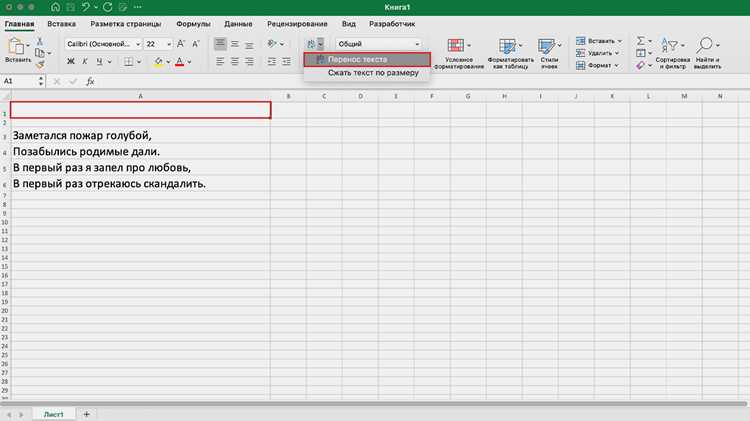
Самый быстрый способ – нажать Alt+Enter (Windows) или Option+Command+Enter (Mac) в режиме редактирования ячейки. Excel вставит разрыв строки, но для корректного отображения нужно включить перенос текста: выделите ячейку, перейдите на вкладку Главная и нажмите Перенос текста. Этот метод подходит для ручного ввода, но неудобен при работе с формулами.
Для динамического добавления абзацев используйте функцию CHAR(10) в формулах. Например, =A1&CHAR(10)&B1 объединит содержимое ячеек A1 и B1 с разрывом строки между ними. Не забудьте активировать перенос текста для ячейки с результатом. Этот подход эффективен при генерации текста из нескольких источников или при работе с данными из баз.
Если нужно добавить абзацы в существующий текст, используйте функцию НАЙТИ и ПОДСТАВИТЬ. Например, =ПОДСТАВИТЬ(A1; "."; "."&CHAR(10)) заменит все точки на точки с разрывом строки. Для сложных случаев применяйте VBA-макрос, который обрабатывает текст по заданным правилам, но это требует базовых знаний программирования.
Как перенести текст внутри ячейки с помощью горячих клавиш
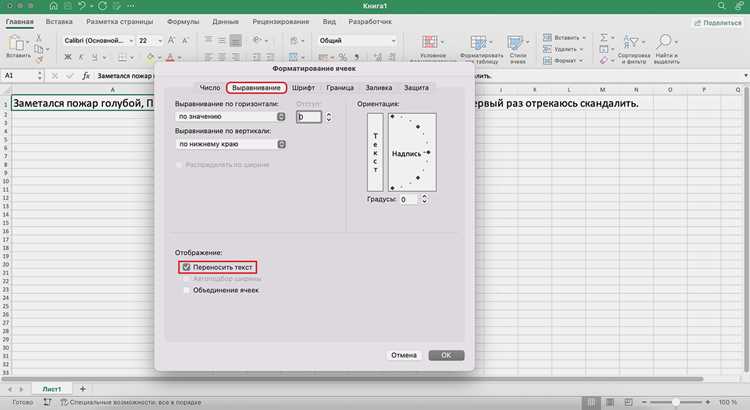
Чтобы принудительно перенести текст на новую строку в пределах одной ячейки Excel, установите курсор в нужное место и нажмите Alt + Enter (Windows) или Option + Command + Enter (macOS). Этот метод работает независимо от настроек автопереноса и позволяет вручную контролировать разрывы строк. После нажатия комбинации Excel автоматически включит режим переноса текста для ячейки, если он был отключён.
Для быстрого переноса всего содержимого ячейки по словам используйте Ctrl + 1 → вкладка «Выравнивание» → установите флажок «Переносить по словам». Горячие клавиши сработают только для выделенной ячейки или диапазона, не затрагивая соседние данные.
Как использовать функцию «Перенос текста» для автоматического разбиения строк
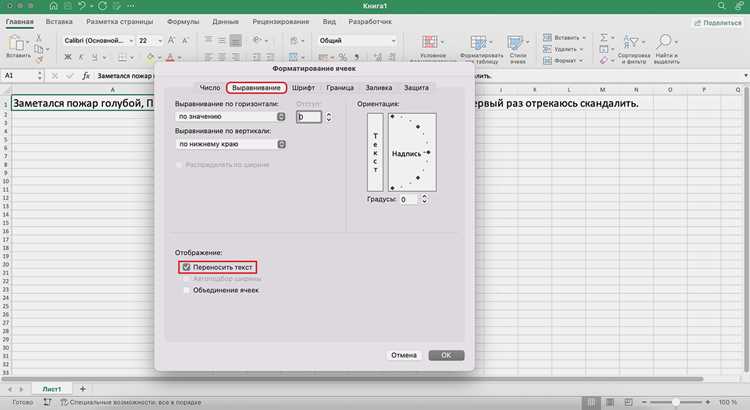
Функция «Перенос текста» в Excel позволяет автоматически разбивать длинный текст внутри ячейки на несколько строк, сохраняя ширину столбца неизменной. Чтобы активировать её, выделите нужную ячейку или диапазон, перейдите на вкладку «Главная» и нажмите кнопку «Перенос текста» в группе «Выравнивание». Альтернативный способ – правый клик по ячейке, выбор «Формат ячеек», затем вкладка «Выравнивание» и установка флажка «Переносить по словам». После этого текст будет подстраиваться под ширину ячейки, добавляя разрывы строк там, где это необходимо.
Если стандартный перенос не устраивает, настройте ширину столбца вручную: перетащите границу заголовка столбца или дважды кликните по ней для автоподбора. Excel учитывает пробелы и дефисы при разбиении, но игнорирует переносы, заданные вручную клавишей Alt+Enter. Для принудительного разрыва строки используйте именно эту комбинацию – она создаёт жёсткий перенос, который не зависит от ширины ячейки.
| Способ переноса | Действие | Особенности |
|---|---|---|
| «Перенос текста» (авто) | Автоматическое разбиение по ширине ячейки | Работает динамически, но не учитывает ручные переносы |
| Alt+Enter | Ручной разрыв строки в любом месте | Фиксированный перенос, не зависит от ширины столбца |
Формула с CHAR(10) |
Добавление разрыва через функцию | Пример: =A1&CHAR(10)&B1 – объединяет текст с переносом |
Как добавить разрыв строки вручную через формулу с символом CHAR(10)
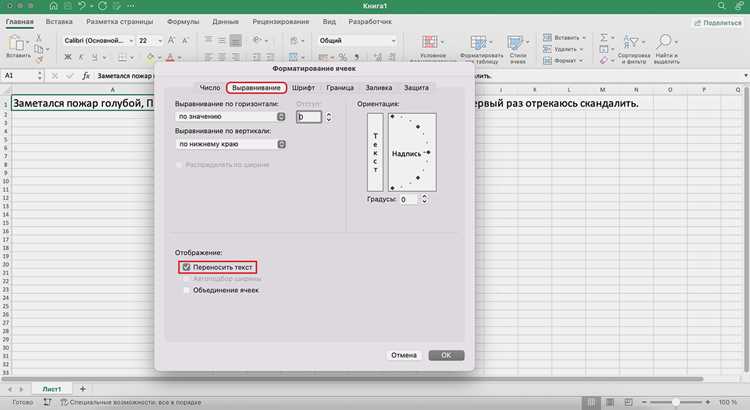
Функция `CHAR(10)` в Excel вставляет символ перевода строки (LF), но работает только при включённом переносе текста в ячейке. Чтобы формула сработала, выделите ячейку, нажмите `Ctrl+1`, перейдите на вкладку «Выравнивание» и установите флажок «Переносить по словам». Без этого шага символ `CHAR(10)` отобразится как пробел или невидимый знак.
Пример базовой формулы: `=»Первая строка» & CHAR(10) & «Вторая строка»`. Результат – две строки в одной ячейке. Для динамического объединения данных из разных ячеек используйте конструкцию `=A1 & CHAR(10) & B1`. Если нужно добавить разрыв между значениями с условием, применяйте `IF`: `=IF(A1>0; A1 & CHAR(10); «») & B1`.
В сложных формулах с несколькими разрывами строки удобно использовать `TEXTJOIN`: `=TEXTJOIN(CHAR(10); ИСТИНА; A1:A5)`. Второй аргумент `ИСТИНА` игнорирует пустые ячейки, что предотвращает лишние переносы. Для форматирования отдельных частей текста (например, жирный шрифт) формулы не подходят – используйте VBA или ручной ввод.
При работе с большими объёмами данных избегайте избыточных разрывов. Например, если ячейка содержит текст с переносами, а вы добавляете `CHAR(10)` в формуле, результат может выглядеть неряшливо. Проверяйте итоговый текст через `LEN` и `FIND`: `=FIND(CHAR(10); A1)` вернёт позицию первого разрыва или ошибку, если его нет.
Для совместимости с другими программами (например, при экспорте в CSV) учитывайте, что `CHAR(10)` может интерпретироваться как пробел. В таких случаях замените его на `CHAR(13) & CHAR(10)` (CR+LF) или используйте функцию `SUBSTITUTE`: `=SUBSTITUTE(A1; CHAR(10); CHAR(13) & CHAR(10))`. Это гарантирует корректное отображение в текстовых редакторах и базах данных.
Как настроить выравнивание и отступы для многострочного текста в ячейке
Чтобы выровнять текст по горизонтали в многострочной ячейке, выделите её и используйте инструменты на вкладке «Главная» в группе «Выравнивание». Доступны варианты: «По левому краю» (Alt+H+AL), «По центру» (Alt+H+AC), «По правому краю» (Alt+H+AR) и «По ширине» – последний растягивает текст равномерно между границами ячейки. Для вертикального выравнивания выберите «По верхнему краю», «По центру» или «По нижнему краю» в той же группе. Комбинация Ctrl+1 открывает окно форматирования, где на вкладке «Выравнивание» можно задать оба параметра одновременно.
- Отступы настраиваются через «Отступ» в окне форматирования (Ctrl+1) или кнопками «Увеличить отступ» (Alt+H+6) / «Уменьшить отступ» (Alt+H+5) на ленте. Значение указывается в пикселях или символах (по умолчанию – 1 символ на шаг).
- Для принудительного переноса строки внутри ячейки используйте Alt+Enter – это создаст новый абзац с сохранением настроек выравнивания и отступов.
- Если текст не помещается, включите «Переносить по словам» в окне форматирования (Ctrl+1) – Excel автоматически разобьёт строку без изменения ширины столбца.
Как скопировать форматированный текст с абзацами из Word в Excel
Копирование текста из Word в Excel с сохранением абзацев требует правильного подхода, так как стандартная вставка (Ctrl+V) часто объединяет строки в одну ячейку. Чтобы избежать этого, используйте специальные параметры вставки или промежуточные инструменты.
Первый способ – вставка через буфер обмена с форматированием:
- Выделите текст в Word и скопируйте его (Ctrl+C).
- В Excel выберите ячейку, щелкните правой кнопкой мыши и выберите «Специальная вставка» (или нажмите Ctrl+Alt+V).
- В открывшемся окне выберите «Текст Unicode» или «Текст HTML» – это сохранит разбивку на абзацы.
Если текст содержит сложное форматирование (шрифты, цвета, отступы), используйте промежуточный шаг через Notepad++ или аналогичный редактор. Скопируйте текст из Word, вставьте в Notepad++ с параметром «Вставить как HTML» (плагин TextFX), затем перенесите в Excel через «Специальную вставку» с выбором «Текст HTML».
Для автоматического распределения абзацев по ячейкам используйте функцию «Текст по столбцам». Выделите ячейку с текстом, перейдите на вкладку «Данные» → «Текст по столбцам» → выберите «С разделителями» → укажите «Символ абзаца» (вручную введите
Если требуется сохранить форматирование внутри ячейки (например, жирный шрифт или выделение цветом), используйте макросы VBA. Пример кода для вставки с форматированием:
Sub PasteFromWordWithFormat()
Dim objWord As Object
Set objWord = CreateObject("Word.Application")
objWord.Documents.Open "C:\путь\к\файлу.docx"
objWord.Selection.WholeStory
objWord.Selection.Copy
ThisWorkbook.ActiveSheet.PasteSpecial Format:="HTML"
objWord.Quit
End Sub
Для быстрой вставки без потери абзацев используйте комбинацию Ctrl+Shift+V (вставка без форматирования) с последующим применением стилей в Excel. Альтернатива – сохраните документ Word как HTML-файл, затем импортируйте его в Excel через «Данные» → «Из файла» → «Из веб-страницы».
Как объединить несколько ячеек для создания единого блока с абзацами
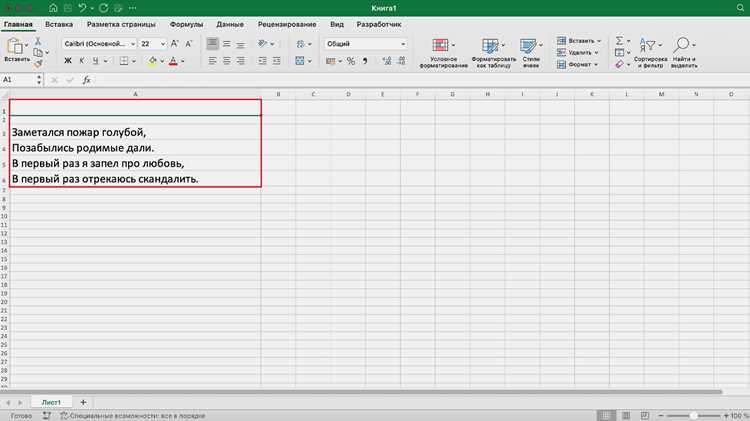
Выделите диапазон ячеек, которые нужно объединить. Например, для блока из трёх строк и двух столбцов выберите A1:B3. Нажмите правой кнопкой мыши и выберите «Формат ячеек» или используйте сочетание клавиш Ctrl+1. В открывшемся окне перейдите на вкладку «Выравнивание» и установите флажок «Объединение ячеек». Нажмите «ОК» – выделенные ячейки превратятся в одну.
Введите текст в объединённую ячейку. Для переноса строки внутри абзаца используйте Alt+Enter (Windows) или Option+Command+Enter (Mac). Excel автоматически подстроит высоту строки под содержимое. Если текст не помещается по ширине, увеличьте ширину столбца вручную или дважды кликните по правой границе заголовка столбца для автоподбора.
Чтобы отформатировать абзацы, выделите текст внутри ячейки и примените стили через панель инструментов: измените шрифт, размер, выравнивание (по левому краю, по центру, по ширине) или добавьте отступы. Для выравнивания по ширине используйте кнопку «Выровнять по ширине» на вкладке «Главная» – это распределит текст равномерно между границами ячейки.
Если нужно разделить объединённые ячейки, выделите их, снова откройте «Формат ячеек» (Ctrl+1) и снимите флажок «Объединение ячеек». Данные останутся в верхней левой ячейке исходного диапазона, остальные ячейки будут пустыми.

 Загрузка...