Содержание статьи
С 2022 года СберБанк внедрил поддержку бесконтактной оплаты через Google Pay (теперь Google Wallet) для своих карт на устройствах Android. Это позволяет расплачиваться телефоном в магазинах, метро и других терминалах с поддержкой NFC, не доставая физическую карту. Для работы требуется Android 8.0 и выше, а также активированный NFC-модуль в смартфоне.
Чтобы начать, установите приложение Google Wallet из Play Маркета и добавьте карту СберБанка. В большинстве случаев достаточно отсканировать её камерой или ввести данные вручную. После верификации через SMS или push-уведомление карта появится в кошельке. Важно: для безопасности транзакций используется токенизация – реальные данные карты не передаются продавцу.
При оплате разблокируйте телефон, поднесите его к терминалу и подтвердите покупку биометрией (отпечаток пальца или Face ID) или PIN-кодом. Лимит на одну транзакцию без подтверждения – 1 000 рублей, свыше требуется ввод PIN-кода карты. Если терминал не принимает оплату, проверьте, включён ли NFC в настройках смартфона и выбран ли Google Wallet как основное приложение для платежей.
Для владельцев карт СберБанк доступны кэшбэк-программы и бонусы «Спасибо» при оплате телефоном, как и с физической картой. Однако в некоторых случаях – например, при оплате в общественном транспорте Москвы – может потребоваться отдельная настройка в приложении Тройка или Стрелка. Если возникают ошибки, обновите Google Wallet и приложение СберБанка до последней версии.
Как настроить Google Pay для карт СберБанка на смартфоне
Убедитесь, что ваш смартфон работает на Android 5.0 или новее и поддерживает технологию NFC. Проверьте наличие модуля в настройках: «Подключения» → «NFC и бесконтактные платежи». Если NFC отключён, активируйте его. Скачайте приложение Google Pay из Google Play – оно занимает около 30 МБ и требует разрешения на доступ к местоположению, камере и хранилищу.
Откройте Google Pay и нажмите «Добавить платёжную карту». Выберите «СберБанк» из списка банков или отсканируйте карту камерой. Введите CVV-код (три цифры на обороте) и подтвердите привязку через SMS или push-уведомление в мобильном приложении СберБанка. Процесс занимает до 2 минут, если соединение стабильное. Для дебетовых карт Mastercard и Visa настройка проходит автоматически, для кредитных – может потребоваться дополнительное подтверждение в банке.
После привязки установите Google Pay основным платёжным приложением. Перейдите в «Настройки» → «Приложения» → «Приложения по умолчанию» → «Бесконтактные платежи» и выберите Google Pay. Теперь при оплате достаточно разблокировать экран и поднести смартфон к терминалу на расстоянии до 4 см. Если терминал не реагирует, проверьте, не включён ли режим полёта или энергосбережения – они блокируют NFC.
Для безопасности добавьте блокировку экрана: PIN-код, графический ключ или биометрию. Без этого Google Pay работать не будет. Если смартфон потерян, удалите карту через Google Pay на другом устройстве или воспользуйтесь функцией «Найти устройство» в аккаунте Google. Ограничения: Google Pay не поддерживает виртуальные карты СберБанка и карты «Мир» без дополнительного соглашения с банком.
Какие модели телефонов поддерживают бесконтактную оплату через СберБанк
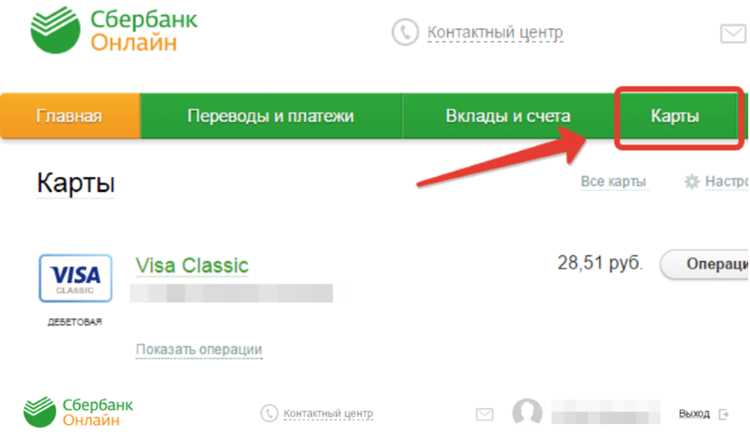
СберБанк Онлайн работает с устройствами на Android с поддержкой технологии NFC и операционной системой не ниже Android 6.0. Минимальные требования включают наличие модуля бесконтактной оплаты и разблокированный загрузчик (для некоторых моделей). Официально подтверждена совместимость с линейками Samsung Galaxy (начиная с S7), Google Pixel (от Pixel 3), Xiaomi (Redmi Note 8 Pro и новее), Huawei (P20 и выше, за исключением моделей без сервисов Google), а также OnePlus (6 и новее). Для корректной работы требуется обновлённая версия приложения СберБанк Онлайн и привязка карты через Google Pay или Samsung Pay.
Ниже представлены ключевые модели, протестированные на совместимость с бесконтактной оплатой через СберБанк:
| Производитель | Модели | Примечания |
|---|---|---|
| Samsung | Galaxy S7/S7 Edge, S8/S8+, S9/S9+, S10/S10+/S10e, S20/S20+/S20 Ultra, S21/S21+/S21 Ultra, S22/S22+/S22 Ultra, S23/S23+/S23 Ultra, Note 8/9/10/20, A32/A52/A72, Z Flip/Z Fold (все поколения) | Требуется Samsung Pay для моделей до Android 10 |
| Pixel 3/3 XL, Pixel 3a/3a XL, Pixel 4/4 XL, Pixel 4a/4a 5G, Pixel 5/5a, Pixel 6/6 Pro, Pixel 6a, Pixel 7/7 Pro, Pixel 7a, Pixel 8/8 Pro | Работает через Google Pay | |
| Xiaomi | Mi 9/9T/9T Pro, Mi 10/10T/10T Pro, Mi 11/11 Lite/11 Ultra, Redmi Note 8 Pro/9/9 Pro/10/10 Pro, POCO F3/X3/X4 Pro | Некоторые модели требуют ручной активации NFC в настройках |
| Huawei | P20/P20 Pro, P30/P30 Pro, P40/P40 Pro, Mate 20/20 Pro, Mate 30/30 Pro, Mate 40/40 Pro | Только модели с сервисами Google |
| OnePlus | 6/6T, 7/7 Pro/7T/7T Pro, 8/8 Pro/8T, 9/9 Pro/9R, 10 Pro, Nord/Nord 2/Nord CE | Поддержка через Google Pay |
Для проверки совместимости на устройствах других производителей (например, Realme, Oppo, Vivo) необходимо убедиться в наличии NFC и поддержке HCE (Host Card Emulation). В случае проблем рекомендуется обновить прошивку, сбросить настройки сети или обратиться в поддержку СберБанка с указанием модели телефона и версии Android. Модели с кастомными прошивками (LineageOS, MIUI EU) могут работать нестабильно.
Пошаговая инструкция добавления карты СберБанка в кошелёк Android
Откройте приложение Google Кошелёк (Google Wallet) на смартфоне с Android 9.0 или новее. Если приложение не установлено – скачайте его из Google Play (версия 2.100 или выше). Убедитесь, что на устройстве включены NFC и HCE (Host Card Emulation) в настройках: перейдите в Настройки → Подключенные устройства → NFC и активируйте оба параметра. Без этого бесконтактная оплата работать не будет.
Нажмите «Добавить карту» в нижней части экрана, выберите «Банковская карта». Введите номер карты СберБанка вручную или отсканируйте её камерой – поддерживаются Visa, Mastercard и МИР (включая виртуальные карты). После ввода номера приложение запросит срок действия и CVC-код (три цифры на обороте). Если карта уже привязана к Google Pay или другому сервису – удалите её оттуда перед добавлением в Google Кошелёк, иначе возникнет конфликт.
Подтвердите привязку через СМС-код, который придёт на номер, зарегистрированный в СберБанке. Если код не пришёл – проверьте баланс телефона (должно быть не менее 10 рублей) или запросите повторную отправку через приложение СберБанка. После успешной верификации карта появится в списке доступных для оплаты. Для быстрого доступа добавьте её на экран блокировки: зайдите в Настройки Google Кошелька → Экран блокировки и выберите карту.
Что делать, если телефон не распознаёт терминал при оплате
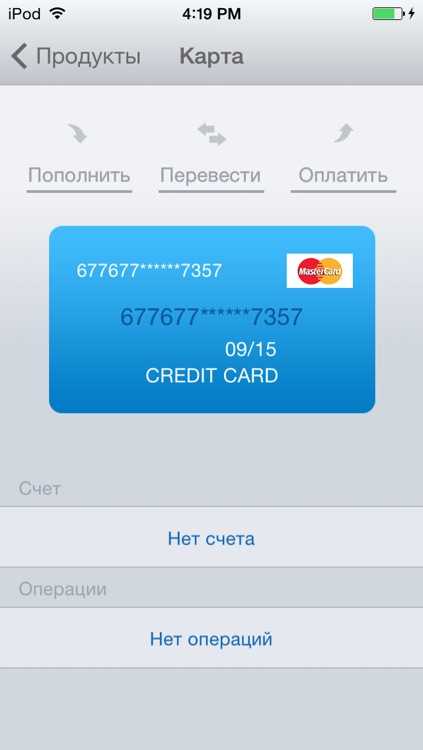
Первым шагом проверьте, включён ли NFC в настройках устройства. На большинстве Android-смартфонов путь выглядит так: Настройки → Подключённые устройства → NFC. Убедитесь, что переключатель активен. Если опция отсутствует, проверьте, поддерживает ли ваш телефон эту технологию – список совместимых моделей доступен на сайте производителя или в документации.
Перезагрузите телефон и терминал. Иногда сбой возникает из-за временных ошибок в работе модуля NFC или ПО терминала. Если проблема сохраняется, очистите кэш приложения Google Pay или СберБанк Онлайн: Настройки → Приложения → [Название приложения] → Хранилище → Очистить кэш. Не удаляйте данные – это сбросит настройки платёжной системы.
Проверьте положение телефона относительно терминала. NFC-чип в смартфонах часто расположен в верхней части задней панели или под камерой. Приложите телефон к терминалу так, чтобы эта область совпадала с зоной считывания (обычно обозначена символом бесконтактной оплаты). Держите устройство неподвижно 2–3 секунды – некоторые терминалы требуют стабильного контакта.
- Убедитесь, что на терминале не включён режим «только карты». Некоторые устройства имеют переключатель или настройку, ограничивающую приём платежей только банковскими картами. Попросите кассира проверить параметры.
- Отключите чехол или металлические аксессуары. Толстые кейсы (особенно с магнитными застёжками) или металлические элементы могут экранировать сигнал NFC. Попробуйте оплату без них.
- Обновите ПО телефона и платёжного приложения. Устаревшая версия Android или приложения может содержать баги, мешающие работе NFC. Проверьте обновления в Настройки → Система → Обновление системы и в Google Play.
Если терминал по-прежнему не реагирует, попробуйте альтернативный способ оплаты через приложение СберБанк Онлайн. Откройте его, выберите карту, нажмите «Оплатить» и следуйте инструкциям на экране – некоторые терминалы поддерживают оплату по QR-коду или через генерацию одноразового кода. В крайнем случае используйте резервную карту или наличные.
При систематических сбоях обратитесь в поддержку банка или производителя телефона. Опишите модель устройства, версию Android, приложение для оплаты и тип терминала (например, «терминал Сбербанка в магазине Пятёрочка»). В некоторых случаях требуется перепривязка карты или диагностика NFC-модуля в сервисном центре.
Как проверить историю платежей через приложение СберБанк Онлайн
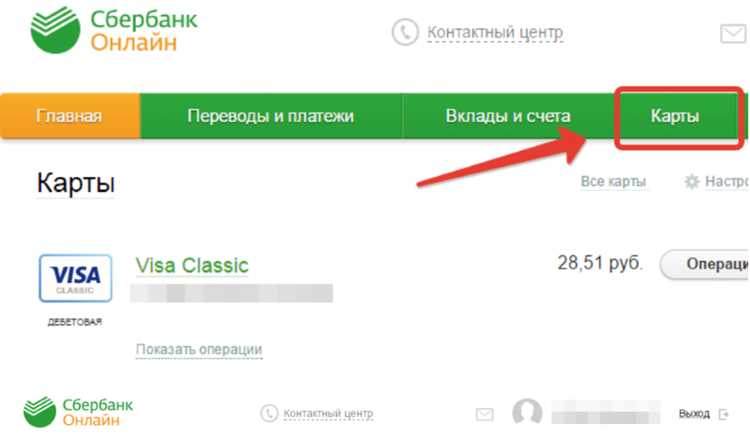
Откройте приложение СберБанк Онлайн на Android и авторизуйтесь с помощью биометрии или пароля. На главном экране выберите карту или счет, по которому хотите посмотреть операции – данные отобразятся в разделе «Последние операции». Для детального просмотра нажмите на строку с нужной транзакцией: здесь доступны сумма, дата, статус (например, «Исполнено» или «В обработке»), а также получатель платежа.
Чтобы увидеть полную историю, перейдите в раздел «Платежи и переводы» через нижнее меню (иконка с двумя стрелками). Здесь отображаются все операции за последние 3 месяца. Для фильтрации используйте параметры:
- Тип операции: «Оплата товаров и услуг», «Переводы», «Пополнения».
- Период: выберите из предложенных (неделя, месяц) или задайте вручную.
- Статус: «Все», «Успешные», «Отклоненные».
Если нужна выписка за более длительный срок, нажмите на три точки в правом верхнем углу экрана и выберите «Выписка». Укажите период (до 12 месяцев) и формат: PDF или XLSX. Файл сформируется в течение 1–2 минут и будет доступен для скачивания в разделе «Документы». Для поиска конкретной транзакции используйте строку поиска вверху экрана – введите сумму, название магазина или последние цифры карты получателя.
Обратите внимание: операции через Google Pay или Samsung Pay отображаются с пометкой «Оплата телефоном» и логотипом платежной системы. Если транзакция не отображается, проверьте статус в разделе «Уведомления» (колокольчик в верхней панели) – там могут быть сообщения о временных задержках или ошибках. Для уточнения деталей позвоните в службу поддержки по номеру 900 или напишите в чат через приложение.
Ограничения и комиссии при оплате телефоном вместо карты
Оплата через Google Pay или SberPay с привязанной картой СберБанка не предусматривает комиссий для клиентов при покупках в магазинах, но действуют лимиты: разовая транзакция – до 15 000 ₽, суточный лимит – 150 000 ₽. Для переводов между физическими лицами через телефон комиссия составляет 1,5% (минимум 30 ₽), если сумма превышает 100 000 ₽ в месяц. При оплате за рубежом или в валюте СберБанк взимает 1% от суммы (минимум 100 ₽), а Google Pay добавляет конвертационную маржу до 3%.
Технология NFC на Android-устройствах требует поддержки бесконтактных платежей терминалом продавца – в России это ограничивает использование в небольших торговых точках, на рынках или в общественном транспорте некоторых регионов. Привязка карты к телефону возможна только на устройствах с Android 5.0 и выше, а для SberPay дополнительно требуется установленное приложение СберБанк Онлайн версии 10.0 или новее. В случае утери телефона блокировка карты через СберБанк Онлайн занимает до 5 минут, но ответственность за несанкционированные платежи до момента блокировки несет клиент.

 Загрузка...