IP-адрес сайта – это его цифровой идентификатор в сети, который определяет его местоположение и доступность для пользователей. Смена IP может потребоваться для обхода геоблокировок, защиты от DDoS-атак, переноса инфраструктуры на новый хостинг или тестирования работы сайта в разных регионах. Процесс не сводится к простой замене цифр в настройках – он затрагивает DNS-записи, конфигурацию сервера и кэширование.
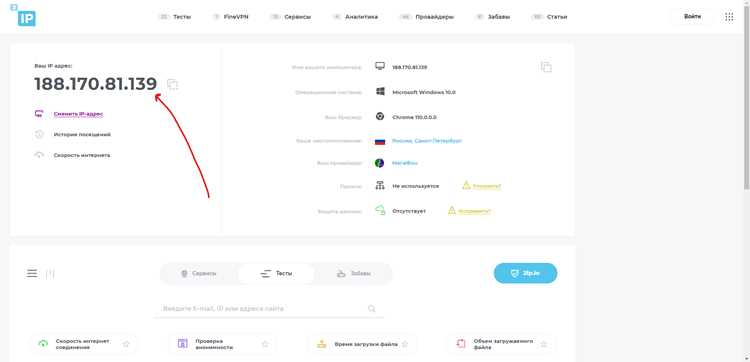
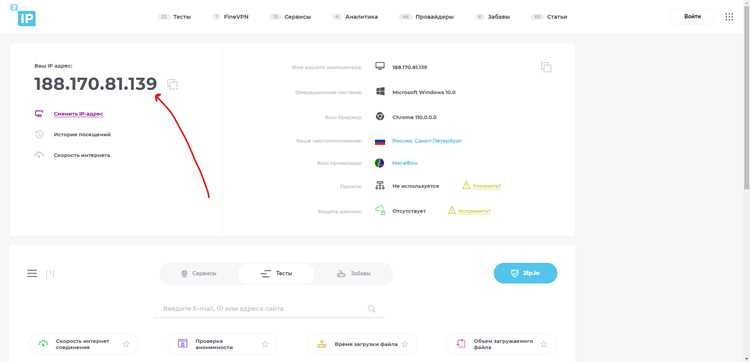
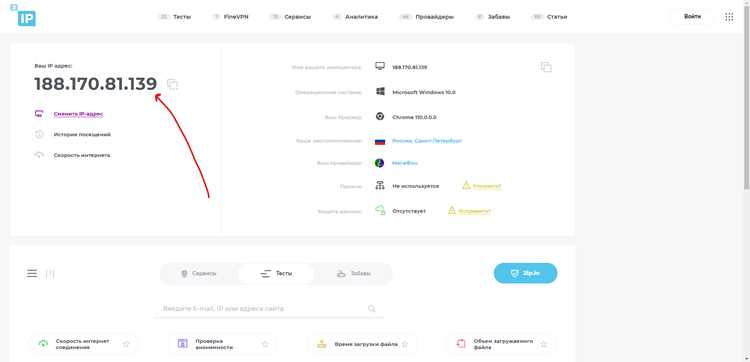
Первый шаг – определить текущий IP сайта. Используйте команду ping в терминале (ping example.com) или онлайн-сервисы вроде DNS Checker или WhatIsMyIPAddress. Запишите результат: это понадобится для сверки после изменений. Если сайт размещен на виртуальном хостинге, IP может быть общим для нескольких проектов – в этом случае потребуется выделенный адрес или VPS.
Для смены IP необходимо внести правки в DNS-записи домена. В панели управления регистратора (например, Reg.ru, Namecheap или Cloudflare) найдите раздел A-записи и замените старый IP на новый. Время обновления зависит от TTL (Time to Live) – стандартное значение 3600 секунд (1 час), но для ускорения процесса можно временно снизить его до 300 секунд. Учтите: изменения распространяются не мгновенно – проверяйте результат через dig example.com или nslookup.
Если сайт использует CDN (например, Cloudflare или Akamai), смена IP потребует дополнительных действий. В настройках CDN укажите новый адрес в разделе Origin Server и очистите кэш. Без этого пользователи будут получать старую версию сайта с предыдущего IP. Для серверов с Nginx или Apache проверьте конфигурационные файлы (/etc/nginx/sites-available/ или /etc/apache2/sites-available/) – там может быть прописан старый IP в директивах server_name или listen.
После смены IP протестируйте доступность сайта с разных устройств и геолокаций. Используйте инструменты вроде Pingdom или UptimeRobot для мониторинга. Если сайт не открывается, проверьте файрвол сервера – возможно, новый IP заблокирован. Для Windows-серверов убедитесь, что в Windows Firewall добавлено разрешающее правило для входящих соединений на порты 80 и 443.
Проверка текущего IP адреса вашего сайта
Первым шагом перед сменой IP определите текущий адрес домена. Используйте команду ping вашсайт.ру в командной строке Windows или терминале Linux/macOS. Ответ отобразит IPv4-адрес, например, 192.0.2.1. Для проверки IPv6 добавьте флаг -6 в Linux: ping -6 вашсайт.ру. Метод работает локально, но не учитывает геораспределение или CDN.
Онлайн-сервисы дают расширенные данные. Введите домен на DNS Checker – инструмент покажет IP по регионам, TTL записи и историю изменений. Альтернатива: NSLookup.io отображает A-записи, AAAA (IPv6), CNAME и MX. Обратите внимание на расхождения между результатами – это признак проблем с DNS-синхронизацией.
Для анализа через API отправьте GET-запрос на https://api.ipify.org?format=json с параметром домена. Ответ вернёт текущий публичный IP сервера, но не учитывает балансировщики нагрузки. В Python используйте библиотеку socket: socket.gethostbyname('вашсайт.ру'). Код вернёт только первый IP из списка, если домен привязан к нескольким адресам.
Проверьте PTR-запись для обратного сопоставления IP с доменом. Выполните dig -x 192.0.2.1 в терминале или используйте MXToolbox. Отсутствие PTR или несовпадение с A-записью снижает репутацию почтового сервера и может блокироваться спам-фильтрами. Настройте запись через панель хостинга или обратитесь к провайдеру.
Если сайт использует Cloudflare, AWS CloudFront или аналогичные прокси-сервисы, ping и nslookup вернут IP прокси, а не оригинального сервера. Чтобы получить реальный адрес, добавьте заголовок Host: вашсайт.ру в HTTP-запрос через curl -I -H "Host: вашсайт.ру" http://1.2.3.4. Альтернатива: временно отключите проксирование в настройках CDN.
Для мониторинга изменений IP настройте автоматические проверки. Скрипт на Bash с использованием dig и mail отправит уведомление при смене адреса: dig +short вашсайт.ру | while read ip; do [ "$ip" != "$OLD_IP" ] && echo "IP изменился на $ip" | mail -s "IP Alert" admin@example.com; OLD_IP=$ip; done. Сохраните скрипт в cron для ежечасного запуска.
Зафиксируйте текущий IP в документации перед сменой. Укажите дату проверки, метод получения (команда/API/сервис) и версию протокола (IPv4/IPv6). Это поможет диагностировать проблемы после миграции, например, если часть пользователей продолжает видеть старый адрес из-за кеша DNS. Для корпоративных сетей очистите локальный кеш командой ipconfig /flushdns (Windows) или sudo systemd-resolve --flush-caches (Linux).
Выбор нового IP адреса у хостинг-провайдера
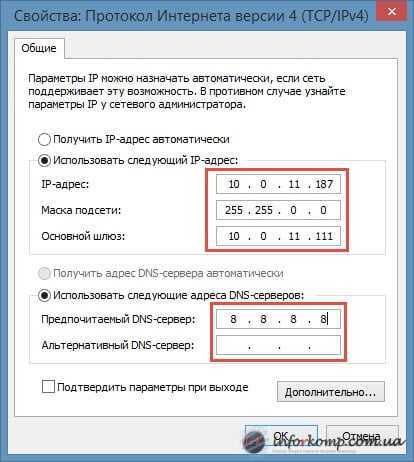
Уточните у провайдера тип доступных IP: IPv4 или IPv6. В 2024 году около 40% мирового трафика уже использует IPv6, но для совместимости с устаревшими системами (например, платежными шлюзами или старыми CMS) может потребоваться IPv4. Проверьте, поддерживает ли ваш DNS-сервер оба протокола. Если да – выбирайте IPv6: он дешевле, менее загружен и предоставляет практически неограниченный пул адресов.
- Выделенный IP: Стоимость от 2 до 15$ в месяц. Подходит для SSL-сертификатов, почтовых серверов и проектов с высокими требованиями к безопасности. Исключает риск «соседства» с спам-ресурсами.
- Shared-IP: Бесплатно или до 3$ в месяц. Используется несколькими сайтами одновременно. Риск блокировки возрастает, если один из «соседей» нарушает правила хостинга.
- Плавающий IP: Динамически назначается из пула провайдера. Не подходит для постоянных доменов, но удобен для тестовых сред или временных проектов.
Перед заказом IP запросите у провайдера историю его использования. Адреса, ранее принадлежавшие спам-фермам или DDoS-атакующим, могут быть занесены в черные списки (например, Spamhaus или SORBS). Даже после смены владельца на восстановление репутации уходит от 2 недель до нескольких месяцев. Провайдеры вроде Hetzner или OVH предоставляют отчеты о предыдущих владельцах по запросу.
Для геозависимых проектов (например, региональные интернет-магазины или новостные порталы) критически важен физический регион IP. Используйте инструменты IPLocation или IPinfo для проверки геолокации. Если целевая аудитория находится в Европе, выбирайте IP с дата-центрами в Германии, Нидерландах или Франции – это снизит latency до 20-30 мс. Для азиатских пользователей оптимальны Сингапур или Япония.
Обратите внимание на политику провайдера по смене IP. Некоторые (например, DigitalOcean) позволяют менять адрес через панель управления без дополнительных комиссий, другие (как AWS) взимают плату за каждую смену (от 0,10$ за операцию). Уточните, включена ли автоматическая переадресация старого IP на новый – это минимизирует простой сайта. Также проверьте, поддерживает ли провайдер IP Failover: технология позволяет мгновенно переключаться между адресами при сбоях.
После получения нового IP протестируйте его доступность и скорость. Используйте команды ping и traceroute для проверки latency и маршрутизации. Для нагрузочного тестирования подойдут инструменты Loader.io или k6. Если сайт использует CDN (например, Cloudflare), обновите настройки в панели провайдера, чтобы избежать конфликтов кэширования. Зафиксируйте новый IP в DNS-записях типа A или AAAA с TTL не более 300 секунд для быстрого распространения изменений.
Изменение DNS-записей для перенаправления трафика
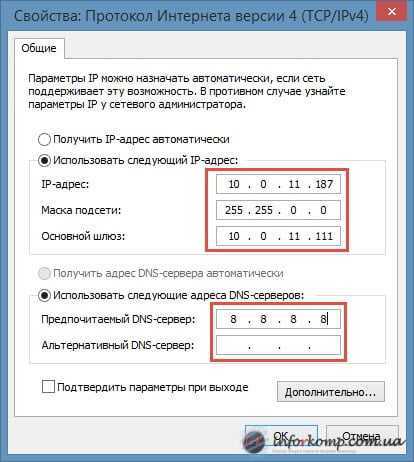
Перенаправление трафика на новый IP-адрес начинается с редактирования DNS-записей. Основной тип записи – A-запись, которая связывает доменное имя с IPv4-адресом. Для IPv6 используется AAAA-запись. Изменения вносятся через панель управления DNS вашего регистратора домена или хостинг-провайдера. Убедитесь, что у вас есть доступ к учетной записи с правами на редактирование зоны DNS.
Перед изменением записей проверьте текущие настройки с помощью инструментов вроде dig или nslookup. Например, команда dig example.com A покажет текущий IP-адрес домена. Это поможет избежать ошибок при вводе новых данных. Если домен использует CDN (например, Cloudflare), изменения нужно вносить в настройках CDN, а не напрямую в DNS.
При смене IP-адреса уменьшите TTL (Time to Live) DNS-записей за 24–48 часов до изменений. Стандартный TTL – 3600 секунд (1 час), но для минимизации простоя установите значение 300 секунд (5 минут). Это ускорит распространение изменений по DNS-серверам. После успешного перенаправления верните TTL к прежнему значению для снижения нагрузки на DNS-серверы.
Обновите A-запись, указав новый IP-адрес. Если сайт использует поддомены (например, www), измените соответствующие CNAME-записи или отдельные A-записи. Для почтовых серверов проверьте MX-записи – они должны указывать на корректные почтовые серверы, иначе почта перестанет работать. После сохранения изменений дождитесь их распространения, что может занять от нескольких минут до 48 часов.
Проверьте корректность изменений с помощью онлайн-инструментов, таких как DNS Checker (dnschecker.org). Введите домен и выберите тип записи (A, AAAA, MX). Если новый IP отображается на большинстве серверов, перенаправление прошло успешно. В случае ошибок сверьте введенные данные с документацией хостинг-провайдера или регистратора.
После подтверждения изменений протестируйте доступность сайта с разных устройств и сетей. Используйте прокси-серверы или VPN для проверки из разных географических точек. Если сайт не открывается, очистите кэш DNS на локальном устройстве командой ipconfig /flushdns (Windows) или sudo dscacheutil -flushcache (macOS). Для Linux используйте sudo systemd-resolve --flush-caches.
Настройка сервера на работу с новым IP адресом

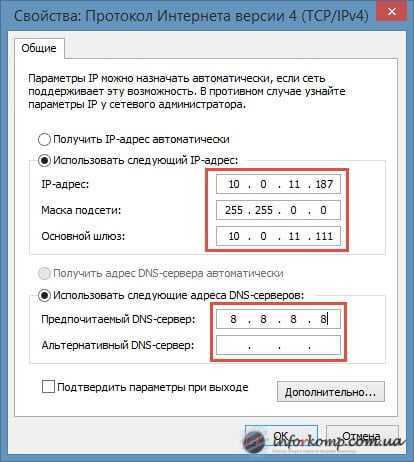
Первым шагом проверьте привязку нового IP к сетевому интерфейсу сервера. На Linux-системах выполните команду ip addr show или ifconfig (если установлен net-tools) и убедитесь, что адрес отображается в списке активных интерфейсов. Для Windows используйте ipconfig /all – новый IP должен быть указан в разделе соответствующего адаптера. Если адрес отсутствует, добавьте его вручную: на Linux через ip addr add [IP]/[маска] dev [интерфейс], на Windows – через «Параметры сети» или PowerShell-команду New-NetIPAddress -IPAddress [IP] -PrefixLength [маска] -InterfaceAlias "[адаптер]".
Обновите конфигурацию веб-сервера. Для Apache отредактируйте файл /etc/apache2/sites-available/[ваш_сайт].conf (или /etc/httpd/conf/httpd.conf на CentOS), заменив директиву Listen [старый_IP]:80 на Listen [новый_IP]:80. В Nginx измените параметр listen в блоке server файла конфигурации (/etc/nginx/sites-available/[ваш_сайт]): listen [новый_IP]:80;. После правок перезапустите сервисы: systemctl restart apache2 или systemctl restart nginx. Проверьте доступность сайта по новому IP через curl -I http://[новый_IP].
Настройте DNS-записи для домена. В панели управления хостингом или регистратора домена измените A-запись, указав новый IP. Время обновления зависит от TTL (Time To Live) – стандартные значения 3600 секунд (1 час) или 14400 (4 часа). Для ускорения процесса временно уменьшите TTL до 300 секунд за сутки до смены IP. Пример структуры DNS-записи:
| Тип записи | Имя | Значение | TTL (сек) |
|---|---|---|---|
| A | @ | [новый_IP] | 300 |
| A | www | [новый_IP] | 300 |
Проверьте файрвол и маршрутизацию. На сервере убедитесь, что новый IP разрешен в правилах iptables (iptables -L -n | grep [новый_IP]) или firewalld (firewall-cmd --list-all). Для Windows откройте «Брандмауэр Windows» и добавьте входящие правила для портов 80/443 на новый IP. На маршрутизаторе провайдера настройте NAT (если используется), перенаправив трафик с внешнего IP на внутренний адрес сервера. Проверьте маршрутизацию командой traceroute [новый_IP] – последний хоп должен указывать на ваш сервер.
Обновление конфигурации файрвола и безопасности
После смены IP-адреса сайта первым шагом должно стать обновление правил файрвола. Если используется iptables или nftables, добавьте новое правило для разрешения трафика на порты 80 (HTTP) и 443 (HTTPS) с нового адреса. Пример для iptables:
iptables -A INPUT -p tcp -s [новый_IP] --dport 80 -j ACCEPTiptables -A INPUT -p tcp -s [новый_IP] --dport 443 -j ACCEPT
Для облачных решений (AWS, GCP) настройте Security Groups или Firewall Rules, указав новый IP в списке разрешенных источников. В AWS это делается через консоль EC2 или CLI: aws ec2 authorize-security-group-ingress --group-id sg-123456 --protocol tcp --port 443 --cidr [новый_IP]/32. Не забудьте удалить старые правила, чтобы избежать конфликтов.
Обновите конфигурацию WAF (Web Application Firewall), если он используется. В Cloudflare перейдите в раздел Firewall Rules и замените старый IP в условиях правил. Для ModSecurity на сервере отредактируйте файл конфигурации (обычно /etc/modsecurity/modsecurity.conf) и обновите директивы SecRule REMOTE_ADDR, если они применяются для фильтрации трафика. Проверьте логи WAF на предмет блокировок после изменений – ошибки в правилах могут привести к недоступности сайта.
Синхронизируйте изменения с системами мониторинга и DDoS-защиты. В Fail2Ban обновите ignoreip в файле /etc/fail2ban/jail.local, добавив новый IP в список доверенных. Для сторонних сервисов (например, Akamai, Imperva) укажите новый адрес в панели управления как разрешенный источник. Если используется геоблокировка, убедитесь, что новый IP не попадает под ограничения – это особенно критично для хостингов с динамической геолокацией.
Проверьте настройки SSL/TLS-сертификатов. Если сертификат привязан к конкретному IP (редко, но встречается), перевыпустите его с новым адресом. Для Let’s Encrypt используйте команду certbot --expand -d [домен] --dns-cloudflare (или другой DNS-провайдер), чтобы обновить сертификат без привязки к IP. В nginx или Apache обновите директиву server_name и перезагрузите конфигурацию: systemctl reload nginx.
После всех изменений проведите аудит безопасности. Запустите сканирование портов с помощью nmap -sV [новый_IP] и убедитесь, что открыты только необходимые порты. Проверьте журналы файрвола (/var/log/ufw.log, /var/log/firewalld) на предмет попыток подключения со старого IP. Если сайт использует API или интеграции с внешними сервисами, обновите IP в их настройках – например, в платежных системах (Stripe, PayPal) или CDN (BunnyCDN, Fastly).
Тестирование доступности сайта по новому IP
После смены IP-адреса проверьте доступность сайта через ping и traceroute. Выполните команду ping новый_IP в терминале (Linux/macOS) или ping новый_IP в командной строке Windows. Ответ должен содержать 0% потерь пакетов. Если потери превышают 5%, проанализируйте маршрут с помощью traceroute новый_IP (или tracert новый_IP в Windows) – задержки на промежуточных узлах могут указывать на проблемы с маршрутизацией или блокировку провайдером.
Используйте инструменты curl или wget для проверки HTTP-заголовков и контента. Команда curl -I http://новый_IP должна вернуть статус 200 OK и корректные заголовки Server, Content-Type. Если сайт использует HTTPS, добавьте флаг -k для игнорирования ошибок сертификата на этапе тестирования. Для динамических сайтов проверьте работоспособность API-запросов: curl -X POST http://новый_IP/api/endpoint -d '{"key":"value"}'.
Параллельно протестируйте доступность через сторонние сервисы: Down For Everyone Or Just Me (downforeveryoneorjustme.com), UptimeRobot или Pingdom. Настройте мониторинг с географически распределённых точек (например, через AWS CloudWatch или HetrixTools) – это выявит региональные блокировки или проблемы с DNS-резолвингом. Если сайт недоступен из определённых стран, уточните у хостинг-провайдера наличие ограничений на уровне файрвола или геоблокировки.
Уведомление поисковых систем о смене адреса
После смены IP-адреса сайта критически важно оперативно уведомить поисковые системы, чтобы избежать потери позиций в выдаче. Google, Яндекс и другие системы индексируют ресурсы по доменному имени, но изменения в DNS-записях могут вызвать временные сбои в доступе к сайту. Используйте инструмент Google Search Console (Индекс → Переезд сайта) для подачи заявки на смену адреса. Укажите старый и новый домены, если они отличаются, или подтвердите неизменность домена при смене только IP.
В Яндекс.Вебмастере перейдите в раздел Инструменты → Переезд сайта. Здесь потребуется выбрать тип переезда: «Смена домена» или «Смена протокола» (например, с HTTP на HTTPS). Если меняется только IP, но домен остаётся прежним, этот шаг не обязателен, но рекомендуется отправить запрос на перепроверку сайта через Проверка ответа сервера, чтобы ускорить обновление данных в индексе.
Для Bing используйте Bing Webmaster Tools. В разделе Diagnostics & Tools → Site Move укажите новый адрес. Bing обрабатывает такие запросы медленнее Google – ожидайте обновления индекса в течение 2–4 недель. Убедитесь, что новый IP не находится в чёрных списках спам-фильтров (проверьте через MXToolbox), иначе поисковые системы могут снизить рейтинг сайта.
Обновите файл robots.txt на новом сервере, если он содержит директивы для поисковых ботов. Убедитесь, что в нём нет запретов на индексацию (Disallow: /), иначе сайт исчезнет из выдачи. Проверьте корректность sitemap.xml – он должен отражать актуальную структуру сайта и быть доступен по новому адресу. Google рекомендует отправлять обновлённую карту сайта через Search Console сразу после миграции.
Настройте 301 редирект со старых URL на новые, если меняется не только IP, но и структура сайта. Это сигнал для поисковых систем о постоянном переезде контента. Для проверки используйте curl -I http://вашсайт.ru в терминале – ответ должен содержать HTTP/1.1 301 Moved Permanently. Без редиректов поисковики продолжат индексировать старые страницы, что приведёт к дублированию контента и падению трафика.
Мониторьте логи сервера в течение первых 72 часов после смены IP. Обратите внимание на частоту запросов от ботов Googlebot (66.249.64.0/19) и Яндекс.Бота (77.88.0.0/18). Если количество запросов резко сократилось, проверьте доступность сайта через Fetch as Google в Search Console. Задержки в индексации часто связаны с некорректными DNS-записями или блокировками на уровне хостинга.
Не удаляйте старый сервер сразу после миграции. Оставьте его активным минимум на 30 дней, чтобы поисковые системы успели обновить индекс. Если на старом IP размещались важные ресурсы (например, API или поддомены), настройте для них отдельные редиректы. После подтверждения полной индексации нового адреса старый сервер можно отключить – проверьте это через site:вашсайт.ru в поисковиках.

 Загрузка...