Содержание статьи
Смена аккаунта War Thunder на PS4 требует точного понимания, как система PlayStation хранит данные игр и привязки аккаунтов. Каждый профиль консоли связан с уникальным идентификатором PlayStation Network, что влияет на доступ к прогрессу, технике и премиум-контенту в War Thunder.
Перед сменой аккаунта рекомендуется проверить, какой именно аккаунт PSN используется на консоли и убедиться, что сохранения и внутриигровые покупки привязаны к нужному профилю. Для полноценной смены аккаунта потребуется выйти из текущего PSN и авторизоваться под другим, после чего при запуске War Thunder игра предложит привязать новый аккаунт Gaijin.
Важно понимать, что прямой перенос прогресса между аккаунтами невозможен. Каждый новый аккаунт начинается с базового уровня техники и ограниченным количеством валюты. Поэтому перед сменой стоит оценить, какие достижения и техника важны для сохранения, и при необходимости оформить резервную копию локальных сохранений.
Процесс смены аккаунта на PS4 занимает всего несколько минут, если следовать пошаговой инструкции: выход из PSN, удаление локальных данных War Thunder при необходимости и авторизация нового аккаунта. Эти действия минимизируют риск ошибок и обеспечивают корректное отображение нового профиля без конфликтов с предыдущими данными.
Проверка текущего аккаунта и привязанных данных
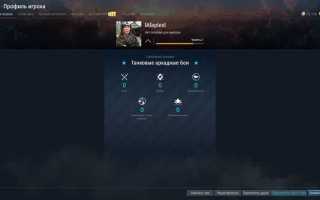
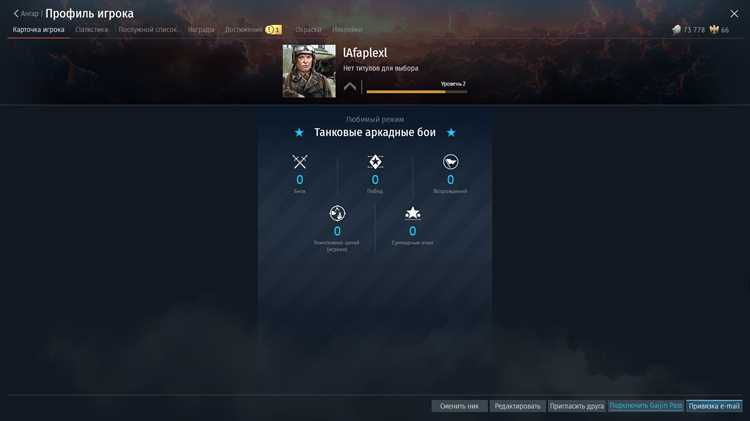
Для начала убедитесь, что вы знаете точные данные текущего аккаунта War Thunder на PS4. Зайдите в игру и на главном экране выберите раздел профиля. Там отображается ваш никнейм, уровень и последние сессии.
Проверьте, к какому электронному адресу привязан аккаунт. Это важно для восстановления доступа или смены учетной записи. Для этого откройте настройки игры, перейдите в раздел «Аккаунт» и просмотрите указанный e-mail.
Если аккаунт связан с PlayStation Network, подтвердите, что используемый PSN ID совпадает с привязанным в игре. Несоответствие может привести к невозможности авторизации после смены аккаунта.
Также проверьте, подключены ли социальные сети или сторонние сервисы, такие как Google или Facebook. В разделе «Связанные сервисы» вы увидите полный список привязок и сможете отключить их при необходимости.
Для безопасности создайте резервную копию всех настроек и прогресса. Сохранения обычно хранятся на облаке PSN, но при смене аккаунта рекомендуется убедиться, что последние данные сохранены и доступны для восстановления.
Выход из War Thunder на PS4 без потери прогресса
Перед выходом из игры убедитесь, что ваш аккаунт War Thunder синхронизирован с сервером. В главном меню выберите раздел «Настройки», затем «Аккаунт» и проверьте, что статус подключения отображает «Онлайн» и все последние достижения загружены.
Для выхода из текущего аккаунта перейдите в меню профиля, нажмите «Выйти из аккаунта». Подтвердите действие. Игра сохранит все достижения, технику и валюту, привязанную к учетной записи Gaijin, без риска потери прогресса.
После выхода рекомендуется перезапустить клиент War Thunder, чтобы очистить временные данные текущей сессии. Это обеспечивает корректное подключение при входе с другим аккаунтом.
Если учетная запись привязана к PlayStation Network, убедитесь, что вы выходите именно из профиля внутри игры, а не из PSN. Это позволяет сохранить прогресс основной учетной записи PS4 и избежать конфликтов данных.
Удаление сохранённых данных игры для нового входа

На PS4 сохранённые данные War Thunder хранятся отдельно для каждого пользователя. Чтобы сменить аккаунт без конфликтов, необходимо удалить локальные файлы сохранений старого профиля. Перейдите в меню «Настройки» → «Управление данными приложений» → «Сохранённые данные в системном хранилище» → «Удалить». Выберите War Thunder и подтвердите удаление.
Если используется облачное хранилище PlayStation Plus, сначала загрузите актуальные данные, затем удалите локальные копии, чтобы избежать автоматической синхронизации старого аккаунта. После удаления запустите War Thunder и войдите под новым профилем – игра создаст чистый набор сохранений.
При повторной установке рекомендуется проверить раздел «Приложения» → «Сохранённые данные» на наличие оставшихся файлов и удалить их вручную. Это исключает возможность загрузки старого прогресса и обеспечивает корректное начало с нового аккаунта.
Создание нового аккаунта Gaijin для PS4
Для игры на PS4 требуется отдельный аккаунт Gaijin, привязанный к консоли. Создание нового аккаунта позволит использовать другой профиль без потери прогресса старого.
- Перейдите на официальный сайт Gaijin: https://www.gaijin.net/.
- Нажмите «Регистрация» и заполните форму:
- Адрес электронной почты, не используемый для других аккаунтов War Thunder.
- Пароль длиной минимум 8 символов с комбинацией букв и цифр.
- Никнейм, который будет отображаться в игре.
- Дата рождения для подтверждения возраста.
- Подтвердите адрес электронной почты через письмо, отправленное Gaijin.
- На PS4 откройте War Thunder и выберите «Вход с существующим аккаунтом».
- Введите новые учетные данные, чтобы связать новый аккаунт с вашей консолью.
- После авторизации можно начать игру с чистого профиля.
Важно: один аккаунт Gaijin может быть привязан только к одной учетной записи PSN. Для повторной смены аккаунта потребуется выход из текущего профиля и удаление локальных сохранений, чтобы избежать конфликтов данных.
Вход в новый аккаунт через консоль
Для входа в новый аккаунт War Thunder на PS4 используйте стандартное меню консоли. Перед авторизацией убедитесь, что предыдущий аккаунт полностью вышел и все сохранённые данные игры удалены, чтобы избежать конфликтов с прогрессом.
Пошаговая инструкция:
| Шаг | Действие |
|---|---|
| 1 | На главном экране PS4 перейдите в раздел Настройки > Управление учётными записями > Войти в PSN. |
| 2 | Выберите Создать новый аккаунт или войдите с уже существующими данными нового аккаунта Gaijin. |
| 3 | Запустите War Thunder и дождитесь загрузки экрана авторизации. |
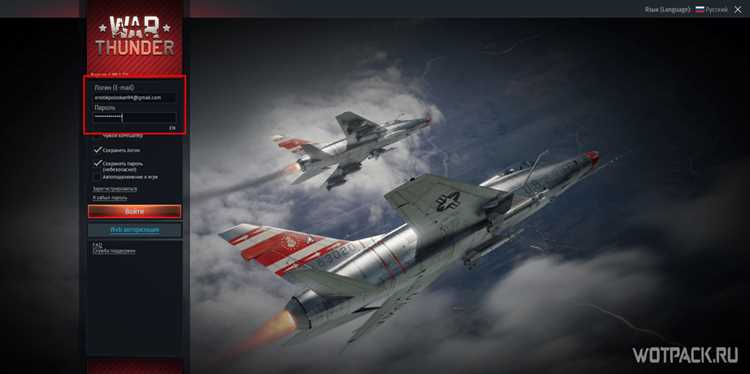
| 4 | В окне входа введите логин и пароль нового аккаунта. Подтвердите данные нажатием кнопки Войти. |
| 5 | После успешного входа проверьте отображение профиля и прогресса. При необходимости обновите настройки игры под новый аккаунт. |
| 6 | Для удобства рекомендуется привязать новый аккаунт к электронной почте и PSN-профилю, чтобы избежать повторного ввода данных при будущих входах. |
Если при входе возникают ошибки, проверьте корректность введённых данных и наличие интернет-соединения. При постоянных проблемах очистите кэш консоли через Настройки > Память > Очистить кэш.
Смена связки с PlayStation Network на новый аккаунт
Для привязки нового аккаунта War Thunder к другой учетной записи PSN сначала выйдите из текущего аккаунта War Thunder на консоли. Перейдите в меню профиля и выберите опцию «Выйти».
После выхода откройте раздел «Настройки» на PS4, затем «Учетные записи» → «Вход в PlayStation Network». Войдите с новым PSN-аккаунтом, который планируете использовать для War Thunder.
Запустите War Thunder. В появившемся окне авторизации выберите опцию «Создать новый аккаунт» или «Привязать существующий». Введите данные нового аккаунта Gaijin, чтобы завершить связку с новым PSN.
Если ранее был использован платный контент или внутриигровые покупки, убедитесь, что они корректно отображаются на новом аккаунте. Старые достижения и прогресс на предыдущей связке не переносятся.
Для проверки корректной привязки откройте раздел «Профиль» в игре. Должны отображаться новый PSN-ник и информация о привязанном аккаунте Gaijin. При необходимости выполните повторное подключение через меню настроек, если данные не обновились автоматически.
Проверка корректного отображения прогресса и покупок
После смены аккаунта важно убедиться, что прогресс и приобретённые внутриигровые предметы отображаются правильно. Для этого выполните следующие шаги:
- Запустите War Thunder и войдите под новым аккаунтом.
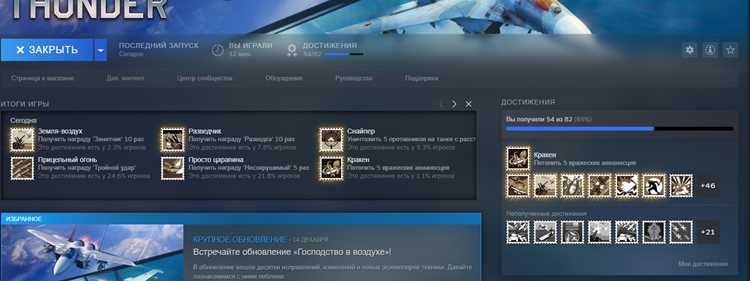
- Откройте профиль игрока и проверьте уровень техники и исследованные модули. Должны отображаться именно те позиции, которые привязаны к текущему аккаунту Gaijin.
- Перейдите в раздел “Магазин” и убедитесь, что ранее купленные премиумные танки, самолёты и оборудование присутствуют в инвентаре.
- Проверьте валюту аккаунта: золотые орлы, серебряные львы и боевые очки должны соответствовать данным аккаунта.
- Пройдите короткую тренировочную миссию или бой для подтверждения корректного отображения опыта и очков исследования техники.
- Если возникают расхождения, выполните перезапуск игры и повторите проверку. При необходимости обратитесь в службу поддержки Gaijin с указанием ID аккаунта.
Регулярная проверка прогресса и покупок после смены аккаунта предотвращает потерю внутриигровых ресурсов и обеспечивает корректную работу всех функций игры.
Советы при частой смене аккаунтов на PS4
Для безопасной и быстрой смены аккаунтов храните логины и пароли в защищённом менеджере паролей. Это позволит избежать постоянного восстановления доступа к аккаунтам.
Перед сменой аккаунта убедитесь, что все сохранённые данные War Thunder синхронизированы с облаком PlayStation Plus. Несинхронизированные прогрессы могут быть потеряны при удалении локальных данных.
Создавайте отдельные профили PS4 для каждого основного аккаунта. Это снижает риск случайного смешивания прогресса и покупок между аккаунтами и упрощает переход между ними.
Регулярно проверяйте привязки аккаунтов к электронной почте и двухфакторной аутентификации. Это помогает предотвратить блокировку или потерю доступа при частой смене аккаунтов.
При необходимости восстановления покупок используйте официальный сервис поддержки Gaijin, предоставляя точные данные об аккаунте и подтверждение платежей.
Не храните одновременно на консоли большое количество аккаунтов с активными игровыми сессиями. Это снижает нагрузку на кэш и предотвращает конфликты сохранённых данных War Thunder.
Вопрос-ответ:
Можно ли сменить аккаунт War Thunder на PS4 без удаления игры?
Да, смена аккаунта не требует удаления самой игры. Для этого достаточно выйти из текущего аккаунта Gaijin через настройки игры, очистить сохранённые данные, связанные с предыдущим профилем, и войти под новым аккаунтом. Важно убедиться, что прогресс предыдущего аккаунта сохранён на сервере Gaijin, чтобы он не потерялся.
Как сохранить прогресс старого аккаунта перед сменой на новый?
Прогресс сохраняется автоматически на серверах Gaijin, если игра была подключена к интернету. Чтобы не потерять данные, убедитесь, что последний вход и синхронизация завершены. Также можно проверить в меню игры раздел «Профиль», где отображается актуальный уровень, техника и покупки. Не нужно копировать файлы локально — они не пригодятся для нового входа.
Нужно ли менять привязку PSN к новому аккаунту Gaijin?
Да, если вы планируете полностью перейти на новый аккаунт, необходимо отвязать старый профиль Gaijin от PSN и привязать новый. Это делается через настройки аккаунта на сайте Gaijin или через меню игры. После привязки вход в War Thunder будет выполняться через новый Gaijin ID, а покупки и прогресс будут видны только для этого аккаунта.
Что делать, если после смены аккаунта игра не запускается или отображает старый профиль?
Проблема обычно связана с остаточными данными старого аккаунта на консоли. Следует полностью удалить сохранённые данные War Thunder с PS4, включая облачные копии, затем перезапустить консоль и войти под новым аккаунтом Gaijin. Если проблема остаётся, можно очистить кэш консоли или переустановить игру, чтобы исключить конфликт данных.
Можно ли одновременно использовать несколько аккаунтов War Thunder на одной PS4?
Да, но каждый аккаунт должен быть отдельным профилем на PS4. Для игры под разными Gaijin ID создайте новые профили пользователя на консоли. Смена аккаунтов внутри одного профиля без выхода из старого не поддерживается, так как игра хранит данные локально для каждого пользователя PS4. Такой подход позволяет быстро переключаться между аккаунтами без потери данных.
Можно ли сменить аккаунт War Thunder на PS4 без удаления игры и сохранённых данных?
Да, смена аккаунта на PS4 возможна без полной переустановки War Thunder. Для этого нужно выйти из текущего аккаунта Gaijin через меню игры или настройки профиля, затем удалить сохранённые данные игры, которые хранятся на консоли, чтобы система не подгружала старую информацию при входе в новый аккаунт. После этого можно войти в игру под новым аккаунтом Gaijin, привязав его к существующему или новому аккаунту PlayStation Network. Такой подход позволяет сохранить саму игру на консоли, не тратя время на повторную загрузку, и при этом корректно начать прогресс с другой учётной записи.

 Загрузка...