Содержание статьи
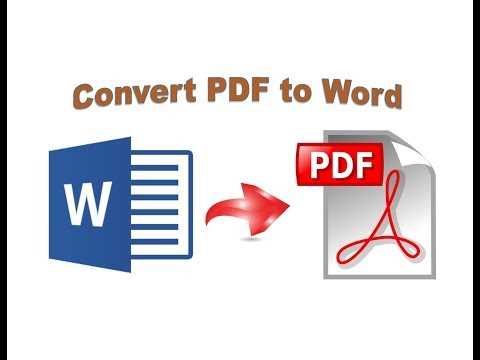
Конвертация PDF в Word часто порождает проблемы с форматированием: разбитые абзацы, потерянные стили, некорректные переносы строк и символы. В 70% случаев текст требует ручной правки, особенно если исходный файл содержал таблицы, колонки или нестандартные шрифты. Основные ошибки – это слипшиеся слова, лишние пробелы, неправильная кодировка символов (например, замена кириллицы на кракозябры) и сдвиг выравнивания.
Первый шаг – проверка исходного PDF. Если файл создан из скана, конвертация даст изображение, а не редактируемый текст. В этом случае понадобится OCR-распознавание (например, через Adobe Acrobat Pro или ABBYY FineReader). Для текстовых PDF используйте встроенные инструменты Word: Файл → Открыть → Выбрать PDF. Альтернатива – онлайн-сервисы (Smallpdf, iLovePDF), но они часто искажают сложные макеты.
После конвертации откройте текст в режиме Исправления (Ctrl+Shift+E) или используйте Поиск и замена (Ctrl+H) для массовой правки. Удалите лишние пробелы (замените на ), исправьте переносы строк (замените ^p^p на ^p для объединения абзацев). Проверьте шрифты: если текст отображается некорректно, выделите его и примените стандартный шрифт (например, Times New Roman или Arial).
Для таблиц используйте инструмент Преобразовать текст в таблицу (Макет → Преобразовать в таблицу). Если границы ячеек потеряны, настройте их вручную через Конструктор таблиц. При проблемах с колонками скопируйте текст в новый документ и разделите его с помощью Разрывов колонок (Макет → Колонки).
Финальный этап – проверка на ошибки. Включите автоматическую проверку орфографии (F7) и используйте расширения (LanguageTool, Grammarly) для выявления стилистических недочетов. Сохраните файл в формате .docx, чтобы избежать потери форматирования при повторной конвертации.
Как устранить разрывы строк и лишние пробелы после конвертации
После конвертации PDF в Word текст часто содержит принудительные разрывы строк (мягкие переносы) вместо абзацев. Чтобы исправить это, используйте комбинацию клавиш Ctrl+H для вызова окна «Найти и заменить». В поле «Найти» введите ^l (символ мягкого переноса), а в поле «Заменить на» – пробел или ^p (жесткий разрыв абзаца), если требуется сохранить структуру. Для удаления лишних пробелов используйте ^w в поле «Найти» и оставьте «Заменить на» пустым.
- Двойные пробелы: замените
- Пробелы перед знаками препинания: найдите
([.,:;!?])и замените на\1(без пробела перед символом). - Разрывы строк в середине предложений: в поле «Найти» введите
^l, а в «Заменить на» – пробел. Исключите случаи, где перенос необходим (например, в стихах).
Если текст содержит неразрывные пробелы (например, в датах или инициалах), используйте ^s в поле «Найти». Замените их на обычные пробелы только там, где это не нарушит форматирование. Для проверки результата включите отображение непечатаемых символов (Ctrl+Shift+8): мягкие переносы отображаются как стрелки, жесткие – как значки ¶.
В сложных случаях (например, при конвертации сканированных PDF) используйте макросы. Запишите макрос через Вид → Макросы → Записать макрос, выполните последовательность замен, затем сохраните. Примените его ко всему документу через Макросы → Выполнить. Для массовой обработки нескольких файлов используйте VBA-скрипты или специализированные инструменты вроде Adobe Acrobat Pro с функцией «Экспорт в Word с очисткой формата».
Какие инструменты Word использовать для исправления форматирования абзацев
Если абзацы слиплись или разорваны, проверьте настройки «Абзац» (контекстное меню → Абзац). В разделе Отступы и интервалы установите значения «Перед» и «После» в 0 пт, а межстрочный интервал – в 1,0 или 1,15 для стандартного оформления. Для точной настройки отступов используйте линейку: перетаскивайте маркеры «Отступ первой строки» (верхний треугольник) и «Отступ слева» (нижний прямоугольник).
Неравномерные пробелы между словами или символами часто возникают из-за жестких разрывов строк или неразрывных пробелов. Удалите их через «Заменить» (Ctrl+H): в поле Найти введите ^l (жесткий разрыв) или ^s (неразрывный пробел), а в поле Заменить на оставьте пустое значение. Для визуального поиска включите отображение непечатаемых символов (Ctrl+Shift+8) – это поможет выявить скрытые проблемы.
Выравнивание текста по ширине может создавать некрасивые «дыры» между словами. Чтобы исправить это, выделите проблемные абзацы и нажмите «Выравнивание по ширине» дважды: сначала сбросьте выравнивание (По левому краю), затем примените его снова. Альтернатива – уменьшите масштаб документа (Ctrl+колесико мыши) и вручную добавьте переносы через «Расстановка переносов» (Макет → Расстановка переносов → Авто).
Для сложных случаев, когда абзацы содержат вложенные списки или таблицы, используйте «Очистить формат» (Главная → значок ластика). Инструмент удаляет все локальные настройки, оставляя только текст. После этого примените стили заново. Если в документе есть колонки или текстовые блоки, переключитесь в режим Структура (Вид → Структура) – это упростит перетаскивание и выравнивание фрагментов.
Автоматизируйте рутинные задачи с помощью макросов. Например, запишите макрос для сброса форматирования абзацев: Вид → Макросы → Записать макрос. Назовите его, например, FixParagraphs, и выполните последовательность действий: выделение текста, применение стиля Обычный, настройка интервалов. Сохраните макрос и назначьте его на кнопку панели быстрого доступа для быстрого доступа.
Как восстановить потерянные шрифты и стили заголовков в документе
Конвертация из PDF часто приводит к замене оригинальных шрифтов на системные аналоги, например, Times New Roman вместо Myriad Pro или Arial Unicode MS. Чтобы вернуть исходные шрифты, откройте документ в Word и выделите проблемный текст. В разделе Главная → Шрифт выберите нужный шрифт из списка или установите его вручную, если он отсутствует. Для массовой замены используйте Ctrl+H, указав в поле «Найти» текущий шрифт, а в «Заменить на» – требуемый.
Если шрифт не отображается в списке, проверьте его наличие в системе: откройте Панель управления → Шрифты или скачайте его с официального сайта производителя. В Word 2019 и новее можно загрузить отсутствующие шрифты прямо из документа: при выделении текста с неизвестным шрифтом появится предупреждение с предложением установить его. Альтернатива – конвертировать PDF в Word через специализированные инструменты, такие как Adobe Acrobat Pro или Nitro PDF, которые сохраняют шрифты при экспорте.
Стили заголовков (Заголовок 1, Заголовок 2) после конвертации часто теряют форматирование или заменяются на обычный текст. Чтобы восстановить их, выделите заголовок и примените нужный стиль из панели Главная → Стили. Если стили отсутствуют, создайте их вручную: задайте параметры шрифта, размера, отступов и интервалов, затем сохраните как новый стиль через контекстное меню в галерее стилей.
Для автоматического восстановления иерархии заголовков используйте функцию Структура документа (Вид → Структура). В режиме структуры Word отображает уровни заголовков, позволяя быстро перемещать разделы и корректировать их уровень с помощью клавиш Tab и Shift+Tab. Если заголовки распознаются как обычный текст, примените к ним стили вручную, затем обновите оглавление (Ссылки → Оглавление → Обновить таблицу).
Проблемы с кодировкой шрифтов возникают при конвертации PDF с нестандартными символами (математические формулы, кириллица, диакритические знаки). В таких случаях используйте инструмент Вставка → Символ для замены потерянных знаков или установите шрифты с поддержкой Unicode, например, DejaVu Sans или Segoe UI. Для документов с формулами лучше экспортировать PDF в Word через MathType или LaTeX-конвертеры, чтобы сохранить корректное отображение.
Сохраните восстановленный документ в формате .docx с внедренными шрифтами: перейдите в Файл → Параметры → Сохранение и отметьте галочкой «Внедрять шрифты в файл». Это предотвратит потерю форматирования при открытии файла на другом компьютере. Для проверки целостности шрифтов используйте Файл → Проверить на наличие проблем → Инспектор документов, который выявит несовместимые элементы.
Как исправить перекрывающиеся или смещённые таблицы из PDF
После конвертации PDF в Word таблицы часто теряют структуру: ячейки накладываются друг на друга, границы смещаются, а текст выходит за пределы рамок. Первым шагом откройте документ в режиме разметки страницы (Вид → Разметка страницы) и включите отображение непечатаемых символов (Главная → Отобразить все знаки). Это поможет выявить лишние разрывы строк, табуляции или пробелы, которые Word мог вставить при конвертации. Удалите их вручную, чтобы восстановить исходную компоновку таблицы.
Если таблица разбита на фрагменты, выделите все её части, щёлкнув по левому верхнему углу первой ячейки и протянув курсор до последней ячейки нижнего правого угла. Затем нажмите Макет → Объединить таблицы (или используйте горячие клавиши Ctrl+Shift+M). Для исправления смещённых границ выделите проблемные ячейки, перейдите в Макет → Свойства таблицы → Границы и заливка и установите точные значения ширины столбцов и высоты строк. При необходимости задайте фиксированные размеры в сантиметрах, а не в процентах.
Когда таблица содержит вложенные элементы или сложные форматы (например, объединённые ячейки), используйте инструмент Нарисовать таблицу (Вставка → Таблица → Нарисовать таблицу). Обведите курсором нужные области, чтобы создать новую структуру поверх испорченной. Для точной настройки выравнивания текста внутри ячеек примените параметры Макет → Выравнивание (по центру, по верхнему краю и т. д.). Если данные критически важны, экспортируйте таблицу из PDF в Excel через Adobe Acrobat → Экспорт → Электронная таблица, а затем вставьте её в Word как объект с сохранением форматирования.
Какие настройки автозамены помогут убрать артефакты конвертации
Конвертация PDF в Word часто оставляет нежелательные символы, разрывы строк и деформированные пробелы. Автозамена в Word позволяет автоматически исправлять такие артефакты без ручной правки. Настройте её через Файл → Параметры → Правописание → Параметры автозамены.
Основные проблемы и их решения через автозамену:
- Лишние пробелы и табуляции: Замените двойные пробелы на одинарные (
→) и удалите неразрывные пробелы (Ctrl+Shift+Пробел→ обычный пробел). - Разрывы строк: Удалите принудительные разрывы (
Shift+Enter) через замену на обычный абзац (^l → ^pв диалоге замены). - Спецсимволы: Замените тире на дефисы (
– → -), кавычки-ёлочки на прямые («» → "") или наоборот, в зависимости от требований.
Для массовой очистки используйте расширенный поиск (Ctrl+H) с регулярными выражениями. Например, удалите все непечатаемые символы, кроме пробелов и табуляций, с помощью [^ \t в режиме «Подстановочные знаки».
]
Артефакты форматирования (например, случайные полужирные или курсивные фрагменты) исправляйте через автозамену стилей. Включите опцию Автоматически исправлять стили в параметрах автозамены и настройте замену стиля «Основной текст» на «Обычный» для всех абзацев.
Часто встречаются проблемы с переносами слов. Отключите автоматическую расстановку переносов (Макет → Переносы → Нет) и удалите существующие вручную или через замену (^~ → ).
Для исправления деформированных таблиц настройте автозамену так, чтобы заменять лишние разрывы строк внутри ячеек на пробелы (^p → ). Если таблица разбита на несколько частей, объедините их с помощью Макет → Объединить ячейки.
Сохраните набор настроек автозамены в шаблон (Файл → Сохранить как → Шаблон Word), чтобы применять их к другим документам. Это сэкономит время при повторной конвертации PDF.
Как проверить и исправить ошибки в нумерации страниц и колонтитулах
После конвертации PDF в Word нумерация страниц и колонтитулы часто смещаются или дублируются. Первым шагом откройте вкладку Вставка и выберите Колонтитулы. Проверьте, отображаются ли номера на всех страницах или только на отдельных. Если нумерация отсутствует на титульной странице, установите флажок Особый колонтитул для первой страницы в параметрах колонтитулов.
Для исправления некорректной нумерации перейдите в режим редактирования колонтитула двойным кликом по номеру страницы. Убедитесь, что формат номера задан правильно: Вставка → Номер страницы → Формат номеров страниц. Здесь можно выбрать стиль (арабские, римские цифры) и указать начальное значение, если документ начинается не с первой страницы.
Частая проблема – дублирование колонтитулов на разворотах. Чтобы устранить это, разделите документ на разделы: Макет → Разрывы → Следующая страница. Затем отключите связь между разделами, сняв флажок Как в предыдущем разделе в параметрах колонтитула. Это позволит редактировать нумерацию независимо для каждого раздела.
Если номера страниц смещены или выровнены неправильно, используйте инструменты выравнивания в режиме редактирования колонтитула. Для точной настройки параметров выберите номер и примените выравнивание по левому/правому краю или по центру. При необходимости задайте отступы через Главная → Абзац → Отступы и интервалы.
| Проблема | Решение | Инструмент Word |
|---|---|---|
| Нумерация начинается не с 1 | Укажите начальное значение в формате номеров | Вставка → Номер страницы → Формат номеров страниц |
| Колонтитулы дублируются | Разбейте документ на разделы и отключите связь | Макет → Разрывы → Следующая страница |
| Номера не отображаются на титульной странице | Активируйте особый колонтитул для первой страницы | Конструктор колонтитулов → Особый колонтитул для первой страницы |
При работе с многоуровневыми документами (например, диссертациями) нумерация может требовать разных форматов для разных разделов. Создайте отдельные разделы для введения, основной части и приложений. В каждом разделе настройте формат номеров через Формат номеров страниц, выбрав нужный стиль (например, римские цифры для введения, арабские – для основного текста).
Для проверки корректности нумерации используйте режим Предварительный просмотр (Файл → Печать). Если ошибки сохраняются, удалите все колонтитулы и настройте их заново. В сложных случаях экспортируйте документ в PDF и сравните нумерацию с исходным файлом, чтобы выявить расхождения.

 Загрузка...