Содержание статьи
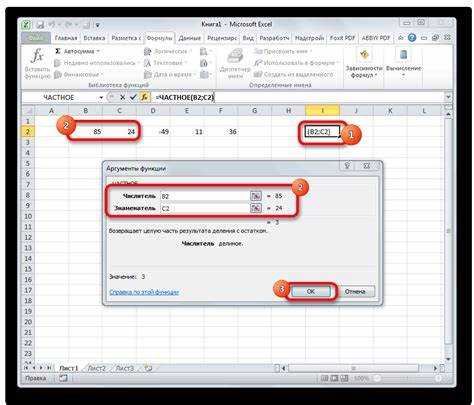
В Excel проверка делимости чисел выполняется без использования сложных макросов. Для целых чисел достаточно применять функцию MOD, которая возвращает остаток от деления. Например, формула =MOD(A1,3)=0 вернёт TRUE, если значение в ячейке A1 делится на 3 без остатка.
Для условного форматирования можно использовать ту же функцию, чтобы выделять делимые числа цветом. В меню «Главная» → «Условное форматирование» → «Создать правило» выбирается «Использовать формулу» и вводится =MOD(A1,5)=0 для всех ячеек диапазона. Это автоматически визуализирует кратные числа.
Если нужно проверить делимость на несколько чисел одновременно, Excel позволяет объединять условия с помощью функций AND и OR. Формула =AND(MOD(A1,2)=0, MOD(A1,5)=0) покажет, что число делится на 2 и 5 одновременно, без использования дополнительных столбцов.
Для больших массивов данных удобно использовать фильтры. После применения функции MOD можно фильтровать ячейки с TRUE или FALSE, что позволяет быстро анализировать делимость сотен и тысяч значений без ручной проверки.
Использование функции MOD для проверки делимости на конкретное число
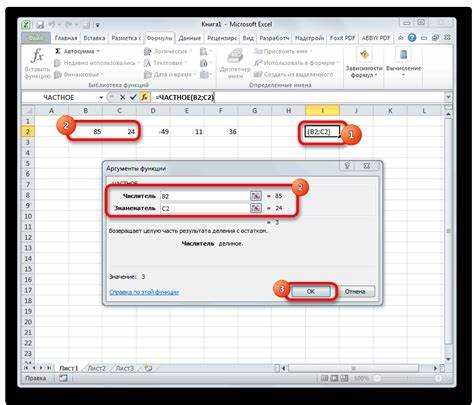
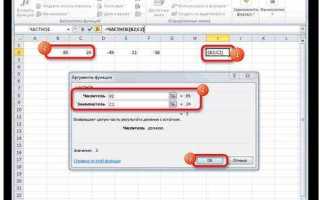
Функция MOD в Excel возвращает остаток от деления одного числа на другое. Синтаксис простой: =MOD(число; делитель). Если результат равен нулю, число делится на делитель без остатка.
Например, чтобы проверить, делится ли 120 на 8, используйте формулу =MOD(120;8). Результат будет 0, что подтверждает полную делимость.
Для работы с диапазонами ячеек применяют MOD в комбинации с условным форматированием. Например, формула =MOD(A1;5)=0 позволяет выделить все числа, кратные 5, в выбранном диапазоне.
MOD удобно применять в логических проверках. Если в столбце A находятся значения, формула =ЕСЛИ(MOD(A1;3)=0;»Делится»;»Не делится») автоматически помечает числа, которые делятся на 3.
При использовании MOD с отрицательными числами результат сохраняет знак делителя. Например, =MOD(-14;4) вернёт 2, что важно учитывать при проверках делимости и составлении условий.
Для анализа больших массивов данных MOD можно сочетать с функциями СУММЕСЛИ или ФИЛЬТР. Это позволяет быстро подсчитать количество чисел, делящихся на заданное значение, без ручной проверки.
Важно помнить, что MOD работает только с числовыми значениями. Если ячейка содержит текст или пустое значение, функция выдаст ошибку #ЗНАЧ!. В таких случаях перед проверкой делимости рекомендуется использовать функцию ЕСЛИОШИБКА.
Проверка делимости сразу для диапазона ячеек с формулой
В Excel для проверки делимости чисел в диапазоне удобно использовать функцию MOD. Например, если у вас диапазон A1:A10 и нужно проверить делимость на 3, формула в соседнем столбце будет =MOD(A1,3)=0. При копировании вниз Excel автоматически адаптирует ссылки для каждой строки.
Если нужно получить не логические значения, а конкретный результат, можно использовать конструкцию =ЕСЛИ(MOD(A1,3)=0;»Делится»;»Не делится»). Эта формула сразу покажет статус делимости для каждой ячейки диапазона.
Для проверки делимости на несколько чисел одновременно удобно применять массивные формулы с использованием функции И. Например, =И(MOD(A1,2)=0;MOD(A1,5)=0) вернёт TRUE только если число делится и на 2, и на 5.
Диапазон можно проверять сразу без ручного копирования, используя формулу массива. В Excel 365 достаточно написать =MOD(A1:A10,3)=0 и нажать Enter – результатом будет массив TRUE/FALSE для всех 10 ячеек.
Чтобы визуально выделить делимые значения, лучше использовать условное форматирование. Задайте правило «Форматировать ячейки, где значение формулы =MOD(A1,3)=0», и Excel автоматически подсветит все подходящие числа.
Если диапазон большой, можно комбинировать формулы с функциями СУММПРОИЗВ и СЧЁТЕСЛИ для подсчета делимых значений. Например, =СЧЁТЕСЛИ(A1:A100;MOD(A1:A100;5)=0) покажет количество чисел, делящихся на 5.
Для постоянного анализа делимости удобно создавать отдельный столбец с формулой и ссылкой на основной диапазон, чтобы при изменении данных проверка автоматически обновлялась. Это избавляет от необходимости вручную пересчитывать каждое число.
Создание столбца с отметкой «Да/Нет» для кратных чисел

Для автоматического выявления кратных чисел в Excel удобно использовать функцию MOD. Она возвращает остаток от деления одного числа на другое. Например, формула =MOD(A2;5)=0 проверяет, делится ли значение в ячейке A2 на 5 без остатка. Если результат равен TRUE, число кратное, иначе – нет.
Следующий шаг – создать столбец с отметкой «Да» или «Нет». Для этого используйте формулу =ЕСЛИ(MOD(A2;5)=0;"Да";"Нет"). В этом случае Excel автоматически проставит «Да» для кратных 5 и «Нет» для остальных значений, экономя время на ручной проверке.
Для наглядности можно оформить таблицу. Например:
| Число | Кратно 5? |
|---|---|
| 10 | Да |
| 7 | Нет |
| 25 | Да |
| 18 | Нет |
Если проверка требуется для нескольких делителей, столбцы можно дублировать с изменением значения в формуле. Например, =ЕСЛИ(MOD(A2;3)=0;"Да";"Нет") для кратности 3. Такой подход позволяет одновременно отслеживать несколько условий в одной таблице.
После создания столбца «Да/Нет» можно применять фильтры Excel для быстрого отбора только кратных или некратных чисел. Функция работает корректно как для положительных, так и для отрицательных значений, что делает метод универсальным для любых числовых наборов данных.
Применение условного форматирования для визуальной проверки делимости
В Excel условное форматирование позволяет мгновенно выделять числа, делящиеся на заданное значение, без использования дополнительных столбцов или формул в ячейках. Например, чтобы отметить все числа в диапазоне A1:A20, делящиеся на 5, необходимо выбрать диапазон, перейти в Главная → Условное форматирование → Создать правило → Использовать формулу и ввести формулу =MOD(A1,5)=0. Затем можно задать заливку или цвет шрифта для визуального выделения.
Для проверки делимости на несколько чисел одновременно удобно создавать несколько правил с разными цветами. Например, числа, делящиеся на 3, можно выделить зелёным, а на 7 – синим. Формулы будут иметь вид =MOD(A1,3)=0 и =MOD(A1,7)=0. Excel применяет форматирование по приоритету правил, поэтому важно правильно расставлять порядок, чтобы цвета не перекрывались.
Если диапазон содержит сотни значений, условное форматирование ускоряет анализ. Можно использовать и абсолютные ссылки для фиксирования делителя, например =MOD(A1,$C$1)=0, где C1 содержит число, на которое проверяется делимость. Это позволяет быстро менять делитель, не редактируя формулу для каждого правила.
Для комплексной визуальной проверки полезно сочетать цвета с иконками или шкалами. Например, добавить значки «галочка» для чисел, делящихся на 10, и «крестик» для остальных. Такой подход упрощает обнаружение закономерностей и позволяет сразу оценивать распределение делимости по диапазону, делая проверку максимально наглядной и удобной для больших таблиц.
Проверка делимости на несколько чисел с помощью логических функций
В Excel для проверки делимости на несколько чисел одновременно удобно использовать комбинацию функций MOD и логических операторов. Например, формула =И(MOD(A1,3)=0;MOD(A1,5)=0) вернёт TRUE, если значение в ячейке A1 делится и на 3, и на 5 без остатка.
Для случаев, когда необходимо определить делимость на хотя бы одно из чисел, применяется оператор ИЛИ. Формула =ИЛИ(MOD(A1,2)=0;MOD(A1,7)=0) выдаст TRUE, если число делится на 2 или на 7, что позволяет быстро фильтровать значения по множественным критериям.
Если список чисел для проверки велик, можно объединить несколько MOD через массив и функцию СУММПРОИЗВ. Например, =СУММПРОИЗВ(--(MOD(A1;{2;3;5})=0))>0 определяет, делится ли число A1 хотя бы на одно из чисел 2, 3 или 5.
Для условного форматирования и автоматической маркировки ячеек, делящихся на несколько чисел, формулы с логикой И отлично подходят. Создайте правило с формулой =И(MOD(A1,4)=0;MOD(A1,6)=0), и все подходящие значения будут выделены цветом.
При построении более сложных проверок можно использовать вложенные И и ИЛИ. Например, формула =ИЛИ(И(MOD(A1,3)=0;MOD(A1,9)=0);MOD(A1,7)=0) проверяет сразу два условия: делимость на 3 и 9 одновременно или на 7.
Практический совет: для динамического диапазона чисел используйте ссылки на отдельный столбец с делителями вместо жестко заданного массива. Это облегчает редактирование формул и позволяет применять одну универсальную проверку к различным набором чисел без переписывания формул.
Использование формулы для выделения только чисел, не кратных выбранному значению
В Excel можно использовать формулу с функцией MOD для выявления чисел, не кратных определённому значению. Например, если столбец A содержит числа, а в ячейке B1 указано число для проверки кратности, формула =MOD(A2,$B$1)<>0 вернёт TRUE для всех чисел, которые не делятся на значение B1 без остатка.
Для удобного визуального выделения таких чисел применяется условное форматирование. Выберите диапазон ячеек, зайдите в «Условное форматирование» → «Создать правило» → «Использовать формулу для определения форматируемых ячеек» и вставьте формулу =MOD(A2,$B$1)<>0. Установите цвет заливки или шрифта, чтобы сразу визуально идентифицировать числа, не кратные указанному делителю.
Если требуется подсчёт таких значений, удобно использовать функцию СЧЁТЕСЛИ. Например, формула =СЧЁТЕСЛИ(A2:A100,»<>0″)-СУММПРОИЗВЕД(A2:A100/$B$1=ЦЕЛОЕ(A2:A100/$B$1)) позволит определить количество чисел, не делящихся на выбранное число, без необходимости вручную проверять каждый элемент.
Важно учитывать, что функция MOD корректно работает только с целыми числами. Для дробных значений стоит предварительно округлять числа с помощью ОКРУГЛ или использовать дополнительные проверки через ЕСЛИ. Такой подход обеспечивает точное выделение чисел, не кратных любому заданному делителю, даже в больших диапазонах данных.
Сочетание функций MOD и IF для автоматического подсчета кратных чисел
Функция MOD возвращает остаток от деления одного числа на другое, что позволяет определить кратность без сложных формул. Например, формула =MOD(A1,3) вернёт 0, если значение в ячейке A1 делится на 3 без остатка. В комбинации с IF можно автоматически маркировать кратные числа: =IF(MOD(A1,3)=0,"Кратно","Нет") присвоит ячейке текст «Кратно» только при полном делении на 3.
Для подсчёта всех кратных в диапазоне используйте массивные формулы или функцию SUMPRODUCT. Например, =SUMPRODUCT(--(MOD(A1:A10,5)=0)) посчитает количество чисел от A1 до A10, кратных 5. Двойной минус преобразует логические TRUE/FALSE в 1 и 0, что позволяет суммировать результаты напрямую без дополнительных столбцов.
Практическая схема применения:
- Выделите диапазон чисел.
- Используйте MOD для определения кратности выбранного делителя.
- С помощью IF или SUMPRODUCT автоматизируйте подсчёт и маркировку.
Такая комбинация сокращает ручную проверку, позволяет строить динамические отчёты и легко интегрируется с условным форматированием для визуального выделения кратных значений.
Вопрос-ответ:
Как быстро проверить, делится ли число на 3 в Excel?
В Excel для проверки делимости на 3 можно использовать функцию ОСТАТ. Например, если число находится в ячейке A1, формула =ОСТАТ(A1;3) покажет остаток от деления. Если результат равен нулю, число делится на 3 без остатка. Этот способ удобен для проверки множества чисел сразу, просто скопировав формулу вниз по столбцу.
Можно ли проверять делимость сразу на несколько чисел?
Да, в Excel можно проверить делимость на несколько чисел, комбинируя функцию ОСТАТ с логическими операторами. Например, формула =ЕСЛИ(И(ОСТАТ(A1;2)=0;ОСТАТ(A1;5)=0);»Да»;»Нет») проверяет, делится ли число на 2 и на 5 одновременно. Так можно создавать условия для любых наборов делителей, не ограничиваясь только одним.
Есть ли способ подсветить числа, которые делятся на определённое число?
Можно использовать условное форматирование. Выделяете диапазон ячеек, выбираете «Условное форматирование» → «Создать правило» → «Использовать формулу». Вводите формулу вида =ОСТАТ(A1;4)=0 и выбираете форматирование. Все числа, которые делятся на 4 без остатка, автоматически выделятся цветом. Это удобно при больших таблицах для быстрого визуального анализа.
Можно ли проверить делимость на 2 с помощью простого приёма без формул?
Да, для проверки делимости на 2 можно обратить внимание на последнюю цифру числа. Если она 0, 2, 4, 6 или 8, число делится на 2. В Excel этот метод можно комбинировать с функцией ПРАВСИМВ(A1;1), чтобы автоматически извлечь последнюю цифру и проверить условие через ЕСЛИ.
Как быстро проверить делимость на 5 и 10 сразу?
Число делится на 5, если последняя цифра 0 или 5, и на 10, если последняя цифра 0. В Excel можно использовать формулу =ЕСЛИ(ПРАВСИМВ(A1;1)=»0″;»Делится на 10 и 5″;ЕСЛИ(ПРАВСИМВ(A1;1)=»5″;»Делится только на 5″;»Не делится»)) — она сразу покажет, на какие из этих чисел делится значение в ячейке.
Как проверить, делится ли число на 3 в Excel без использования макросов?
В Excel можно легко определить, делится ли число на 3, используя функцию MOD. Эта функция возвращает остаток от деления. Например, если число находится в ячейке A1, формула =MOD(A1,3) вернёт 0, если число делится на 3, и любое другое число, если деления с остатком нет. Дополнительно можно использовать условное форматирование, чтобы автоматически подсвечивать все числа, которые делятся на 3.

 Загрузка...