Содержание статьи
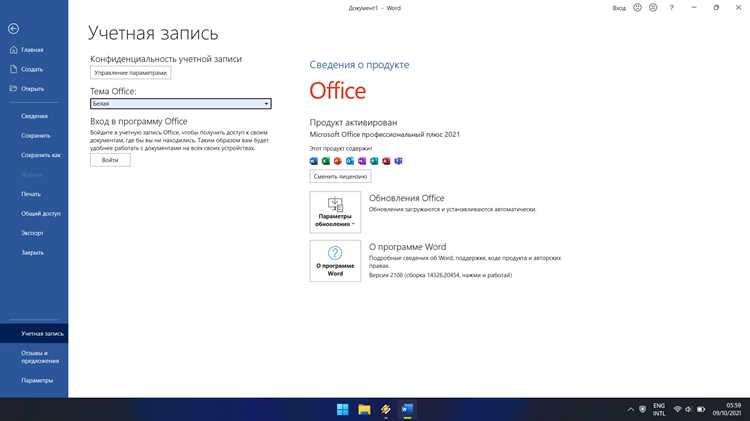
Статус активации Office 2019 напрямую влияет на доступность функций и стабильность работы приложений Word, Excel и PowerPoint. При неактивированной копии часть возможностей блокируется, появляется уведомление о необходимости активации, а обновления безопасности могут не устанавливаться. Проверка лицензии занимает несколько минут и позволяет сразу понять, используется ли легальный ключ или пробный режим.
Office 2019 распространяется по модели бессрочной лицензии, но привязывается либо к учетной записи :contentReference[oaicite:0]{index=0}, либо к конкретному устройству через ключ продукта. Это означает, что после переустановки системы или переноса пакета на другой компьютер статус активации может измениться. Рекомендуется проверять его после обновлений Windows, замены комплектующих или восстановления системы из резервной копии.
Для точной диагностики важно использовать встроенные инструменты самого Office, а не сторонние утилиты. Они показывают тип лицензии (Retail или Volume), дату окончания пробного периода и состояние активации без искажения данных. Такой подход позволяет быстро определить причину проблемы и выбрать корректный способ повторной активации, не рискуя потерей данных или нарушением лицензионного соглашения.
Где в интерфейсе Word и Excel посмотреть статус активации Office 2019
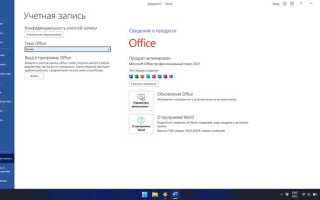
В Word и Excel 2019 статус активации отображается прямо в интерфейсе приложения и не требует перехода в системные настройки Windows. Откройте любую программу пакета (например, Word), нажмите пункт «Файл» в левом верхнем углу и перейдите в раздел «Учетная запись». Именно здесь находится ключевая информация о лицензии и состоянии активации.
В блоке «Сведения о продукте» указывается тип лицензии (например, «Продукт активирован» или «Требуется активация»). Если Office 2019 активирован корректно, вы увидите сообщение о полной функциональности без ограничений. При проблемах с лицензией здесь же появляется предупреждение, часто выделенное цветом, и кнопка для запуска процесса активации.
Excel использует полностью идентичную логику отображения статуса. Разница только в названии приложения в заголовке окна. Путь всегда одинаков: «Файл» → «Учетная запись». Это удобно при проверке, так как нет необходимости запоминать разные меню или искать сведения в параметрах.
| Элемент интерфейса | Что показывает | Практическая польза |
|---|---|---|
| Сведения о продукте | Активирован / Не активирован | Быстрая проверка легальности установки |
| Тип лицензии | Корпоративная, розничная | Понимание источника лицензии |
| Кнопка «Активировать» | Запуск мастера активации | Мгновенное устранение проблемы |
Если Office 2019 установлен, но не активирован, в этом же разделе может отображаться дата окончания льготного периода. Это особенно важно для корпоративных лицензий, где после истечения срока часть функций блокируется без явных уведомлений при запуске документов.
Для точной диагностики рекомендуется проверять статус именно через интерфейс Word или Excel, а не полагаться на ярлыки или сообщения при старте системы. Этот способ показывает фактическое состояние лицензии, а не кэшированные данные, что критично при смене ключа или переустановке Office 2019.
Как определить тип лицензии Office 2019: ключ продукта или учетная запись
Тип лицензии Office 2019 напрямую влияет на способы активации, повторной установки и переноса на другое устройство. Продукт может быть активирован либо с помощью 25-значного ключа, либо через учетную запись :contentReference[oaicite:0]{index=0}, и эти варианты различаются как технически, так и юридически.
Самый быстрый способ – открыть любое приложение пакета, например Word, перейти в раздел «Файл» → «Учетная запись» и обратить внимание на блок «Сведения о продукте». Если указано «Продукт принадлежит: Имя пользователя», лицензия привязана к учетной записи. При наличии строки «Ключ продукта» или «Последние 5 символов ключа» используется классическая ключевая активация.
Лицензия, активированная через учетную запись, всегда отображает адрес электронной почты, под которым выполнялся вход. Такой вариант характерен для цифровых покупок через официальный магазин или корпоративных подписок, где повторная установка выполняется без ввода ключа.
Если Office был активирован ключом, учетная запись может отсутствовать вовсе или использоваться только для облачных сервисов. В этом случае система показывает лишь часть ключа, а при переустановке потребуется тот же самый код.
Дополнительная проверка выполняется через сайт account.microsoft.com/services. При наличии Office 2019 в списке активных продуктов можно однозначно говорить о лицензии, связанной с учетной записью. Отсутствие записи указывает на ключевую модель.
Для корпоративных редакций (Volume License) информация в интерфейсе будет минимальной, без упоминания учетной записи. Такие версии активируются через KMS или MAK-ключ и не отображаются в пользовательском профиле Microsoft.
Важно учитывать, что ключевые лицензии чаще всего ограничены одним устройством и не подлежат переносу, тогда как лицензии через учетную запись допускают повторную активацию после смены оборудования при соблюдении условий использования.
Точное определение типа лицензии позволяет избежать ошибок при переустановке, обновлении системы или проверке легальности Office 2019, особенно при покупке с рук или на вторичном рынке.
Какие сообщения и уведомления указывают на отсутствие активации Office 2019
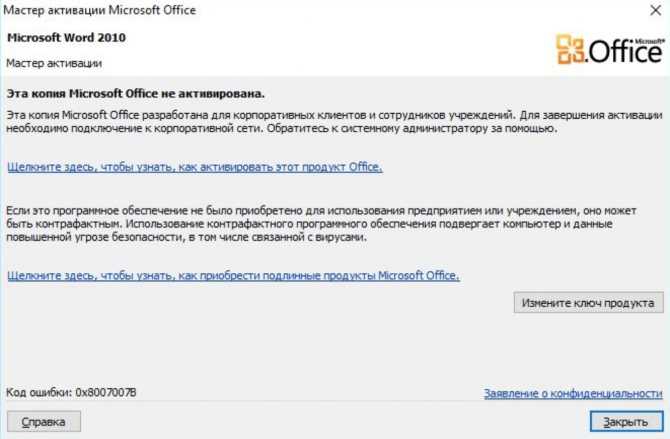
- Жёлтая или красная строка уведомления в верхней части окна приложения
- Текст «Большинство функций отключено, так как Office не активирован»
- Предложение войти в учётную запись или ввести ключ продукта
- Повторяющееся окно активации при каждом запуске программы
Через несколько дней после установки без активации Office 2019 может перейти в режим ограниченной функциональности. В этом состоянии документы открываются только для просмотра, а при попытке сохранить или отредактировать файл появляется диалог с требованием активировать продукт. Это поведение одинаково для лицензий Retail и Volume и не зависит от версии Windows.
- В правом нижнем углу окна отображается статус «Только просмотр»
- При сохранении файла появляется всплывающее уведомление об активации
- В разделе «Учётная запись» указано «Продукт не лицензирован»
- Периодические системные уведомления от Office о необходимости активации
Дополнительный признак – уведомления в «Центре уведомлений» Windows и сообщения в разделе «Файл → Учётная запись», где явно указано, что лицензия недействительна или срок активации истёк. Если Office был предустановлен, но не активирован через учётную запись :contentReference[oaicite:0]{index=0}, система будет регулярно напоминать об этом до завершения активации.
Как проверить срок действия лицензии Office 2019 на одном компьютере
Срок действия лицензии Office 2019 зависит от типа активации: розничная (Retail) или корпоративная (Volume). Retail-лицензия бессрочная и не имеет даты окончания, а корпоративная (KMS/MAK) может требовать регулярного продления. Поэтому первый шаг – определить тип лицензии, а не искать дату «истечения» там, где её не существует.
Самый точный способ – использовать встроенный сценарий проверки лицензии. Для этого откройте «Командную строку» от имени администратора и перейдите в каталог установки Office (обычно Program Files\Microsoft Office\Office16). Запуск служебного скрипта активации показывает статус лицензии, тип канала и оставшееся количество дней до истечения, если используется KMS-активация.
- Строка «LICENSE NAME» указывает тип лицензии (Retail, Volume_KMS, Volume_MAK).
- Параметр «LICENSE STATUS» показывает, активирован ли продукт.
- Поле «REMAINING GRACE» или «Remaining days» отображается только при временной активации.
Альтернативно можно проверить сведения через интерфейс любого приложения Office. Откройте Word или Excel → «Файл» → «Учётная запись». В блоке «Сведения о продукте» отображается тип лицензии и статус активации. Для корпоративных лицензий здесь же может быть указано, что продукт активирован через сервер организации :contentReference[oaicite:0]{index=0}.
Если Office 2019 активирован по KMS, срок действия обычно составляет 180 дней с автоматическим продлением при подключении к корпоративной сети. При отсутствии продления Office переходит в режим уведомлений. Для MAK-лицензии срок не отображается, но количество допустимых активаций ограничено, что важно учитывать при переустановке системы.
Что делать, если Office 2019 установлен, но статус активации не отображается
Отсутствие информации об активации в интерфейсе Office 2019 чаще всего связано с повреждёнными службами лицензирования. В первую очередь проверьте, запущена ли служба «Office Software Protection Platform»: откройте «Службы» (services.msc), найдите её в списке и убедитесь, что тип запуска установлен как «Автоматически», а состояние – «Выполняется». Если служба остановлена, статус активации в приложениях отображаться не будет.
Если служба работает корректно, проблема может быть в самом профиле лицензии. Запустите любое приложение Office (например, Word), перейдите в «Файл» → «Учётная запись» и обратите внимание на блок «Сведения о продукте». Если он отсутствует или не загружается, выполните восстановление Office через «Программы и компоненты» → «Изменить» → «Быстрое восстановление». Это обновит файлы лицензирования без удаления данных.
При использовании корпоративной версии (KMS или MAK) стоит проверить корректность ключа. Откройте командную строку от имени администратора, перейдите в каталог Office (обычно C:\Program Files\Microsoft Office\Office16) и выполните проверку лицензии через встроенный скрипт ospp.vbs. Если ключ не найден или отображается ошибка, его потребуется ввести повторно, иначе статус активации не появится в интерфейсе.
Иногда статус не отображается из-за конфликтов с обновлениями Windows. Убедитесь, что система полностью обновлена, особенно компоненты Windows Script Host и .NET Framework – именно они используются для обработки данных лицензии. Часто после установки накопительных обновлений проблема исчезает без дополнительных действий.
Отдельное внимание стоит уделить антивирусам и средствам защиты. Некоторые из них блокируют запуск лицензирующих модулей Office. Временно отключите защиту или добавьте папки Office в исключения, затем перезапустите приложения и проверьте, появился ли статус активации.
Если ни один из способов не дал результата, рекомендуется выполнить полное удаление Office с помощью официальной утилиты поддержки от :contentReference[oaicite:0]{index=0} и установить пакет заново. Чистая установка пересоздаёт все записи лицензии и практически всегда восстанавливает корректное отображение статуса активации.
Вопрос-ответ:
Как узнать, активирован ли Office 2019 на моем компьютере?
Проверить статус активации Office 2019 можно через любую программу пакета, например, Word или Excel. Нужно открыть меню «Файл», выбрать «Учетная запись» и обратить внимание на блок «Сведения о продукте». Если там указано «Продукт активирован», значит лицензия работает корректно. В противном случае будет отображаться сообщение о необходимости активации.
Можно ли проверить активацию Office 2019 через командную строку?
Да, Office 2019 позволяет проверить активацию с помощью встроенной команды. Для этого откройте командную строку от имени администратора и перейдите в папку установки Office. Затем введите команду, которая отображает состояние лицензии. В результатах вы увидите, активирована ли программа, а также тип лицензии — например, корпоративная или домашняя.
Почему Office 2019 показывает уведомление о неактивированной копии, хотя ключ вводился?
Проблема может быть связана с ошибкой синхронизации лицензии или истечением срока действия ключа. Иногда это происходит, если ключ был использован на другом устройстве или был приобретен у ненадежного продавца. В таких случаях рекомендуется проверить ключ на официальном сайте Microsoft и при необходимости повторно ввести его в разделе «Учетная запись» каждой программы Office.
Можно ли использовать Office 2019 без активации и какие ограничения будут?
Да, программы пакета можно запустить без активации, но функционал будет ограничен. Например, появится постоянное уведомление о необходимости активации, нельзя будет сохранять документы в некоторых форматах, а также будут недоступны обновления безопасности и новые функции. Для полноценной работы рекомендуется активировать программу с помощью действительного ключа.
Как проверить, какой именно ключ использован для активации Office 2019?
Определить используемый ключ напрямую через интерфейс Office нельзя, но можно увидеть его последние пять символов. Это делается через меню «Файл» → «Учетная запись» → «Сведения о продукте». Для полного ключа потребуется специальная утилита, которая считывает данные из реестра Windows. Такие инструменты позволяют безопасно узнать, какой ключ применен без нарушения работы программы.
Как узнать, активирован ли Office 2019 на моём компьютере?
Проверить активацию Office 2019 можно через любое приложение пакета, например, Word или Excel. Откройте программу, перейдите в меню «Файл», затем выберите «Учетная запись» или «Сведения о продукте». В разделе с информацией о лицензии будет указан статус активации: если написано «Продукт активирован», значит Office полностью готов к использованию. Если отображается сообщение о необходимости активации, потребуется ввести ключ продукта или выполнить вход в учётную запись Microsoft, к которой привязана лицензия.

 Загрузка...