Содержание статьи
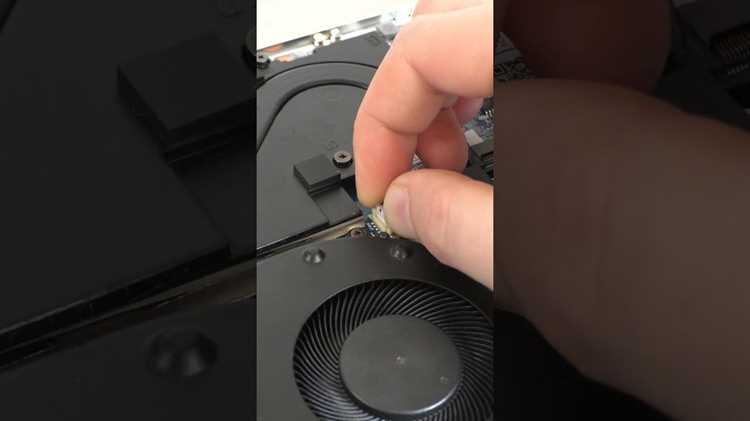
Вентилятор ноутбука отвечает за охлаждение процессора и видеокарты, поддерживая температуру в пределах допустимых значений. Неконтролируемый шум или постоянная работа вентилятора может указывать на перегрев или неправильные настройки системы охлаждения. Перед отключением важно измерить текущую температуру процессора с помощью утилит, таких как HWMonitor или Core Temp, чтобы определить допустимые пределы.
Отключение вентилятора полностью без замены системы охлаждения опасно для компонентов ноутбука. Вместо этого можно снизить скорость вращения или настроить автоматическое отключение при низкой нагрузке. Для корректной настройки необходимо узнать модель материнской платы и BIOS, поскольку возможности управления вентилятором зависят от производителя.
Программные решения, такие как SpeedFan или встроенные утилиты производителя, позволяют изменять кривые работы вентилятора и задавать температуры, при которых вентилятор активируется. Важно строго следовать инструкциям, чтобы не превысить безопасные температурные пределы: для большинства современных процессоров верхняя граница составляет 85–90°C.
Перед любыми изменениями стоит подготовить план действий: проверить температуру, определить текущие настройки BIOS, выбрать подходящую программу для контроля скорости и протестировать работу системы под нагрузкой. Такой подход снижает риск перегрева и позволяет контролировать работу вентилятора без физического вмешательства в конструкцию ноутбука.
Проверка необходимости отключения вентилятора
Прежде чем изменять работу вентилятора, нужно определить, действительно ли его отключение оправдано. Постоянный высокий шум или непрерывное вращение не всегда указывает на неисправность – иногда это реакция на фоновую нагрузку процессора. Для оценки используйте утилиты HWMonitor, Core Temp или Open Hardware Monitor, которые показывают текущую температуру CPU и GPU, а также скорость вращения вентилятора.
Оптимальная температура процессора при нагрузке большинства ноутбуков составляет 60–75°C, а кратковременные пики до 85°C допустимы. Если при низкой нагрузке вентилятор работает на полной скорости и температура не превышает 50–55°C, это может быть связано с некорректными настройками BIOS или драйверов, и прямое отключение вентилятора не рекомендуется.
Перед изменением работы вентилятора следует оценить физическое состояние системы охлаждения. Накопившаяся пыль, высохшая термопаста или неплотно закрепленный радиатор могут приводить к перегреву. В таких случаях очистка и замена термопасты даст более безопасный эффект, чем программное отключение вентилятора.
Для окончательного решения измерьте температуру ноутбука при обычной нагрузке и при стресс-тестах, используя программы вроде Prime95 или FurMark. Если температура остается в пределах допустимых значений и шум вентилятора критичен, можно переходить к настройке программного контроля скорости, избегая полного отключения.
Определение модели и производителя ноутбука

Для точного управления вентилятором необходимо знать точную модель и производителя ноутбука. Это влияет на доступные настройки BIOS и совместимость с программами контроля скорости вентилятора.
Способы определения модели и производителя:
- Стикер на нижней панели ноутбука. Обычно содержит название модели и серийный номер.
- Использование системных утилит: Speccy, HWInfo или CPU-Z показывают точную модель ноутбука, версию BIOS и контроллеры вентиляторов.
- Документация и официальные сайты производителей: по серийному номеру можно найти спецификации и поддерживаемые методы управления системой охлаждения.
После получения информации о модели важно проверить, какие функции управления вентилятором поддерживаются:
- Доступ к настройкам кривой работы вентилятора в BIOS.
- Совместимость с программами типа SpeedFan или фирменными утилитами производителя.
- Возможность временного отключения или снижения скорости при низкой нагрузке без риска перегрева.
Точная идентификация ноутбука позволяет выбрать корректные методы управления вентилятором и избежать повреждения компонентов при экспериментах с настройками охлаждения.
Обзор доступных программ для управления вентилятором

Контроль работы вентилятора ноутбука возможен с помощью специализированного программного обеспечения. Выбор зависит от модели устройства, версии BIOS и установленной операционной системы.
Популярные программы для управления вентилятором:
- SpeedFan – позволяет изменять скорость вращения вентилятора на основе температуры CPU и GPU, поддерживает создание кривых работы для разных диапазонов нагрузки.
- HWInfo – предоставляет детальные данные о температуре компонентов и текущих оборотах вентиляторов, но напрямую управление доступно только на некоторых моделях.
- NoteBook FanControl (NBFC) – позволяет задавать индивидуальные профили вентиляторов для различных ноутбуков, поддерживает Windows и Linux.
- Фирменные утилиты производителей (например, ASUS Armoury Crate, MSI Dragon Center, Dell Power Manager) – обеспечивают точную работу с контроллерами вентилятора, включая автоматическое снижение скорости при низкой нагрузке.
Рекомендации при использовании программ:
- Проверяйте совместимость с конкретной моделью ноутбука, особенно при использовании универсальных утилит вроде SpeedFan и NBFC.
- Настройте пороговые температуры, при которых вентилятор включается, не превышая безопасные значения CPU (85–90°C).
- Тестируйте работу системы после внесения изменений, чтобы убедиться, что охлаждение сохраняется на безопасном уровне.
- Избегайте одновременного использования нескольких программ для контроля вентиляторов, чтобы не возникало конфликтов управления.
Настройка BIOS для контроля вентилятора

BIOS ноутбука предоставляет базовые возможности управления вентилятором. Настройка через BIOS позволяет задать минимальные и максимальные обороты, а также кривую работы в зависимости от температуры процессора.
Пошаговая настройка:
- Перезагрузите ноутбук и войдите в BIOS, нажав клавишу F2, Del или другую, указанную производителем.
- Перейдите в раздел Hardware Monitor, Fan Control или Thermal, в зависимости от версии BIOS.
- Выберите вентилятор CPU или системный вентилятор для настройки.
- Установите кривую работы вентилятора: задайте температуру включения, скорость на низкой и высокой нагрузке. Например, для процессоров Intel безопасная температура включения – 50°C, максимальная скорость при 85°C.
- Сохраните изменения и перезагрузите систему.
Рекомендации:
- Не отключайте вентилятор полностью через BIOS без дополнительного охлаждения – это может привести к перегреву.
- Проверяйте фактическую температуру процессора после настройки, используя утилиты типа HWMonitor или Core Temp.
- Если BIOS не поддерживает детальную настройку, используйте программные утилиты для тонкой регулировки кривой работы вентилятора.
Использование специализированного ПО для регулировки скорости
Программы для управления вентиляторами позволяют точнее настроить кривую работы и задать автоматическое включение или снижение скорости при определённой температуре. Это снижает шум без риска перегрева компонентов.
Популярные варианты и их особенности:
| Программа | Поддерживаемые функции | Особенности |
|---|---|---|
| SpeedFan | Регулировка скорости вентиляторов, создание кривых зависимости от температуры | Работает на большинстве материнских плат, требует проверки совместимости с конкретной моделью ноутбука |
| NoteBook FanControl (NBFC) | Настройка профилей для разных моделей ноутбуков, автоматическое изменение скорости | Поддержка Windows и Linux, требует установки соответствующего профиля ноутбука |
| Фирменные утилиты (ASUS Armoury Crate, MSI Dragon Center, Dell Power Manager) | Полный контроль вентиляторов, настройка кривых, автоматическое охлаждение | Оптимизировано для конкретного производителя, обеспечивает безопасное управление без вмешательства в BIOS |
Рекомендации по использованию:
- Создавайте отдельные профили для офисной работы и игр, чтобы вентилятор автоматически подстраивался под нагрузку.
- Следите за температурой процессора и GPU после изменения кривой работы, используя HWMonitor или Core Temp.
- Не используйте несколько программ для управления вентиляторами одновременно, чтобы избежать конфликтов.
Временное отключение вентилятора через системные утилиты
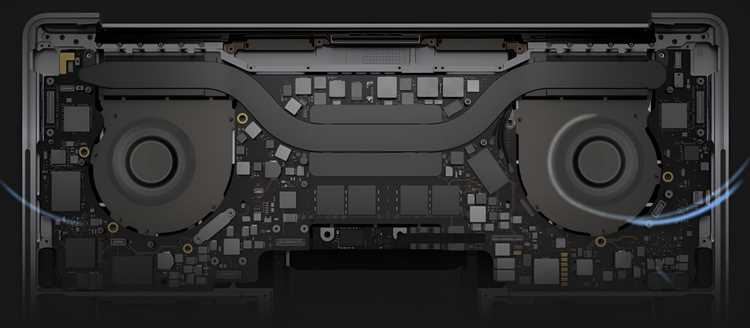
Временное отключение вентилятора возможно с помощью встроенных системных утилит или командной строки, но такой подход применим только при низкой нагрузке и кратковременном использовании. Полное отключение без контроля температуры может привести к перегреву.
Методы для Windows:
- Использование PowerShell или командной строки для изменения режимов энергопотребления, например, через команду powercfg /setactive с профилями, снижающими частоту CPU и нагрузку на систему.
- Встроенные утилиты производителей ноутбуков, например Dell Power Manager или Lenovo Vantage, позволяют временно уменьшить скорость вентилятора или включить «тихий режим» без полного отключения.
Методы для Linux:
- Утилита lm-sensors для мониторинга температуры компонентов.
- Утилита fancontrol для временного управления скоростью вентилятора через конфигурационный файл, с возможностью задать минимальные обороты или временно остановить вентилятор при температуре ниже 50°C.
Рекомендации:
- Перед отключением убедитесь, что температура процессора и видеокарты находится ниже безопасного уровня (50–55°C).
- Ограничивайте время работы с отключённым вентилятором, чтобы избежать перегрева и сокращения ресурса компонентов.
- Сразу после завершения задачи возвращайте стандартные настройки, чтобы восстановить нормальное охлаждение.
Контроль температуры после изменений

После настройки скорости вентилятора или временного его отключения важно отслеживать температуру компонентов ноутбука в реальном времени. Это позволяет вовремя выявить перегрев и предотвратить повреждение процессора, видеокарты и других элементов.
Инструменты для мониторинга температуры:
- HWMonitor – отображает температуру CPU, GPU, материнской платы и скорость вращения вентиляторов.
- Core Temp – показывает температуру каждого ядра процессора и текущую нагрузку.
- GPU-Z – мониторинг температуры и нагрузки видеокарты.
Рекомендации по контролю:
- Следите, чтобы температура процессора при обычной нагрузке не превышала 60–70°C, а при стресс-тестах – 85°C.
- Температура GPU не должна превышать 80–85°C даже при нагрузке.
- Запускайте нагрузочные тесты, например, Prime95 для CPU и FurMark для GPU, чтобы проверить работу системы охлаждения под пиковыми условиями.
- Если температура растёт выше безопасного уровня, немедленно возвращайте стандартные настройки вентилятора или используйте фирменные утилиты для автоматического охлаждения.
- Регулярно проверяйте показатели при изменении профилей работы системы или после обновления BIOS и драйверов, чтобы убедиться, что новые настройки не влияют на стабильность работы.
Возврат к стандартным настройкам при перегреве
Если температура компонентов ноутбука превышает безопасные пределы, необходимо немедленно восстановить стандартные настройки вентилятора. Это предотвратит перегрев процессора, видеокарты и материнской платы, а также сократит риск повреждения элементов системы.
Алгоритм действий при перегреве:
- Закройте ресурсоёмкие программы и процессы, чтобы снизить нагрузку на CPU и GPU.
- Верните профиль вентилятора к стандартным настройкам через BIOS или фирменное ПО производителя. Для большинства ноутбуков безопасная кривая работы задаёт включение вентилятора при 50°C и максимальные обороты при 85°C.
- Перезапустите ноутбук, если изменения через ПО не дают мгновенного эффекта, чтобы BIOS корректно применил стандартные параметры вентилятора.
- При использовании Linux или Windows с fancontrol/SpeedFan восстановите исходные конфигурации из сохранённых профилей или по умолчанию.
Дополнительные меры безопасности:
- Очистите систему охлаждения от пыли и проверьте состояние термопасты, чтобы улучшить теплопередачу.
- Следите за температурами в течение нескольких часов после восстановления стандартных настроек, чтобы убедиться в стабильной работе системы.
- Избегайте повторного отключения вентилятора до устранения причин перегрева и проверки стабильности охлаждения.
Вопрос-ответ:
Можно ли полностью отключить вентилятор на ноутбуке без риска для компонентов?
Полное отключение вентилятора без замены или дополнительного охлаждения опасно. Вентилятор защищает процессор и видеокарту от перегрева. Рекомендуется использовать программное управление скоростью или установить минимальные обороты, чтобы сохранить безопасный диапазон температуры. Полная остановка возможна только при наличии альтернативного активного охлаждения.
Какие утилиты лучше использовать для контроля температуры перед изменением работы вентилятора?
Для мониторинга температуры подходят HWMonitor, Core Temp и Open Hardware Monitor. Они отображают температуру процессора, видеокарты и материнской платы, а также скорость вращения вентиляторов. Это позволяет точно определить безопасные пределы и подобрать подходящий профиль работы вентилятора.
Можно ли настраивать вентилятор через BIOS на всех ноутбуках?
Нет, возможности BIOS зависят от производителя и модели ноутбука. На некоторых устройствах доступны только базовые параметры, такие как включение/выключение вентилятора или ограничение максимальной скорости. Для более точной регулировки используются программы типа SpeedFan или фирменные утилиты производителя.
Как проверить, что выбранный профиль вентилятора безопасен для ноутбука?
После изменения настроек рекомендуется наблюдать температуру компонентов под обычной и повышенной нагрузкой. Можно использовать тестовые программы: Prime95 для CPU и FurMark для GPU. Если температура не превышает допустимые значения (CPU до 85°C, GPU до 85°C), профиль можно считать безопасным. При перегреве нужно вернуться к стандартным настройкам.
Что делать, если вентилятор продолжает шуметь после настройки программного контроля?
Если вентилятор работает на высокой скорости при низкой нагрузке, стоит проверить физическое состояние системы охлаждения: очистить пыль, заменить термопасту и убедиться, что радиаторы закреплены правильно. Также следует убедиться, что используемая программа совместима с моделью ноутбука и что в BIOS нет ограничений, мешающих корректной работе профиля вентилятора.
Можно ли временно отключить вентилятор для снижения шума при работе с текстами и браузером?
Временное отключение возможно только при низкой нагрузке и под контролем температуры. Для этого лучше использовать системные профили энергопотребления или фирменные утилиты производителя ноутбука, которые снижают частоту процессора и переводят систему охлаждения в тихий режим. Перед отключением убедитесь, что температура CPU и GPU не превышает 50–55°C, а во время работы отслеживайте показатели через HWMonitor или аналогичные программы. При росте температуры выше допустимого уровня настройки нужно сразу вернуть к стандартным.

 Загрузка...