Содержание статьи
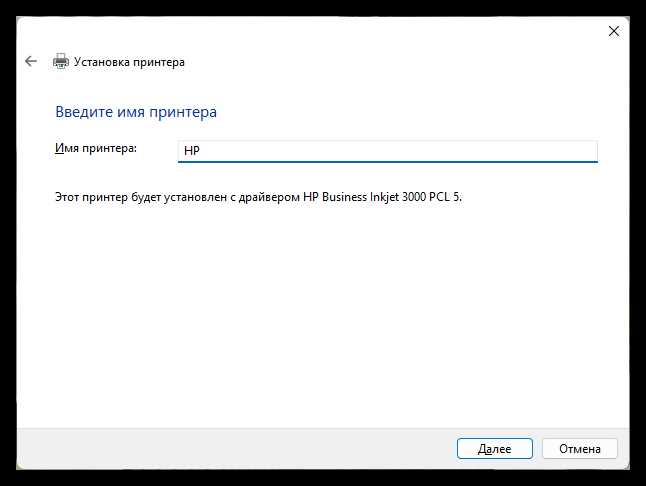
HP DeskJet 2320 поддерживает подключение через USB и Wi-Fi, а также печать на форматах до A4 с разрешением до 1200×1200 dpi. Перед началом работы важно проверить наличие всех комплектующих: принтера, кабеля питания, картриджей HP 652 черного и цветного, а также компакт-диска с драйверами или доступа к официальному сайту для скачивания ПО.
Подключение устройства напрямую к компьютеру требует установки драйверов, совместимых с вашей версией Windows или macOS. Для беспроводной печати необходимо убедиться, что принтер находится в зоне стабильного сигнала Wi-Fi и поддерживает стандарт 802.11 b/g/n. Настройка сети выполняется через панель управления на устройстве или с помощью ПО HP Smart.
Картриджи должны быть правильно установлены в соответствующие отсеки: черный в левый, цветной в правый. После установки рекомендуется выполнить выравнивание печатающих головок, чтобы избежать смазанного текста и некорректной передачи цветов. Тестовая страница поможет сразу выявить ошибки установки и соединения.
Эта инструкция пошагово объяснит подключение, установку драйверов, настройку Wi-Fi и проверку печати, чтобы HP DeskJet 2320 работал стабильно без дополнительных корректировок.
Проверка комплектации и подготовка принтера к подключению
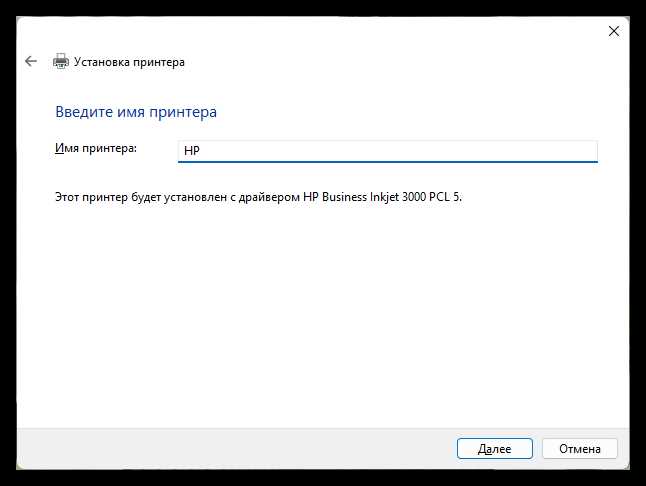
При распаковке HP DeskJet 2320 убедитесь, что в коробке присутствуют: сам принтер, кабель питания длиной 1,5 м, черный и цветной картриджи HP 652, компакт-диск с драйверами, инструкция по эксплуатации и гарантийный талон. Отсутствие любого элемента может привести к задержке настройки или некорректной работе устройства.
Осмотрите корпус принтера на наличие повреждений: трещины, царапины или следы ударов могут повлиять на работу механизма подачи бумаги. Проверьте свободное движение лотка подачи и выходного лотка, а также правильное закрытие крышки доступа к картриджам.
Для установки на рабочем месте выберите ровную поверхность с устойчивым доступом к розетке и компьютеру. Минимальное расстояние от стены должно быть 15 см с каждой стороны для вентиляции и удобного извлечения бумаги. Избегайте размещения рядом с источниками прямого солнечного света или высокой влажности.
Подготовьте картриджи: удалите защитные пленки и контактные наклейки, не прикасайтесь к печатающей головке и медным контактам. Установите картриджи в соответствующие отсеки: черный слева, цветной справа, до характерного щелчка. После установки закройте крышку доступа и убедитесь, что индикаторы готовности загорелись.
Перед подключением к сети питания проверьте, что кабель исправен, плотно вставлен в розетку и в гнездо принтера. Это предотвратит перебои при первой инициализации устройства и позволит корректно выполнить последующую установку драйверов.
Подключение принтера к компьютеру через USB
Для стабильной работы HP DeskJet 2320 через USB важно использовать комплектный кабель длиной до 1,5 м и подключать его напрямую к порту компьютера без использования USB-концентраторов. Длина кабеля свыше 2 м может вызвать нестабильность передачи данных.
Последовательность подключения:
- Выключите принтер и компьютер.
- Подключите кабель USB к разъему на задней панели принтера и к свободному порту на компьютере.
- Включите принтер, убедитесь, что индикатор готовности загорелся зеленым.
- Включите компьютер и дождитесь автоматического обнаружения нового устройства системой.
Если автоматическая установка драйверов не выполняется, скачайте актуальные драйверы с официального сайта HP, выбрав модель DeskJet 2320 и версию вашей операционной системы. Установка вручную выполняется через файл HPDeskJet2320.exe с подтверждением всех системных запросов.
После установки откройте Панель управления → Устройства и принтеры и убедитесь, что HP DeskJet 2320 отображается как готовый к печати. Выполните тестовую печать страницы для проверки корректности подключения и работы драйверов.
При повторных подключениях используйте тот же порт USB и не меняйте местоположение кабеля, чтобы избежать необходимости переустановки драйверов.
Установка драйверов с официального сайта HP
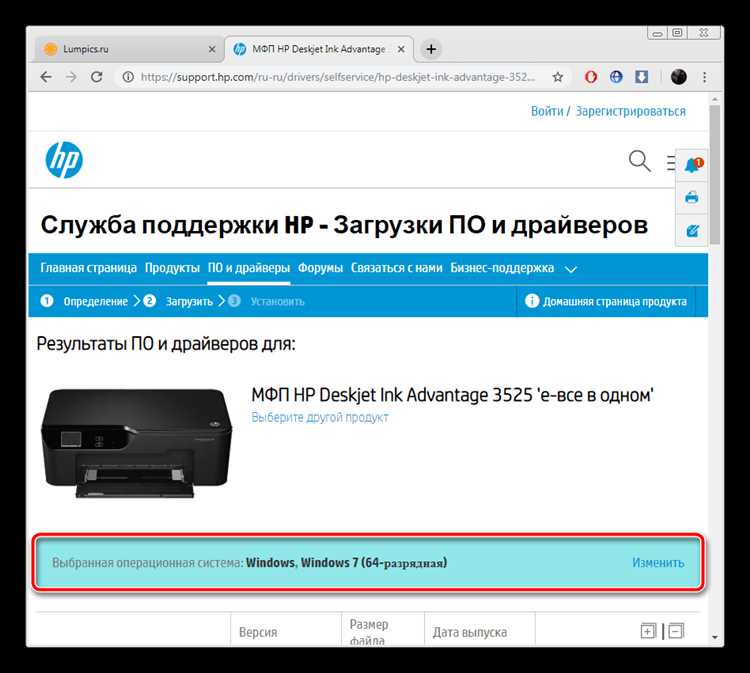
Для корректной работы HP DeskJet 2320 важно установить актуальные драйверы с официального сайта HP. Использование устаревших версий может привести к ошибкам печати и некорректному отображению цветов.
Пошаговая инструкция:
- Откройте браузер и перейдите на сайт hp.com, выберите раздел «Поддержка» → «Принтеры» → «DeskJet» → «DeskJet 2320».
- Выберите вашу операционную систему. На Windows 10/11 рекомендуется выбирать версию 64-bit, для macOS – последнюю совместимую сборку.
- Скачайте полный пакет драйверов Full Feature Software and Drivers.
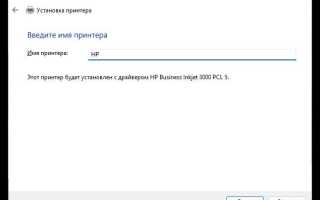
- Запустите скачанный файл и следуйте инструкциям установщика: примите лицензионное соглашение, выберите тип подключения (USB или Wi-Fi), дождитесь завершения установки.
- Перезагрузите компьютер, если это требуется установщиком.
Для контроля установки используйте следующую таблицу:
| Проверка | Действие | Результат |
|---|---|---|
| Принтер отображается в системе | Откройте «Устройства и принтеры» | HP DeskJet 2320 с пометкой «Готово» |
| Доступ к настройкам печати | Щелкните правой кнопкой по принтеру → «Свойства принтера» | Все вкладки и функции доступны |
| Тестовая печать | Напечатайте тестовую страницу через свойства принтера | Страница напечатана без пропусков и с корректными цветами |
Если при установке появляется сообщение о неподписанном драйвере, скачайте последнюю версию ПО с сайта HP и выполните установку повторно. Это обеспечит стабильную работу принтера без ошибок при печати документов.
Настройка беспроводного подключения Wi-Fi
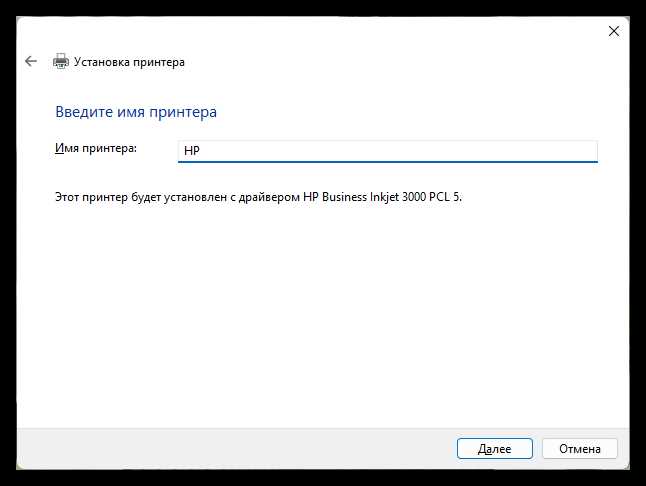
HP DeskJet 2320 поддерживает стандарт Wi-Fi 802.11 b/g/n и позволяет подключаться к домашней или офисной сети без проводов. Для стабильной работы сигнал должен быть устойчивым, расстояние от маршрутизатора не более 5 метров без препятствий.
Пошаговая настройка:
- Включите принтер и убедитесь, что индикатор питания горит зеленым.
- На панели управления удерживайте кнопку Wireless до мигания индикатора, чтобы активировать режим настройки сети.
- Откройте программу HP Smart на компьютере или мобильном устройстве. Если приложения нет, скачайте с официального сайта HP или из магазина приложений.
- Выберите «Добавить принтер» и следуйте инструкциям мастера: выберите сеть Wi-Fi, введите пароль и дождитесь подтверждения подключения.
- После успешного подключения индикатор беспроводной сети на принтере перестанет мигать и будет гореть стабильно.
Для проверки работы Wi-Fi напечатайте тестовую страницу через HP Smart или «Устройства и принтеры» на компьютере. Если печать не выполняется, проверьте: правильность введенного пароля, отсутствие фильтрации по MAC-адресу на маршрутизаторе и стабильность сигнала.
При смене сети или обновлении пароля Wi-Fi необходимо повторить процедуру подключения, чтобы принтер корректно распознал новую сеть.
Проверка и установка картриджей
HP DeskJet 2320 использует черный и цветной картриджи HP 652. Перед установкой убедитесь, что они новые или заправлены, а защитные пленки полностью сняты. Не прикасайтесь к медным контактам и печатающим головкам, чтобы избежать повреждений и засоров.
Последовательность установки:
- Откройте крышку доступа к картриджам до остановки каретки в центральном положении.
- Возьмите черный картридж и вставьте его в левый отсек до характерного щелчка. Цветной картридж установите в правый отсек аналогичным образом.
- Закройте крышку доступа и дождитесь, пока индикатор готовности перестанет мигать.
- Для точной печати выполните выравнивание картриджей через меню «Свойства принтера» или HP Smart.
Если при установке каретка не фиксируется, проверьте отсутствие посторонних предметов в отсеке и правильность ориентации картриджей. После установки рекомендуется напечатать тестовую страницу, чтобы убедиться в корректной подаче чернил и равномерности цвета.
Для замены картриджей используйте только оригинальные расходники HP 652, чтобы избежать засоров и снижения качества печати. Не храните картриджи вне упаковки более 24 часов, чтобы чернила не засохли.
Проверка работы печати тестовой страницы
После установки картриджей и подключения HP DeskJet 2320 важно убедиться в корректной работе печатающего механизма и драйверов. Тестовая страница позволяет проверить равномерность подачи чернил, точность цветов и правильность выравнивания печатающих головок.
Для печати тестовой страницы на Windows откройте Панель управления → Устройства и принтеры, щелкните правой кнопкой по принтеру HP DeskJet 2320 и выберите Свойства принтера → Печать тестовой страницы. На macOS используйте меню Системные настройки → Принтеры и сканеры → Печать тестовой страницы.
Тестовая страница должна содержать блоки черного и цветного текста, а также градиенты и линии для проверки выравнивания. Если появляются пропуски, полосы или искажения цвета, выполните выравнивание картриджей и очистку печатающих головок через HP Smart или встроенное меню принтера.
После успешной печати тестовой страницы принтер готов к повседневной эксплуатации. Рекомендуется повторять проверку каждые 2–3 месяца или после замены картриджей для поддержания качества печати.
Настройка параметров печати в системе Windows
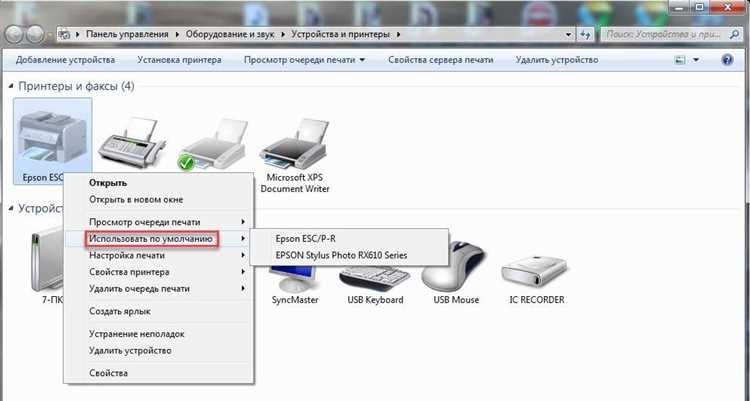
После подключения HP DeskJet 2320 к компьютеру через USB или Wi-Fi важно правильно настроить параметры печати для оптимального качества и расхода чернил.
Основные настройки выполняются через Панель управления → Устройства и принтеры → HP DeskJet 2320 → Свойства принтера. Рекомендуется проверить следующие пункты:
- Качество печати: выберите «Стандартное» для повседневных документов или «Высокое» для фотографий и отчетов с цветной графикой.
- Тип бумаги: укажите соответствующий формат: A4, Letter или конверт, чтобы избежать смещения и застревания бумаги.
- Режим двусторонней печати: включайте только при необходимости; автоматическая двусторонняя печать доступна через драйвер, иначе используйте ручной переворот страниц.
- Цвет или черно-белая печать: для экономии черного картриджа выбирайте «Только черный», для отчетов с графикой – «Цветная».
- Масштабирование и поля: используйте «Подгонка по размеру страницы», чтобы документ корректно помещался на листе.
Дополнительно можно сохранить настройки как профиль для повторного использования, чтобы не менять параметры при каждой печати. После изменения параметров рекомендуется напечатать тестовую страницу, чтобы убедиться в корректной работе и точности выбранных параметров.
Решение типичных ошибок и проблем с печатью
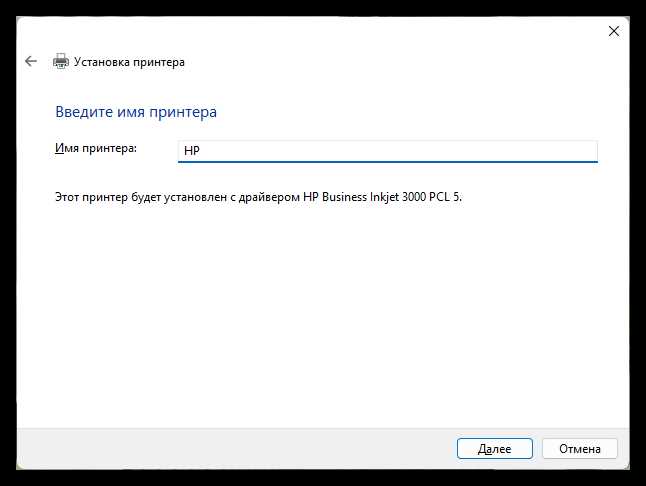
При работе с HP DeskJet 2320 могут возникать проблемы, связанные с подачей бумаги, качеством печати или подключением. Быстрая диагностика позволяет восстановить работу без переустановки устройства.
Основные ошибки и действия:
- Принтер не обнаружен компьютером: проверьте подключение USB или Wi-Fi, убедитесь, что кабель исправен, а индикатор беспроводной сети горит стабильно. Перезапустите компьютер и принтер.
- Полосы или пропуски на печати: выполните очистку печатающих головок через меню HP Smart или свойства принтера. Проверьте уровень чернил и правильность установки картриджей.
- Застревание бумаги: аккуратно извлеките лист, осмотрите лоток на наличие посторонних предметов, убедитесь, что бумага ровная и соответствует допустимому формату.
- Цвета печатаются неправильно: выполните выравнивание картриджей и печать тестовой страницы. Проверьте, что картриджи установлены в правильные отсеки.
- Долгая печать или зависание задания: откройте очередь печати через Панель управления → Устройства и принтеры и удалите зависшие задания. Перезагрузите принтер для сброса буфера.
Регулярное обновление драйверов с официального сайта HP и контроль состояния картриджей помогают минимизировать повторение проблем и поддерживать стабильную работу HP DeskJet 2320.
Вопрос-ответ:
Как правильно подключить HP DeskJet 2320 к компьютеру через USB, чтобы не было ошибок обнаружения?
Подключение через USB требует использования кабеля длиной до 1,5 м без переходников и концентраторов. Сначала выключите принтер и компьютер, затем вставьте кабель в разъем на задней панели принтера и свободный порт на ПК. Включите принтер, дождитесь, пока индикатор готовности загорится, затем включите компьютер. Если система не распознает устройство, скачайте последнюю версию драйверов с сайта HP и установите вручную. После установки проверьте, что принтер отображается в «Устройства и принтеры» и выполните тестовую печать.
Каким образом выполнить настройку беспроводной печати через Wi-Fi?
Для подключения HP DeskJet 2320 к Wi-Fi удерживайте кнопку Wireless до мигания индикатора, чтобы активировать режим настройки. На компьютере или мобильном устройстве откройте приложение HP Smart, выберите принтер и сеть Wi-Fi, введите пароль и дождитесь подтверждения подключения. После успешной настройки индикатор беспроводной сети будет гореть стабильно. Рекомендуется проверить соединение, напечатав тестовую страницу.
Почему на тестовой странице появляются полосы и как исправить эту проблему?
Полосы и пропуски обычно связаны с засохшими или неправильно установленными картриджами. Для устранения откройте крышку доступа к картриджам, проверьте их фиксацию и целостность печатающих головок. Если картриджи установлены верно, выполните очистку печатающих головок через меню HP Smart или свойства принтера. После этого рекомендуется напечатать тестовую страницу, чтобы убедиться в равномерности чернил и корректности цветов.
Какие настройки бумаги и качества печати нужно выбрать для документов и фотографий?
В свойствах принтера можно выбрать тип бумаги и качество печати. Для текстовых документов используйте формат A4 и качество «Стандартное» с печатью только черным. Для графиков и фотографий выберите «Цветная» и качество «Высокое». Если необходимо, включите масштабирование страницы, чтобы документ помещался на листе без обрезки. Эти параметры сохраняются как профиль для повторного использования.
Как восстановить работу принтера, если задания печати зависают или не выполняются?
Если печать зависает, откройте очередь заданий через Панель управления → Устройства и принтеры и удалите все зависшие задания. Перезагрузите принтер, чтобы сбросить буфер. Проверьте подключение через USB или Wi-Fi и убедитесь, что драйверы актуальны. При необходимости выполните повторное подключение или переустановку драйверов. После этого принтер должен начать печать корректно.
Как правильно заменить картриджи в HP DeskJet 2320, чтобы избежать пропусков и полос на печати?
Для замены картриджей откройте крышку доступа до остановки каретки в центральном положении. Возьмите новый картридж, удалите защитные пленки и не касайтесь медных контактов и печатающих головок. Вставьте черный картридж в левый отсек, цветной — в правый, до характерного щелчка. Закройте крышку доступа и дождитесь, пока индикатор готовности перестанет мигать. После установки выполните выравнивание картриджей через HP Smart или свойства принтера. Если на тестовой странице остаются полосы или цвета не совпадают, повторите процедуру выравнивания и при необходимости выполните очистку печатающих головок через меню устройства.

 Загрузка...