Содержание статьи
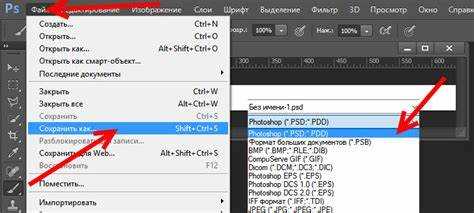
Сбой при сохранении PNG в Photoshop почти всегда связан не с «глюком программы», а с конкретным ограничением или настройкой. Например, при работе с документами больше 30 000 × 30 000 пикселей формат PNG может быть недоступен из-за ограничений внутреннего движка, особенно в старых версиях Photoshop. В таких случаях пункт «Сохранить как PNG» просто исчезает, хотя файл визуально выглядит корректно.
Еще одна частая причина – цветовой режим. PNG не поддерживает CMYK, Lab и Multichannel. Если документ создан для печати и остался в CMYK, Photoshop не сохранит его в PNG, пока вы не переведете изображение в RGB Color через меню Image → Mode. То же касается 32-битных изображений: стандартный PNG работает только с 8 и 16 битами на канал.
Проблемы возникают и из-за прозрачности. При активных альфа-каналах, сохранённых масках или смарт-объектах с вложенной прозрачностью Photoshop иногда блокирует экспорт. Практическая рекомендация – временно растрировать смарт-объекты и удалить неиспользуемые каналы в панели Channels перед сохранением.
Отдельного внимания требует функция «Экспортировать как». В новых версиях Photoshop она может некорректно работать с PNG при включённой оптимизации или масштабировании. Если файл не сохраняется или получается пустым, надёжнее использовать «Сохранить копию» или «Сохранить для Web (Legacy)», где формат PNG обрабатывается стабильнее и предсказуемее.
Проверка цветового режима документа перед сохранением PNG
Формат PNG в Photoshop корректно сохраняется только при совместимом цветовом режиме документа. Если пункт сохранения недоступен или файл сохраняется с ошибками, первым делом проверь режим через Изображение → Режим.
Поддерживаемые режимы для PNG: RGB Color и Grayscale. В этих режимах PNG сохраняет прозрачность (alpha-канал) и цвет без потерь.
Неподдерживаемые режимы: CMYK, Lab Color, Indexed Color и Bitmap. В них Photoshop блокирует сохранение в PNG или автоматически предлагает конвертацию. Например, Indexed Color часто используется после оптимизации под GIF – его нужно вручную перевести в RGB.
Отдельно проверь глубину цвета. PNG не поддерживает 32 бита/канал (HDR). Если документ в 32-битном режиме, сначала переключи его в 8 Bits/Channel или 16 Bits/Channel через Изображение → Режим. Оба варианта совместимы с PNG.
Для проектов с прозрачностью убедись, что документ именно в RGB или Grayscale. В CMYK прозрачность при экспорте в PNG теряется или пункт сохранения становится недоступным.
После конвертации режима проверь, не изменился ли цветовой профиль. Несовпадение профиля не блокирует PNG, но может привести к сдвигу цветов. При необходимости используй Редактирование → Преобразовать в профиль перед сохранением.
Ограничения глубины цвета 16/32 бит при выборе формата PNG
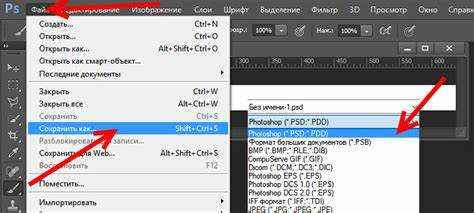
Формат PNG технически поддерживает только целочисленную глубину цвета до 16 бит на канал. При работе в Photoshop в режиме 32 бита на канал (HDR, Linear Light) сохранение в PNG становится недоступным, так как стандарт PNG не допускает хранение 32-битных плавающих значений. В результате пункт сохранения PNG либо серый, либо формат отсутствует в списке.
При 16 битах на канал PNG сохраняется корректно, но с рядом ограничений. Photoshop не поддерживает экспорт 16-битного PNG с некоторыми цветовыми моделями, включая Lab Color и Multichannel. Дополнительно отключается часть алгоритмов сжатия, что может приводить к увеличению итогового размера файла по сравнению с 8-битной версией.
При попытке сохранить документ с альфа-каналом в 16 бит Photoshop автоматически упрощает данные прозрачности. Это критично для интерфейсной графики и иконок, где важна точная передача полупрозрачных краёв. В таких случаях 8 бит на канал дают более предсказуемый результат.
Перед сохранением в PNG рекомендуется вручную изменить глубину цвета через меню «Изображение → Режим → 8 бит/канал». Это не только разблокирует формат PNG, но и устранит потенциальные артефакты, связанные с некорректной интерпретацией 16-битных данных в сторонних приложениях и браузерах.
Если требуется сохранить высокую глубину цвета без потерь, оптимальной альтернативой остаются форматы TIFF или EXR. PNG следует использовать исключительно для финального экспорта, когда важна совместимость, а не расширенный динамический диапазон.
Как влияет использование «Сохранить как» и «Экспортировать как» на PNG

В Photoshop команды «Сохранить как» и «Экспортировать как» формируют PNG по разным алгоритмам, что напрямую влияет на доступность формата, размер файла и сохранность данных.
«Сохранить как» ориентирована на сохранение рабочего состояния документа. В версиях Photoshop начиная с 22.x PNG может быть скрыт, если документ содержит 16/32 бита на канал, цветовой режим CMYK, Lab или активные смарт-объекты с несовместимыми параметрами. В таких случаях PNG не отображается в списке форматов, пока не выполнено преобразование в RGB и 8 бит/канал через Изображение → Режим. Этот метод сохраняет метаданные, ICC-профиль и точную альфа-прозрачность без упрощений.
«Экспортировать как» использует модуль оптимизации для веба и интерфейсов. PNG здесь всегда доступен, независимо от исходного режима, поскольку Photoshop автоматически конвертирует изображение в RGB и 8 бит/канал. При экспорте можно управлять сжатием (PNG-8 или PNG-24), прозрачностью и масштабом. Однако часть служебных данных удаляется: метаданные урезаются, цветовой профиль может быть заменён на sRGB, а сложные полупрозрачные области иногда пересчитываются для уменьшения веса.
Ключевое различие – контроль над качеством и совместимостью. Если PNG не сохраняется через «Сохранить как», это почти всегда связано с неподдерживаемыми параметрами документа, а не с ошибкой программы. Если же нужен гарантированный результат для веба или приложений, «Экспортировать как» обходится без ручных преобразований, но жертвует частью точности.
Рекомендации: для архивного PNG с максимальной точностью используйте «Сохранить как» после явного перевода в RGB, 8 бит/канал и сведения эффектов. Для иконок, интерфейсов и графики с требованиями к весу файла выбирайте «Экспортировать как», контролируя формат PNG-24 и включённую прозрачность.
Роль слоёв, прозрачности и артбордов в ошибках сохранения PNG
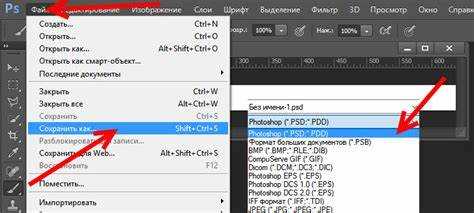
PNG напрямую зависит от корректной обработки слоёв, поэтому проблемы часто возникают при сложной структуре документа. Смарт-объекты с вложенными цветовыми профилями, корректирующие слои с масками и режимы наложения вроде Multiply или Overlay могут блокировать сохранение, если Photoshop не может корректно растрировать результат. Перед экспортом рекомендуется выполнить команду «Слой → Растрировать → Все слои» либо создать копию файла и свести слои в ней.
Прозрачность – ключевая особенность PNG, но именно она нередко становится источником ошибок. Частично прозрачные пиксели (opacity менее 100%), сложные альфа-маски и обтравочные маски могут конфликтовать с 16-битным цветом или нестандартным цветовым пространством. Для стабильного сохранения следует проверить параметры «Изображение → Режим» и установить RGB, 8 бит/канал, а также убедиться, что фон действительно прозрачен, а не скрыт под заблокированным слоем.
Артборды добавляют ещё один уровень сложности. При наличии нескольких артбордов Photoshop может некорректно интерпретировать границы экспорта, из-за чего команда «Сохранить как PNG» становится недоступной или выдаёт пустой файл. Практика показывает, что надёжнее использовать «Файл → Экспорт → Экспортировать как» с явным выбором артборда или временно преобразовать артборды в обычные группы слоёв.
Дополнительный риск создают скрытые слои с эффектами прозрачности: тени, внешнее свечение и размытие могут оставаться активными на уровне вычислений, даже если слой выключен. Это приводит к сбою при генерации PNG. Решение – удалить неиспользуемые слои, очистить маски и проверить панель «Слои» на наличие предупреждающих значков.
Оптимальный алгоритм перед сохранением PNG: дублировать документ, привести его к RGB 8 бит, удалить или растрировать смарт-объекты, проверить прозрачность фона и экспортировать файл без артбордов. Такой подход устраняет большинство ошибок, связанных именно со слоями, прозрачностью и структурой документа.
Проблемы профилей цвета и сторонних плагинов при сохранении PNG
Ошибки при сохранении PNG часто связаны с конфликтами цветовых профилей. Наиболее проблемные сценарии возникают при работе в пространствах Display P3, ProPhoto RGB и пользовательских ICC-профилях монитора. Если документ содержит профиль, не поддерживаемый выбранным методом экспорта, Photoshop может блокировать сохранение или silently отменять операцию.
Перед сохранением PNG рекомендуется выполнить Edit → Convert to Profile и привести документ к sRGB IEC61966-2.1. Использование Assign Profile вместо конвертации искажает данные и увеличивает риск сбоя. Для PNG оптимально 8 бит на канал; 16-битные файлы с альфой чаще вызывают проблемы в старых версиях экспорта.
Флажок Embed Color Profile при сохранении PNG следует включать только при необходимости. В некоторых сборках Photoshop в сочетании с нестандартным профилем он приводит к невозможности записи файла. Если PNG нужен для веба, отключение встраивания профиля снижает вероятность ошибки и устраняет несоответствия цветов в браузерах.
Отдельный источник проблем – сторонние плагины и панели. Расширения для цветокоррекции, шумоподавления и автоматизации (например, устаревшие версии Nik, Topaz, панели экспорта) могут перехватывать процесс сохранения или подменять параметры цветового управления. Проверка проста: временно переименовать папку Plug-ins и перезапустить Photoshop. Если PNG сохраняется корректно, проблема подтверждена.
Также стоит учитывать плагины, использующие GPU-ускорение. Конфликты с драйверами видеокарты могут проявляться именно при экспорте PNG с прозрачностью. В таких случаях помогает отключение Use Graphics Processor в настройках производительности или обновление драйвера.
При систематических сбоях полезно сбросить настройки Photoshop и проверить, не используется ли устаревший метод экспорта. Альтернативный путь – File → Save a Copy → PNG, который обходит часть модулей и меньше зависит от сторонних расширений и профилей.
Права доступа, путь к файлу и блокировка папки при сохранении PNG
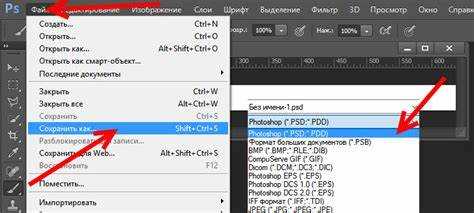
При сохранении PNG в Photoshop часто возникают ошибки из-за ограничений доступа к папкам или неправильного пути. Даже при корректной работе программы файлы могут не сохраняться, если система блокирует запись.
- Права доступа: Убедитесь, что у вашей учетной записи есть права на чтение и запись в целевой папке. На Windows щелкните правой кнопкой по папке → «Свойства» → «Безопасность». На macOS откройте «Сведения» → «Общие права доступа».
- Проверка блокировки: Файлы и папки с атрибутом «только для чтения» не позволят сохранить PNG. Снимите галочку «Только чтение» или измените атрибут через терминал/командную строку.
- Путь к файлу: Photoshop не поддерживает сохранение в папки с очень длинными путями или нестандартными символами. Максимальная длина пути в Windows – 260 символов. На macOS избегайте символов \/:*?»<>|.
- Сетевые и внешние диски: Сохраняйте PNG сначала на локальный диск. Сетевые папки или USB-накопители могут блокировать запись из-за настроек безопасности или временных ошибок.
- Закрытые приложения: Если папка используется другим приложением (например, облачным синхронизатором), Photoshop может не сохранить PNG. Закройте все программы, работающие с этой папкой.
Если после проверки прав и пути проблема сохраняется, создайте новую папку на рабочем столе и попытайтесь сохранить файл туда. Это помогает исключить влияние блокировок и системных ограничений.
Вопрос-ответ:
Почему Photoshop не сохраняет файл в формате PNG?
Чаще всего это происходит из-за режима цветового пространства документа. PNG поддерживает только 8-битные каналы RGB и прозрачность. Если ваш файл в режиме CMYK, Lab или 16/32-бит, Photoshop не позволит сохранить его как PNG. Чтобы исправить ситуацию, нужно изменить режим изображения на RGB через меню «Изображение → Режим → RGB». После этого формат PNG станет доступен для сохранения.
Photoshop пишет «Файл невозможно сохранить» при экспорте PNG — что делать?
Эта ошибка обычно возникает из-за того, что изображение содержит нестандартные элементы: например, смарт-объекты, слои с фильтрами или текстовые слои. Перед сохранением нужно либо объединить видимые слои, либо растрировать проблемные слои. Также стоит проверить, нет ли активного выделения или маски, которые блокируют сохранение. После этих действий PNG сохраняется без ошибок.
Можно ли сохранить PNG с прозрачным фоном в Photoshop, если кнопка «Сохранить как» неактивна?
Да, можно. Проблема обычно связана с режимом изображения или альфа-каналами. Убедитесь, что фон прозрачный, а документ находится в RGB-режиме. Затем используйте «Файл → Экспорт → Сохранить для Web (Legacy)» и выберите формат PNG-24 с включённой прозрачностью. Это позволяет сохранить прозрачный фон даже в сложных проектах.
Почему при попытке сохранить PNG в Photoshop качество картинки ухудшается?
Photoshop сам по себе не снижает качество PNG, так как этот формат сжат без потерь. Снижение может быть связано с неправильным экспортом через «Сохранить для Web», где могут быть выставлены ограничения по цветам или битности (например, PNG-8 вместо PNG-24). Чтобы сохранить максимально точное качество, убедитесь, что выбран PNG-24 и не применены сжатие или ограничение цветов.
Можно ли исправить проблему, когда Photoshop сохраняет PNG, но файл весит слишком мало и выглядит некорректно?
Да, чаще всего это связано с выбором PNG-8 вместо PNG-24. PNG-8 ограничивает количество цветов до 256, поэтому картинка теряет детали и выглядит искажённой. Для корректного сохранения нужно выбрать PNG-24 и убедиться, что прозрачность включена, если она необходима. Также стоит проверить размеры изображения и убедиться, что слой не скрыт или не содержит пустого фона.

 Загрузка...