Настройка удаленного доступа в NoMachine требует точных действий: выбор подходящего протокола, проверка открытых портов, корректировка параметров безопасности и учет особенностей сетевой среды. Программа использует NX-протокол, что позволяет работать с изображением рабочего стола без заметных задержек даже при нестабильном канале.
Перед установкой соединения важно определить, будет ли подключение происходить внутри локальной сети или через интернет. В первом случае достаточно узнать внутренний IP-адрес и разрешить доступ в настройках сервера. При работе через интернет потребуется проброс порта 4000/TCP на маршрутизаторе и точное указание внешнего адреса. Такой подход исключает ошибки при первичной конфигурации.
Для повышения защищенности рекомендуется задать собственный набор правил в разделе Security, отключить незадействованные методы аутентификации и проверить, совпадает ли версия клиента и сервера. Это снижает риск сбоев и соединения без авторизации, особенно при подключении с различных устройств.
Установка NoMachine на хостовую и клиентскую систему
Для корректной работы удалённого доступа требуется поставить одинаковые версии NoMachine на обе стороны подключения. Перед установкой стоит проверить разрядность ОС и наличие прав администратора. Пакеты доступны для Windows, Linux и macOS, причём поставщик публикует отдельные сборки для ARM и x86.
Установка на хостовую систему
- Перейти на официальный сайт разработчика и скачать пакет для используемой платформы.
- Запустить инсталлятор, подтвердить установку драйверов NX и виртуальных устройств.
- После завершения убедиться, что служба nxserver активна. На Windows это проверяется в «Службах», на Linux – через команду systemctl status nxserver.
- Проверить открытие порта 4000/TCP, который используется для входящих соединений.
- Создать отдельную учётную запись, если доступ будет выдавать несколько пользователей.
Установка на клиентскую систему
- Скачать тот же релиз NoMachine, что и на хосте, чтобы исключить несовместимость модулей.
- Установить программу обычным способом и запустить её первый раз для создания профилей.
- Проверить, что клиент видит локальную сеть и не блокируется межсетевым экраном.
- Убедиться, что драйверы отображения установлены корректно: отсутствие этого компонента приводит к ошибкам при передаче изображения.
После установки обе системы готовы к настройке подключения: хост обеспечивает доступ к рабочей среде, клиент формирует параметры соединения и управляет сеансом.
Включение доступа к удалённому рабочему столу в настройках сервера

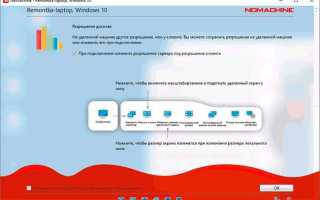
Открытие доступа выполняется через панель управления NoMachine на хостовой машине. В разделе Server Settings требуется активировать модуль, отвечающий за входящие подключения, и убедиться, что служба NX Server запущена без ошибок.
Для корректной работы необходимо проверить порт, назначенный сервером. По умолчанию используется 4000/TCP. Если порт изменён вручную, параметры должны совпадать с конфигурацией клиента. Дополнительно проверяется, не блокирует ли его локальный firewall.
В параметрах Security включается разрешение на подключение по локальной сети и через внешний IP. При необходимости задаётся ограничение по пользователям: доступ можно разрешить только конкретным учётным записям ОС. Это исключает подключение к серверу неизвестных устройств.
Чтобы минимизировать сбои, на стороне сервера фиксируется режим авторизации. Допускается использование системных паролей или временных токенов. При выборе второго варианта создаётся одноразовый код, который вводится клиентом при подключении.
Если сервер работает под Linux, рекомендуется проверить активность службы командой systemctl status nxserver.service. В случае Windows контроль ведётся через «Службы», где должно отображаться состояние «Работает». После подтверждения параметров настройки вступают в силу без перезагрузки системы.
Настройка сетевого порта и проверка доступности через локальную сеть
По умолчанию NoMachine использует порт 4000/TCP. Оптимально оставить стандартное значение, чтобы избежать конфликтов с системными службами, но при наличии других приложений, занимающих этот порт, можно указать любое свободное значение в конфигурации сервера.
Изменение порта выполняется через файл server.cfg. В Linux он расположен в каталоге /usr/NX/etc/, в Windows – в директории установки NoMachine. Найдите параметр NXPort и укажите нужное значение. После сохранения требуется перезапуск службы сервера.
Для проверки доступности узла по сети выполните следующие шаги:
- Уточните локальный IP-адрес хоста через ip a (Linux) или ipconfig (Windows).
- Убедитесь, что порт открыт: в Linux – командой ss -tln | grep 4000, в Windows – netstat -ano | find «4000».
- Проверьте доступность узла с клиента: ping <IP_хоста> и telnet <IP_хоста> 4000 (если telnet установлен).
- При отсутствии отклика проверьте настройки межсетевого экрана и исключения для выбранного порта.
После подтверждения работы порта и отклика хоста можно переходить к попытке подключения через клиент NoMachine, используя локальный IP и указанный порт.
Создание пользовательского профиля и ограничение прав доступа
Для управления подключениями в NoMachine требуется отдельная учетная запись, связанная с локальным пользователем системы. Создание профиля выполняется средствами ОС: в Windows через «Параметры» → «Учетные записи», в Linux через useradd или графическую панель управления. После добавления пользователя NoMachine автоматически подхватывает новую запись и отображает её в списке доступных при подключении.
Для ограничения доступа на сервере откройте файл server.cfg, расположенный в каталоге NX. В параметре EnableUserDB установите «1», чтобы активировать внутреннюю базу разрешённых пользователей. Далее укажите перечень учётных записей в директиве AuthorizedUsers. Записи вносятся через запятую без пробелов.
Чтобы заблокировать выполнение отдельных действий, используйте параметры PhysicalDesktopAccess, VirtualDesktopAccess и FileTransfer. Их значения «0» отключают соответствующие функции для выбранного пользователя. Это позволяет запретить создание виртуальных сессий, подключение к физическому рабочему столу или передачу файлов.
При работе в Linux можно усилить ограничения с помощью групповых политик. Создайте отдельную группу, включите в неё нужных пользователей, затем отразите её в конфигурации NoMachine через директиву AuthorizedGroups. Такой подход упрощает управление, особенно при большом количестве учетных записей.
Подключение по публичному IP и проверка маршрутизации

Для подключения к удалённой системе по публичному IP требуется убедиться, что порт NoMachine открыт на маршрутизаторе и корректно перенаправлен на внутренний IP хоста. Обычно используется порт 4000 TCP, его необходимо пробросить через NAT.
Проверка маршрутизации начинается с выполнения команды ping к публичному IP с клиентской машины. Если отклик отсутствует, необходимо проверить настройки фаервола и правила NAT на маршрутизаторе.
Для дополнительной диагностики используйте утилиту tracert (Windows) или traceroute (Linux/macOS), чтобы определить путь пакетов к серверу и выявить возможные узкие места или блокировки на маршруте.
После подтверждения доступности по публичному IP, создайте новое подключение в NoMachine, указав публичный адрес хоста, порт и учетные данные пользователя. Рекомендуется включить опцию Keep Alive для поддержания стабильного соединения при нестабильном интернет-соединении.
Если подключение не устанавливается, проверьте логи NoMachine на хостовой системе, расположенные по пути /usr/NX/var/log для Linux и C:\ProgramData\NoMachine\logs для Windows. Логи позволят выявить ошибки авторизации, проблемы с сетевыми настройками или блокировку портов.
Настройка параметров безопасности: ключи доступа и шифрование
Для защиты удаленного подключения в NoMachine следует использовать аутентификацию с ключами SSH вместо стандартного ввода пароля. Это снижает риск несанкционированного доступа и упрощает управление учетными записями.
Создайте пару ключей с помощью команды ssh-keygen на клиентской системе. Закрытый ключ храните локально, открытый ключ необходимо скопировать в каталог ~/.nx/authorized_keys на хостовой машине.
NoMachine поддерживает шифрование с использованием протоколов AES-128 и AES-256. Настройку можно выполнить через файл конфигурации server.cfg или через графический интерфейс в разделе «Security». Рекомендуется включать шифрование всех данных, включая аудио и видео потоки.
| Параметр | Рекомендованное значение | Назначение |
|---|---|---|
| SSH ключ | RSA 4096 бит | Защита аутентификации и предотвращение перебора паролей |
| Шифрование соединения | AES-256 | Шифрование всех передаваемых данных между клиентом и сервером |
| Keep Alive | Включено | Поддержка стабильного соединения при кратковременных потерях сети |
| Проверка подлинности клиента | Обязательна | Гарантия, что подключение инициировано доверенным устройством |
Регулярно обновляйте ключи и контролируйте доступ через логи NoMachine, расположенные в /usr/NX/var/log на Linux и C:\ProgramData\NoMachine\logs на Windows. Это позволит своевременно выявлять попытки несанкционированного подключения.
Вопрос-ответ:
Как установить NoMachine на разные операционные системы?
Для Windows скачайте установочный файл с официального сайта NoMachine и выполните стандартную установку с правами администратора. На Linux рекомендуется использовать пакетный менеджер: для Ubuntu и Debian sudo dpkg -i nomachine_<версия>.deb, для Fedora и CentOS sudo rpm -i nomachine-<версия>.rpm. На macOS используйте dmg-файл и переместите приложение в папку Applications. После установки серверная часть автоматически запускается, клиентскую программу нужно открыть отдельно для настройки соединений.
Как настроить доступ к удалённому рабочему столу через локальную сеть?
Необходимо убедиться, что хостовая система разрешает подключения. В настройках NoMachine включите опцию удалённого доступа и убедитесь, что порт 4000 TCP открыт на фаерволе. Для проверки доступности используйте команду ping с клиентской машины. Если отклик приходит, создайте новое подключение, указав локальный IP хоста и учетные данные пользователя. В случае проблем проверьте журналы NoMachine на предмет блокировки соединений.
Как ограничить права пользователей при подключении к серверу NoMachine?
Создайте отдельные учетные записи на хостовой системе для каждого пользователя. В NoMachine можно назначить профиль с ограничением прав, например, запрет на передачу файлов или доступ к определённым папкам. Эти настройки выполняются через меню Server Preferences → Users. Также рекомендуется использовать аутентификацию по SSH-ключам, чтобы контролировать, кто может подключаться к серверу.
Какие действия необходимо выполнить для подключения по публичному IP?
Для доступа из внешней сети настройте проброс порта на маршрутизаторе, направив порт 4000 TCP на локальный IP хоста. Проверьте доступность через команду ping или traceroute. В клиентской программе NoMachine укажите публичный IP и порт, используйте учетные данные пользователя и при необходимости включите Keep Alive для устойчивого соединения. Если подключение не устанавливается, проверьте фаервол и журналы на хостовой машине.
Какие параметры безопасности следует настроить для удалённого подключения?
Для защиты соединения используйте SSH-ключи вместо пароля. Сгенерируйте пару ключей на клиентской машине и скопируйте открытый ключ в каталог ~/.nx/authorized_keys на сервере. Включите шифрование AES-256 для всех потоков данных и настройте обязательную проверку подлинности клиента. Регулярно обновляйте ключи и проверяйте логи NoMachine, чтобы отслеживать попытки несанкционированного доступа.
Как настроить NoMachine для работы через интернет с публичным IP?
Для подключения из внешней сети необходимо настроить проброс порта на маршрутизаторе: порт 4000 TCP должен перенаправляться на внутренний IP хоста. После этого проверьте доступность сервера с помощью ping или traceroute. В клиентской программе NoMachine укажите публичный IP, порт и учетные данные пользователя. Рекомендуется включить Keep Alive, чтобы соединение оставалось стабильным при кратковременных разрывах сети. Если подключение не устанавливается, проверьте настройки фаервола и журналы NoMachine на хостовой системе.
Какие настройки безопасности стоит применить для удалённого подключения через NoMachine?
Используйте аутентификацию по SSH-ключам вместо паролей. На клиентской машине создайте пару ключей и добавьте открытый ключ в ~/.nx/authorized_keys на сервере. Включите шифрование AES-256 для всего трафика и убедитесь, что проверка подлинности клиента активирована. Для дополнительного контроля доступа создайте отдельные профили пользователей с ограниченными правами, например запрет на передачу файлов или доступ к системным папкам. Регулярно проверяйте логи, чтобы выявлять подозрительную активность.

 Загрузка...