TeamViewer часто устанавливают для удалённого доступа к компьютерам, но после завершения работы он может занимать ресурсы и создавать риски безопасности. На Ubuntu стандартная деинсталляция отличается от Windows и требует точного подхода через терминал или пакетный менеджер.
Перед удалением важно определить точную версию TeamViewer. Разные версии устанавливаются через deb-пакеты, snap или apt, и способ удаления зависит от метода установки. Некорректное удаление может оставить конфигурационные файлы и зависимые библиотеки, которые замедляют систему.
В этой инструкции рассмотрены практические шаги: от завершения активных процессов до очистки всех связанных файлов. Кроме терминала, показан способ удаления через графический интерфейс для пользователей, которые предпочитают визуальные инструменты.
Проверка установленной версии TeamViewer
Если команда не срабатывает, TeamViewer мог быть установлен через snap. В этом случае используйте команду snap list teamviewer. Вы получите список установленных snap-пакетов и их версии. Эта информация поможет выбрать правильный способ удаления через apt или snap.
Дополнительно рекомендуется проверить наличие связанных процессов с помощью команды ps aux | grep teamviewer. Это позволяет убедиться, что версия активна и идентифицировать запущенные службы перед деинсталляцией.
Закрытие всех процессов TeamViewer

Перед удалением TeamViewer необходимо завершить все его процессы, чтобы пакеты и конфигурационные файлы можно было удалить без ошибок. В терминале выполните команду:
ps aux | grep teamviewer
Она отображает активные процессы TeamViewer. Вы увидите список процессов с PID (идентификатор процесса), что важно для последующего завершения.
Для завершения процессов используйте команду kill с соответствующим PID. Пример:
| PID | Команда | Действие |
|---|---|---|
| 1234 | teamviewer | kill 1234 |
| 1256 | teamviewer_service | kill 1256 |
Если процессов много, используйте killall teamviewer. Это завершает все процессы TeamViewer одновременно. После выполнения команд рекомендуется повторно проверить список процессов, чтобы убедиться, что ни один процесс не остался активным.
Удаление TeamViewer через терминал
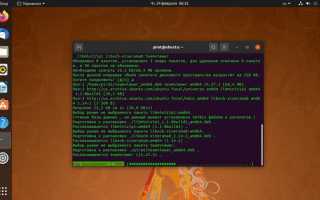
Для удаления TeamViewer в Ubuntu через терминал сначала определите способ установки. Если программа установлена через apt или deb-пакет, используйте команду:
sudo apt remove teamviewer
Эта команда удаляет основной пакет, но оставляет конфигурационные файлы. Чтобы удалить всё полностью, включая настройки, выполните:
sudo apt purge teamviewer
Если TeamViewer установлен через snap, используйте команду:
sudo snap remove teamviewer
После выполнения команд рекомендуется обновить список пакетов и очистить ненужные зависимости с помощью:
sudo apt autoremove
Эти шаги гарантируют, что основной пакет и зависимые библиотеки TeamViewer будут удалены без ошибок и конфликтов с системой.
Очистка оставшихся конфигурационных файлов

После удаления TeamViewer через apt или snap могут остаться конфигурационные файлы в домашнем каталоге и системных папках. Для их удаления выполните команду:
rm -rf ~/.config/teamviewer
Проверка системных каталогов поможет удалить службы и логи. Проверьте следующие пути:
/etc/teamviewer/
/var/log/teamviewer/
Для удаления используйте команды:
sudo rm -rf /etc/teamviewer/
sudo rm -rf /var/log/teamviewer/
После этих действий система не будет содержать файлов конфигурации TeamViewer, что предотвращает возможные конфликты при установке другой версии или аналогичного ПО.
Удаление зависимостей и пакетов, связанных с TeamViewer
После удаления TeamViewer остаются пакеты и библиотеки, установленные как зависимости. Для их выявления используйте команду:
sudo apt autoremove —dry-run
Она покажет список пакетов, которые больше не требуются системой. Если среди них есть связанные с TeamViewer, их можно удалить командой:
sudo apt autoremove
Также стоит проверить snap-пакеты на наличие старых версий TeamViewer:
snap list —all
Удалите устаревшие или отключённые версии командой:
sudo snap remove —revision [номер_версии]
Эти действия очищают систему от ненужных библиотек и освобождают дисковое пространство, предотвращая конфликты при установке других приложений.
Проверка, что TeamViewer полностью удалён

После удаления TeamViewer важно убедиться, что ни один компонент не остался на системе. Для этого выполните следующие действия:
- Проверьте наличие пакета через apt:
- dpkg -l | grep teamviewer – если команда не возвращает результатов, пакет удалён.
- Проверьте snap-пакеты:
- Проверьте процессы:
- ps aux | grep teamviewer – отсутствие активных процессов означает, что службы завершены.
- Проверьте конфигурационные файлы:
- ls -la ~/.config/teamviewer и ls -la /etc/teamviewer – директории должны отсутствовать.
- Очистите системные логи:
- sudo rm -rf /var/log/teamviewer/ – убедитесь, что файлы логов удалены.
После выполнения всех проверок система не будет содержать компонентов TeamViewer, что гарантирует чистоту для установки других версий или альтернативного ПО.
Альтернативные способы удаления через графический интерфейс

Ubuntu позволяет удалить TeamViewer через стандартные графические инструменты управления пакетами. Для этого откройте «Программы и обновления» или «Software Center».
В «Software Center» выполните следующие действия:
- Перейдите на вкладку Установленные.
- В списке приложений найдите TeamViewer.
- Нажмите кнопку Удалить рядом с приложением.
Если TeamViewer установлен через snap, используйте инструмент Snap Store:
- Откройте Snap Store.
- Найдите TeamViewer в разделе установленных пакетов.
- Нажмите Удалить и подтвердите действие.
После удаления рекомендуется проверить домашний каталог и системные папки на наличие оставшихся конфигурационных файлов, чтобы полностью очистить систему.
Вопрос-ответ:
Как определить, через какой способ TeamViewer был установлен на Ubuntu?
Для определения способа установки используйте терминал. Если команда teamviewer —version работает, программа может быть установлена через deb-пакет или apt. Если вывод отсутствует, проверьте snap-пакеты командой snap list | grep teamviewer. Результат покажет установленный snap-пакет и версию.
Почему после удаления TeamViewer остаются файлы в домашней папке?
При удалении через apt или snap основной пакет удаляется, но конфигурационные файлы и настройки пользователя остаются в директории ~/.config/teamviewer. Эти файлы не влияют на работу системы, но могут занимать место. Для полной очистки удалите их вручную командой rm -rf ~/.config/teamviewer.
Можно ли удалить TeamViewer, если процесс программы всё ещё запущен?
Удаление без завершения процессов может вызвать ошибки или оставить части программы в системе. Сначала проверьте активные процессы командой ps aux | grep teamviewer и завершите их с помощью kill [PID] или killall teamviewer. После этого пакет можно удалять безопасно.
Как удалить зависимости TeamViewer, которые больше не нужны?
После удаления основного пакета зависимости остаются в системе. Их можно выявить командой sudo apt autoremove —dry-run, которая покажет, какие пакеты не используются. Для удаления используйте sudo apt autoremove. Это освобождает место и предотвращает возможные конфликты с другими программами.
Можно ли удалить TeamViewer через графический интерфейс без терминала?
Да, Ubuntu позволяет удалить TeamViewer через «Software Center» или «Snap Store». В списке установленных приложений найдите TeamViewer и нажмите Удалить. После удаления стоит проверить директории ~/.config/teamviewer и /etc/teamviewer на остаточные файлы и удалить их вручную для полной очистки.
Что делать, если команда teamviewer —version не показывает установленную версию?
Если команда teamviewer —version не выводит версию, значит TeamViewer, скорее всего, установлен через snap. В этом случае выполните команду snap list | grep teamviewer. Она покажет установленные snap-пакеты и их версии. После этого можно использовать sudo snap remove teamviewer для удаления программы.
Как убедиться, что после удаления TeamViewer не осталось процессов или файлов в системе?
Для проверки завершите все процессы TeamViewer командой ps aux | grep teamviewer и завершите их через kill [PID] или killall teamviewer. Затем проверьте директории ~/.config/teamviewer, /etc/teamviewer и /var/log/teamviewer. Если они существуют, удалите их командой rm -rf. После этих шагов в системе не останется файлов или служб TeamViewer.

 Загрузка...