Содержание статьи
В Windows существует несколько способов создать файл без использования графического интерфейса. Командная строка позволяет быстро генерировать текстовые файлы, задавать их расширения и сохранять в нужные каталоги. Это особенно полезно при автоматизации задач или работе на серверах без графического окружения.
Команда echo позволяет создавать файлы с предварительно заданным содержимым. Например, команда echo Пример текста > example.txt создаст файл example.txt и сразу запишет в него строку «Пример текста». Для пустых файлов удобна команда type nul > имя_файла, которая создает файл без содержания, но с указанным расширением.
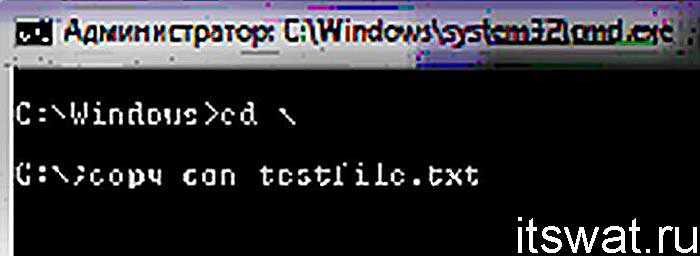
При необходимости быстро ввести содержимое вручную используют copy con. Она открывает интерфейс для ввода текста с клавиатуры и сохраняет файл после нажатия Ctrl+Z. Для создания нескольких файлов одновременно можно использовать цикл for, что экономит время при генерации большого количества документов или скриптов.
Важно учитывать, что указание полного пути позволяет сохранять файлы в конкретные каталоги, минуя текущую рабочую директорию. Например, echo Текст > C:\Users\Имя\Desktop\newfile.txt создаст файл прямо на рабочем столе пользователя. Такой подход уменьшает риск случайного создания файлов в неправильной папке и облегчает организацию структуры данных.
Использование команды echo для создания текстовых файлов

Команда echo позволяет создавать текстовые файлы и сразу записывать в них содержимое. Основной синтаксис выглядит как echo Текст > имя_файла.txt. Один символ > перезаписывает файл, если он уже существует, а двойной символ >> добавляет текст в конец без удаления предыдущих данных.
Для создания файла с несколькими строками можно использовать несколько команд echo подряд с >>. Например, echo Строка 1 > файл.txt создаст файл с первой строкой, затем echo Строка 2 >> файл.txt добавит вторую строку. Такой подход удобен при формировании конфигурационных файлов или простых скриптов.
Если нужно включить специальные символы или пробелы в строку, стоит заключать текст в кавычки: echo «Текст с пробелами и символами > < &" > файл.txt. Это предотвращает ошибочную интерпретацию символов командной строкой и гарантирует правильное создание файла с нужным содержимым.
Команда echo совместима с абсолютными и относительными путями. Например, echo Данные > C:\Users\Имя\Documents\newfile.txt создаст файл в указанной папке, минуя текущую директорию. Это облегчает организацию файлов и предотвращает их случайное размещение в неверном каталоге.
Создание пустого файла с помощью команды type nul
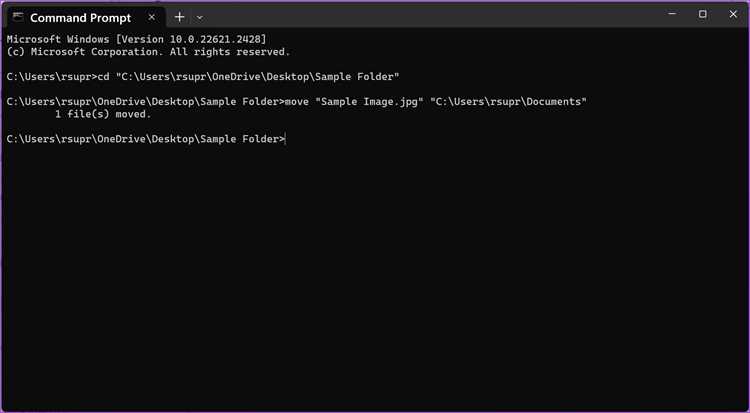
Команда type nul используется для создания пустых файлов с заданным именем и расширением. Синтаксис прост: type nul > имя_файла.txt. Файл создается без содержимого и готов к последующей записи данных.
Для сохранения пустого файла в конкретной папке указывайте полный путь, например: type nul > C:\Users\Имя\Documents\пустой_файл.txt. Это исключает необходимость перемещать файл после создания и позволяет сразу формировать нужную структуру каталогов.
Команда type nul полезна при создании шаблонов файлов, логов или скриптов, где необходимо заранее определить имена и расширения файлов. Она не перезаписывает существующий файл без предупреждения, поэтому перед использованием стоит убедиться, что файл с таким именем отсутствует.
Для создания нескольких пустых файлов одновременно можно использовать цикл for, например: for %i in (1 2 3) do type nul > файл%i.txt. Это ускоряет генерацию набора пустых документов или тестовых файлов без ручного ввода каждой команды.
Применение команды copy con для быстрого ввода содержимого
Команда copy con позволяет создавать файл и вводить его содержимое напрямую с клавиатуры. Синтаксис: copy con имя_файла.txt. После выполнения команды курсор переходит на новую строку, готовую для ввода текста.
Для завершения ввода и сохранения файла используется сочетание клавиш Ctrl+Z с последующим нажатием Enter. Файл создается в текущей директории командной строки, либо в указанном пути: copy con C:\Путь\файл.txt.
Команда подходит для быстрого создания небольших файлов, конфигурационных записей или заметок, когда нет необходимости использовать текстовый редактор. Она сохраняет введенный текст без дополнительных проверок и форматирования, что важно для простых текстовых документов.
Если нужно добавить строки в уже существующий файл, copy con не подходит – для этого используют команды echo с добавлением через >>. Команда copy con оптимальна для разовой ручной записи данных при непосредственном вводе с клавиатуры.
Создание нескольких файлов одновременно через for

Команда for позволяет создавать сразу несколько файлов с последовательными именами или различными расширениями. Синтаксис базовой команды: for %i in (список) do type nul > файл%i.txt. Каждый элемент списка подставляется вместо %i, создавая отдельный файл.
Пример создания файлов file1.txt, file2.txt и file3.txt:
for %i in (1 2 3) do type nul > file%i.txtДля сохранения файлов в разных каталогах можно комбинировать полный путь с именем файла:
for %i in (1 2 3) do type nul > C:\Users\Имя\Documents\file%i.txtМожно использовать for и с разными расширениями одновременно. Например, создание текстовых и конфигурационных файлов:
| Команда | Результат |
|---|---|
| for %i in (1 2) do type nul > file%i.txt | Создает file1.txt и file2.txt |
| for %i in (1 2) do type nul > config%i.cfg | Создает config1.cfg и config2.cfg |
Этот метод ускоряет генерацию тестовых документов, логов или шаблонов, особенно когда необходимо создать несколько однотипных файлов с разными номерами или расширениями.
Назначение расширений файлов при создании через командную строку
При создании файлов через командную строку Windows важно правильно указывать расширение. Оно определяет тип файла и позволяет системе и приложениям корректно его обрабатывать. Синтаксис простой: echo Текст > имя_файла.расширение или type nul > имя_файла.расширение.
Для текстовых документов используют .txt, для скриптов Windows – .bat или .cmd, для конфигураций – .cfg или .ini. Указание расширения при создании исключает необходимость последующего переименования и снижает риск ошибок при открытии файла.
Если расширение не указано, Windows присвоит файл без расширения, что может затруднить его обработку в приложениях. Например, echo Данные > file создаст файл file без формата, а echo Данные > file.txt создаст текстовый документ, который сразу откроется в Блокноте.
При автоматическом создании нескольких файлов через for также важно использовать расширения: for %i in (1 2 3) do type nul > file%i.txt. Это гарантирует однородность типов файлов и упрощает их использование в скриптах или при пакетной обработке.
Сохранение файлов в конкретные каталоги через путь
При создании файлов через командную строку Windows можно сразу указать полный путь к каталогу, чтобы файл оказался в нужной папке. Синтаксис: echo Текст > C:\Путь\к\папке\имя_файла.txt или type nul > C:\Путь\к\папке\имя_файла.txt.
Рекомендации по работе с путями:
- Используйте обратный слэш \ для указания папок в пути.
- При наличии пробелов в именах папок заключайте путь в кавычки, например: echo Данные > «C:\Мои документы\file.txt».
- Проверяйте существование папки, иначе команда вернет ошибку. При необходимости создавайте папки заранее через mkdir.
- Для пакетного создания файлов используйте цикл for с полным путем: for %i in (1 2 3) do type nul > «C:\Папка\file%i.txt».
Прямое указание пути упрощает организацию файлов, предотвращает случайное размещение в текущей директории и облегчает доступ к документам для последующей обработки или резервного копирования.
Вопрос-ответ:
Какая команда подходит для создания пустого файла через командную строку Windows?
Для создания пустого файла используют команду type nul. Например, type nul > file.txt создаст пустой файл file.txt в текущей директории. Если нужно создать файл в конкретной папке, указывайте полный путь: type nul > C:\Users\Имя\Documents\file.txt.
Как создать текстовый файл с содержимым сразу через командную строку?
Для записи текста при создании файла используют команду echo. Например, echo Пример текста > example.txt создаст файл example.txt с одной строкой «Пример текста». Чтобы добавить строки, используют двойной символ >>: echo Еще строка >> example.txt.
Можно ли создавать несколько файлов одновременно с помощью командной строки?
Да, для этого применяется цикл for. Например, команда for %i in (1 2 3) do type nul > file%i.txt создаст файлы file1.txt, file2.txt и file3.txt. Такой подход ускоряет создание большого количества однотипных документов или шаблонов.
Как сохранить создаваемый файл сразу в определённый каталог?
Для этого указывают полный путь при создании файла. Например, echo Текст > C:\Users\Имя\Documents\newfile.txt создаст файл newfile.txt в папке Documents. При наличии пробелов в пути нужно использовать кавычки: echo Данные > «C:\Мои документы\file.txt». Если каталог не существует, его создают заранее через команду mkdir.

 Загрузка...