Содержание статьи
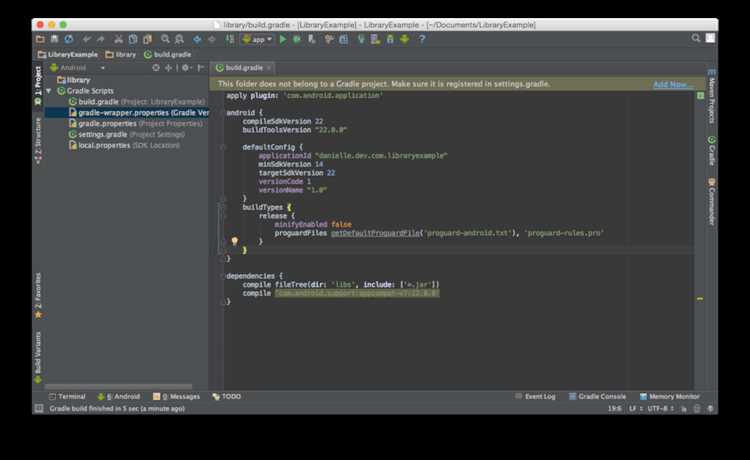
Синхронизация проекта в Android Studio обеспечивает корректное соединение исходного кода, зависимостей и настроек сборки Gradle. Она необходима после обновления библиотек, изменения конфигурации модуля или внесения изменений в файлы build.gradle. Без своевременной синхронизации проект может некорректно компилироваться, возникнут ошибки импорта классов и проблемы с автодополнением.
Процесс начинается с проверки версии Gradle и плагина Android. Рекомендуется использовать совместимые версии, указанные в официальной документации Google, чтобы избежать конфликтов зависимостей. Для этого откройте файл build.gradle (Project) и сверяйтесь с текущими версиями плагина и Gradle Wrapper. При необходимости обновите их, соблюдая инструкции по совместимости.
Для проектов с множественными модулями рекомендуется выполнять синхронизацию поочередно, начиная с основного модуля и затем подключая дополнительные. Это снижает вероятность конфликтов версий и ускоряет процесс сборки. При работе с внешними библиотеками через Maven или Google Maven Repository необходимо убедиться, что все репозитории доступны и корректно прописаны в build.gradle.
Проверка версии Gradle перед синхронизацией
Перед синхронизацией проекта необходимо убедиться, что используемая версия Gradle соответствует требованиям Android Studio и проекта. Откройте файл gradle/wrapper/gradle-wrapper.properties и проверьте строку distributionUrl. Она содержит адрес дистрибутива Gradle, например:
distributionUrl=https\://services.gradle.org/distributions/gradle-8.3-all.zip
Сравните указанную версию с версией, поддерживаемой текущей версией Android Studio. Актуальные данные можно найти в разделе File → Project Structure → Project → Gradle Version. Если версии не совпадают, измените значение distributionUrl на совместимую версию.
После изменения файла запустите синхронизацию проекта через File → Sync Project with Gradle Files. Если Gradle устарел, Android Studio предложит обновление. Для стабильной работы рекомендуется использовать версии Gradle, отмеченные как recommended в документации Android Studio.
Для проверки локальной установки Gradle можно использовать команду в терминале:
gradle -v
Настройка файла build.gradle для корректной сборки
Файл build.gradle определяет зависимости проекта, версии SDK и параметры сборки. Правильная настройка гарантирует успешную компиляцию и минимизирует ошибки.
Рекомендуется выполнять следующие шаги:
-
Установка версий SDK: Укажите версии компилятора и целевого SDK в блоке
android:android { compileSdkVersion 34 defaultConfig { applicationId "com.example.app" minSdkVersion 24 targetSdkVersion 34 versionCode 1 versionName "1.0" } } -
Добавление зависимостей: В блоке
dependenciesуказывайте только необходимые библиотеки с конкретными версиями:dependencies { implementation "androidx.core:core-ktx:1.12.0" implementation "androidx.appcompat:appcompat:1.7.0" testImplementation "junit:junit:4.13.2" }Использование динамических версий (например,
1.+) может привести к несовместимостям при сборке. -
Настройка репозиториев: Убедитесь, что подключены официальные источники библиотек:
repositories { google() mavenCentral() } -
Конфигурация сборки: Для оптимизации и предотвращения конфликтов используйте
buildTypes:buildTypes { release { minifyEnabled false proguardFiles getDefaultProguardFile('proguard-android-optimize.txt'), 'proguard-rules.pro' } } -
Синхронизация и проверка: После внесения изменений нажмите
Sync Project with Gradle Filesв Android Studio. Ошибки компиляции будут показаны в консоли, что позволит своевременно корректировать конфигурацию.
Следование этим рекомендациям снижает риск ошибок сборки и обеспечивает стабильную работу проекта при обновлении библиотек и SDK.
Использование кнопки Sync Project with Gradle Files

Кнопка Sync Project with Gradle Files в Android Studio запускает процесс синхронизации проекта с конфигурацией Gradle. Она необходима после изменения файлов build.gradle или добавления новых зависимостей, чтобы IDE обновила структуру проекта и подтянула нужные библиотеки.
Для запуска синхронизации нажмите кнопку в верхней панели инструментов. Процесс может занять от нескольких секунд до нескольких минут в зависимости от количества зависимостей и скорости интернета. Внизу окна отобразится индикатор выполнения, который показывает прогресс загрузки и сборки.
После завершения синхронизации Android Studio проверяет наличие ошибок в конфигурации Gradle. Если обнаружены проблемы, они отображаются в окне Build с указанием конкретного файла и строки. В случае успешной синхронизации проект готов к сборке и запуску.
Рекомендуется использовать кнопку каждый раз после изменения зависимостей или версии плагина Gradle. Это предотвращает конфликты версий и ошибки компиляции, связанные с несоответствием конфигурации проекта и файлов сборки.
Для ускорения процесса синхронизации можно включить кэширование Gradle и использовать локальные репозитории, что уменьшает время загрузки библиотек при повторных синхронизациях.
Решение конфликтов зависимостей при синхронизации
Первый шаг – определить конфликтующие зависимости. Для этого откройте вкладку Gradle и выполните команду:
./gradlew app:dependencies
Вы увидите древовидную структуру всех подключенных библиотек с их версиями. Найдите пакеты, у которых указаны разные версии в зависимости от библиотеки.
Второй шаг – явное указание версии. В файле build.gradle уровня модуля добавьте строку implementation с конкретной версией для проблемного пакета:
implementation 'com.example:library:1.2.3'
Gradle будет использовать указанную версию, игнорируя другие.
Третий шаг – использование resolutionStrategy для глобального решения конфликтов. В блоке configurations.all добавьте:
configurations.all {
resolutionStrategy {
force 'com.example:library:1.2.3'
}
}
Это заставляет Gradle выбирать одну версию для всех модулей проекта.
Четвёртый шаг – обновление зависимостей. Если конфликт вызван устаревшей библиотекой, проверьте официальную документацию и обновите пакеты до совместимых версий.
| Метод | Описание | Пример |
|---|---|---|
| Явное указание версии | Указать конкретную версию в build.gradle |
implementation 'com.example:library:1.2.3' |
| Resolution Strategy | Принудительно выбрать одну версию для всех модулей | force 'com.example:library:1.2.3' |
| Обновление зависимостей | Проверка актуальных версий и замена устаревших | Скачивание последней версии с Maven или jCenter |
| Исключение конфликтующих модулей | Удаление транзитивной зависимости, вызывающей конфликт | implementation('com.example:library:1.2.3') { exclude group: 'com.conflict', module: 'conflict-module' } |
После внесения изменений выполните повторную синхронизацию проекта через File → Sync Project with Gradle Files. Ошибки конфликтов должны исчезнуть, и проект будет собираться корректно.
Синхронизация с удалённым репозиторием и обновление библиотек
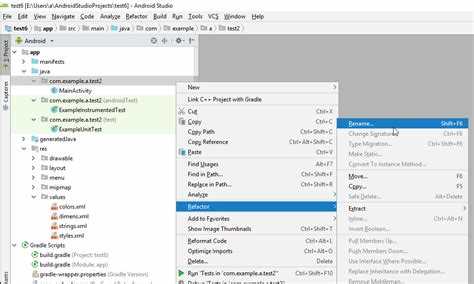
Для поддержания актуальности проекта важно регулярно синхронизировать его с удалённым репозиторием и обновлять используемые библиотеки. В Android Studio это выполняется через встроенные инструменты Git и Gradle.
Пошаговое подключение и синхронизация с удалённым репозиторием:
- Откройте проект в Android Studio и убедитесь, что Git инициализирован: VCS → Enable Version Control Integration → Git.
- Добавьте удалённый репозиторий: VCS → Git → Remotes, затем укажите URL репозитория и имя (обычно origin).
- Сделайте первоначальный коммит локальных изменений: VCS → Commit, добавьте описание изменений и нажмите Commit или Commit and Push.
- Для регулярной синхронизации используйте VCS → Git → Pull для получения последних изменений с удалённого репозитория.
- После внесения локальных изменений используйте VCS → Git → Push для отправки их на сервер.
Обновление библиотек через Gradle:
- Откройте файл build.gradle (Module: app).
- Проверьте версии зависимостей в блоке dependencies и сравните их с актуальными на Google Maven или Maven Central.
- Обновите версии библиотек, например:
implementation 'com.squareup.retrofit2:retrofit:2.9.0'→2.9.1. - Синхронизируйте проект с Gradle через кнопку Sync Project with Gradle Files в верхней панели Android Studio.
- Проверяйте совместимость обновлённых библиотек с кодом проекта, выполняя сборку и тесты.
Рекомендуется выполнять синхронизацию и обновление библиотек ежедневно или при каждом значительном изменении кода, чтобы минимизировать конфликты и поддерживать актуальные зависимости.
Проверка логов синхронизации и устранение ошибок
Для анализа проблем синхронизации откройте окно Build через меню View → Tool Windows → Build. Вкладка Sync отображает детализированные логи процесса. Каждое сообщение сопровождается временной меткой и указанием уровня: Info, Warning, Error.
Ошибки сборки часто связаны с несоответствием версий Gradle или зависимостей. Проверьте файл build.gradle на наличие конфликтующих версий библиотек. В логах они помечены как Failed to resolve. Для устранения обновите или зафиксируйте совместимые версии.
Если синхронизация прерывается из-за отсутствующих файлов, обратите внимание на сообщения File not found. Убедитесь, что указанные пути к ресурсам или модулям верны и файлы существуют в проекте.
Для ошибок сети или доступа к репозиториям в логах будут строки Could not GET или Timeout. Проверьте подключение к интернету и настройки прокси. В случае приватных репозиториев убедитесь в корректности токенов доступа или учетных данных.
Вопрос-ответ:
Что такое синхронизация проекта в Android Studio и зачем она нужна?
Синхронизация проекта в Android Studio — это процесс, при котором IDE сверяет файлы проекта с настройками Gradle. Она позволяет убедиться, что все зависимости, плагины и конфигурации корректно загружены, а структура проекта соответствует ожиданиям Android Studio. Без синхронизации проект может не собираться, а код автозаполнения и подсветка ошибок будут работать неправильно.
Как запустить синхронизацию проекта вручную?
Чтобы выполнить синхронизацию вручную, откройте проект в Android Studio и на панели инструментов найдите кнопку «Sync Project with Gradle Files» (обычно значок с маленькой стрелкой и шестеренкой). Нажмите на неё, после чего IDE проверит файлы Gradle, загрузит необходимые зависимости и обновит внутренние индексы проекта. В нижней части окна вы увидите журнал процесса с информацией о найденных ошибках.
Почему синхронизация проекта может завершаться с ошибкой?
Ошибки при синхронизации чаще всего возникают из-за конфликтов версий зависимостей, отсутствия подключённых библиотек или неправильных настроек Gradle. Также проблемы могут быть вызваны нестабильным интернет-соединением при загрузке внешних библиотек. В Android Studio ошибки отображаются в виде сообщений в панели Build, где можно увидеть точную причину и предложенные решения, например обновление версии Gradle или исправление конфликтующих зависимостей.
Можно ли настроить автоматическую синхронизацию проекта при открытии Android Studio?
Да, Android Studio может автоматически синхронизировать проект при его открытии. Для этого перейдите в «File» → «Settings» → «Experimental» или «Build, Execution, Deployment», в зависимости от версии IDE, и включите опцию автоматической синхронизации Gradle. После включения при каждом открытии проекта IDE будет проверять файлы Gradle и обновлять проект без необходимости нажимать кнопку вручную.

 Загрузка...