Содержание статьи

При запуске Python-скриптов через двойной клик на Windows консольное окно часто закрывается сразу после завершения программы. Это затрудняет просмотр результатов, особенно при отладке или тестировании функций. Прямое решение – использовать команды, которые удерживают окно до действия пользователя.
Для временной задержки можно применять time.sleep(). Эта команда удерживает консоль открытой на заданное количество секунд. Она полезна, если нужно кратковременно показать результаты, но не требует взаимодействия пользователя.
Использование input() для паузы перед закрытием
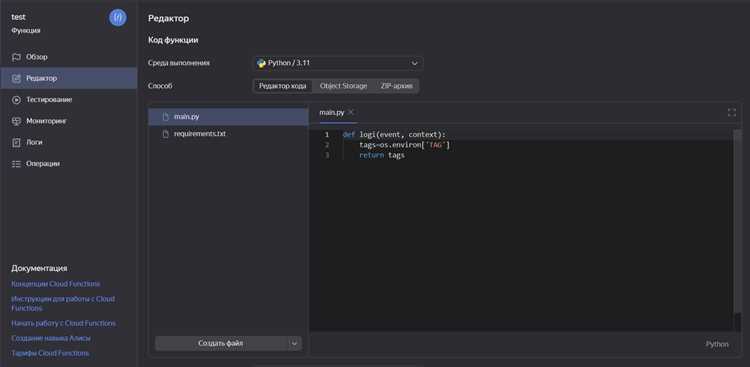
Функция input() в Python ожидает ввод пользователя и приостанавливает выполнение программы до нажатия клавиши Enter. Это позволяет удержать окно консоли открытым после завершения всех вычислений.
Для реализации достаточно добавить в конец скрипта одну строку:
input("Нажмите Enter для выхода...")Рекомендации по использованию:
- Можно добавлять поясняющий текст внутри функции, чтобы указать, что окно ожидает действие пользователя.
- При использовании в скриптах, запускаемых из командной строки, убедитесь, что input() не конфликтует с другими формами ввода.
Пример практического применения:
print("Результаты обработки данных:")
print(data_summary)
input("Нажмите Enter для закрытия окна")
Этот метод работает во всех версиях Python и не требует дополнительных модулей. Он особенно полезен при создании тестовых скриптов и небольших программ, которые запускаются двойным кликом на Windows.
Добавление time.sleep() для временной задержки

Модуль time в Python позволяет приостанавливать выполнение программы на заданный интервал с помощью функции sleep(). Это удерживает окно консоли открытым на определённое время без необходимости ввода пользователя.
Для использования необходимо импортировать модуль и указать время задержки в секундах:
import time
print("Обработка завершена")
time.sleep(10)  # удерживает окно открытым 10 секунд
Рекомендации по применению:
- Используйте time.sleep() для демонстраций или временного отображения данных.
- Не устанавливайте слишком короткие интервалы, если требуется успеть прочитать важные сообщения.
- Можно комбинировать с input(), чтобы дать пользователю возможность нажать клавишу раньше окончания задержки.
Пример комбинированного подхода:
import time
print("Начало обработки данных")
time.sleep(5)
print("Результаты готовы")
input("Нажмите Enter для выхода")
Применение os.system(‘pause’) на Windows
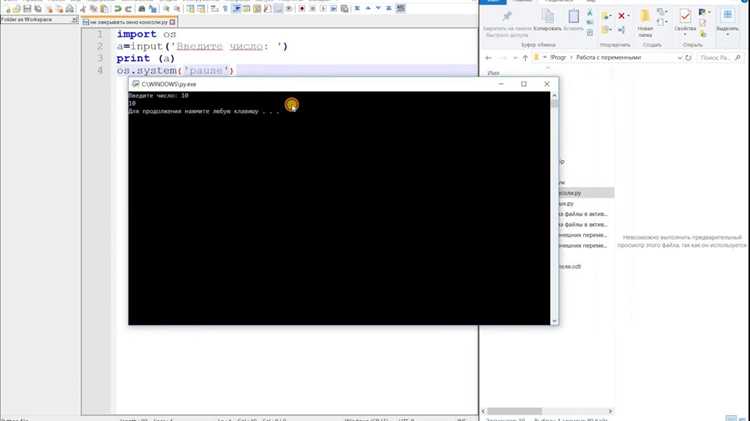
Для работы с этой командой необходимо импортировать модуль os:
import os
print("Результаты обработки данных")
os.system('pause')
Рекомендации по использованию:
- Метод работает только на Windows, поэтому для кроссплатформенных программ лучше использовать input() или комбинировать с проверкой системы через platform.system().
Пример проверки платформы для безопасного использования:
import os
import platform
print("Завершение программы")
if platform.system() == "Windows":
os.system('pause')
else:
input("Нажмите Enter для выхода")
Использование os.system(‘pause’) позволяет быстро организовать паузу в консоли без изменения логики программы и подходит для сценариев запуска двойным кликом на Windows.
Запуск скрипта через командную строку без автоматического закрытия
Для запуска необходимо открыть командную строку и перейти в каталог с файлом скрипта:
cd C:\путь\к\папке
python script.py
Рекомендации по использованию:
- При частой работе с разными скриптами создайте ярлык на командную строку с заранее заданной директорией.
- Для Windows можно настроить запуск через cmd /k, что сохраняет окно открытым после завершения команды.
Пример использования cmd /k на Windows:
cmd /k python script.pyЭтот способ гарантирует, что консоль останется открытой до закрытия пользователем, и подходит для проверки работы скриптов без изменения их кода.
Создание функции удержания окна после завершения программы
Для универсального контроля над закрытием консоли удобно создавать отдельную функцию, которая удерживает окно открытым до действия пользователя. Это позволяет централизованно управлять паузой и облегчает повторное использование в разных скриптах.
Пример функции:
import os
import platform
def hold_console():
if platform.system() == "Windows":
os.system('pause')
else:
input("Нажмите Enter для выхода")
Рекомендации по применению:
- Функция совместима с Windows, Linux и Mac, благодаря проверке платформы.
- Можно расширять функцию, добавляя логирование или временные задержки перед паузой.
- Для проектов с несколькими точками завершения программы можно вставлять вызов функции в блоки try/finally или except для гарантированного удержания окна.
Пример интеграции с основной программой:
def main():
print("Результаты обработки данных")
# дополнительные вычисления
if __name__ == "__main__":
main()
hold_console()
Создание такой функции упрощает управление консолью, снижает риск закрытия окна до просмотра результата и обеспечивает единый подход к паузе в разных скриптах.
Отладка скрипта в IDE с сохранением консоли открытой
В большинстве IDE, таких как PyCharm, VS Code или Thonny, консоль закрывается автоматически после завершения скрипта только при запуске через встроенный терминал. Для сохранения окна открытым можно использовать встроенные настройки IDE.
Рекомендации по настройке:
- PyCharm: В настройках Run/Debug Configuration отметьте опцию «Emulate terminal in output console», чтобы окно оставалось открытым после завершения скрипта.
- VS Code: В файле launch.json используйте параметр «console»: «integratedTerminal», что предотвращает автоматическое закрытие терминала.
- Thonny: В разделе Options → Run → Keep window open включите сохранение консоли после выполнения программы.
- Можно комбинировать с функциями input() или hold_console() для контроля паузы внутри скрипта, независимо от IDE.
Использование try/except для ожидания пользовательского ввода при ошибках
При выполнении скрипта возможны ошибки, которые приводят к неожиданному завершению программы и закрытию консоли. Использование блока try/except позволяет обработать исключения и удержать окно открытым для просмотра сообщений об ошибках.
Пример реализации:
try:
# основной код программы
result = 10 / 0
except Exception as e:
print(f"Произошла ошибка: {e}")
input("Нажмите Enter для выхода")
Рекомендации по использованию:
- Размещайте input() или функцию паузы внутри блока except, чтобы консоль не закрывалась при возникновении ошибки.
- Используйте конкретные типы исключений для более точного контроля, например ZeroDivisionError или FileNotFoundError.
- Комбинируйте с основным методом удержания окна, например hold_console(), для унификации обработки ошибок и обычного завершения скрипта.
Для наглядного анализа ошибок можно использовать таблицу с типами исключений и действиями:
| Тип ошибки | Описание | Действие для удержания консоли |
|---|---|---|
| ZeroDivisionError | Деление на ноль | input(«Ошибка деления на ноль, нажмите Enter») |
| FileNotFoundError | Файл не найден | input(«Файл отсутствует, нажмите Enter») |
| ValueError | Некорректный ввод | input(«Неверное значение, нажмите Enter») |
Такой подход обеспечивает просмотр ошибок и предотвращает мгновенное закрытие окна консоли при исключениях.
Вопрос-ответ:
Почему окно консоли закрывается сразу после выполнения Python скрипта?
По умолчанию, если вы запускаете Python скрипт через двойной клик по файлу в Windows, то консоль открывается, выполняет программу и сразу закрывается, так как программа не имеет никаких инструкций, чтобы держать окно открытым. Это поведение характерно для GUI (графических) интерфейсов, но его можно изменить добавлением инструкций для остановки работы скрипта, как в примерах с `input()` или `os.system(«pause»)`.
Есть ли какие-либо особенности при удержании окна консоли открытым в различных операционных системах?
Да, существует несколько различий между операционными системами. В Windows часто используется команда `os.system(«pause»)` или функция `input()`, чтобы приостановить программу. В Linux или macOS окно консоли обычно не закрывается автоматически, и чаще всего достаточно просто добавить `input()` в конец программы для создания паузы. В любом случае, подход с `input()` является универсальным решением для всех операционных систем.

 Загрузка...