Содержание статьи

Панель задач в Windows 11 – это основной элемент управления системой, обеспечивающий быстрый доступ к запущенным приложениям, уведомлениям и системным функциям. Понимание способов её вызова помогает сократить время на навигацию и повысить комфорт работы за компьютером.
В Windows 11 реализованы несколько методов открытия панели задач: от стандартного клика мышью до сочетаний клавиш и взаимодействия с сенсорным экраном. Каждый способ имеет свои преимущества и подходит для разных сценариев использования, будь то настольный компьютер или планшет.
В статье подробно рассмотрены конкретные приёмы открытия панели задач, включая горячие клавиши, работу через контекстное меню и особенности настройки автоматического запуска. Это позволит выбрать оптимальный вариант и использовать панель задач максимально удобно в повседневной работе.
Как открыть панель задач с помощью клавиши Windows
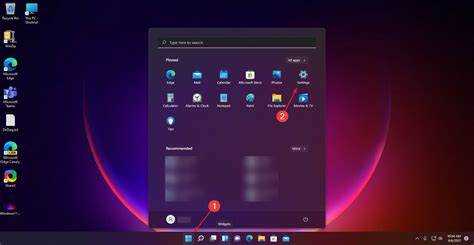
Клавиша Windows на клавиатуре – самый быстрый способ получить доступ к панели задач в Windows 11. Нажатие этой клавиши активирует меню «Пуск», а панель задач при этом автоматически становится видимой, если она была скрыта. Это особенно полезно, когда панель задач настроена на автоматическое скрытие.
Для мгновенного переключения между запущенными приложениями через панель задач достаточно нажать клавишу Windows, а затем использовать клавиши со стрелками или мышь для выбора нужной иконки. Такой метод не требует перемещения курсора к нижней части экрана и ускоряет работу с программами.
Если панель задач не отображается после нажатия клавиши Windows, возможно, активирован полноэкранный режим или есть сбой в системе. В этом случае рекомендуется использовать сочетание клавиш Windows + D для сворачивания всех окон и возвращения на рабочий стол с видимой панелью задач.
Использование клавиши Windows также удобно на устройствах с ограниченной площадью экрана, где экономия времени и движения рук критична. Это простой и универсальный способ мгновенно получить доступ к основным функциям системы через панель задач.
Использование сочетаний клавиш для вызова панели задач

Windows 11 поддерживает несколько сочетаний клавиш, позволяющих быстро открыть панель задач или взаимодействовать с её элементами без использования мыши. Эти комбинации ускоряют доступ к часто используемым функциям и помогают организовать рабочий процесс.
Основные сочетания клавиш для работы с панелью задач представлены в таблице ниже:
| Сочетание клавиш | Описание действия |
|---|---|
| Win + T | Фокус на первую иконку панели задач, последующее переключение между иконками с помощью стрелок |
| Win + B | Фокус на области уведомлений панели задач (треугольник с уведомлениями, часы, звук) |
| Win + D | Свернуть все окна и показать рабочий стол с видимой панелью задач |
| Win + Number (1–9) | Открыть или переключиться на приложение, закрепленное на соответствующей позиции панели задач |
Комбинация Win + T удобна для быстрого выбора и запуска приложений без отрыва рук от клавиатуры. Нажимая стрелки, можно перемещаться по иконкам и запускать нужные программы клавишей Enter.
Win + B помогает быстро перейти к области уведомлений, чтобы просмотреть системные сообщения или управлять настройками звука и сети, не прибегая к мыши.
Использование цифр вместе с клавишей Windows позволяет мгновенно переключаться между часто используемыми программами, закреплёнными на панели задач в определённом порядке, что особенно полезно для пользователей с большим количеством открытых приложений.
Открытие панели задач через контекстное меню рабочего стола
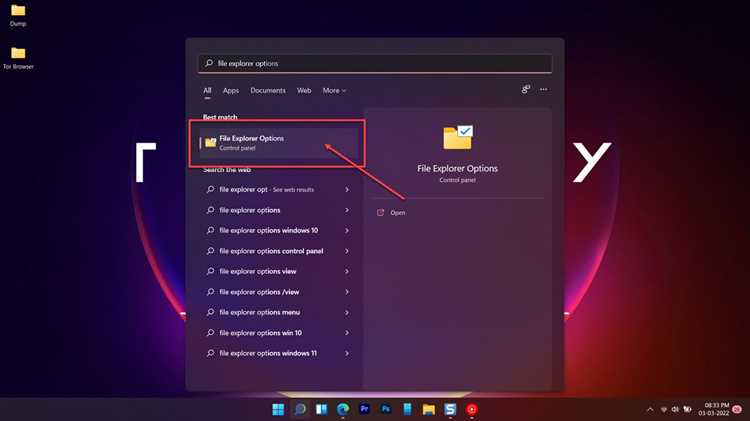
Контекстное меню рабочего стола в Windows 11 предоставляет быстрый доступ к настройкам панели задач, что позволяет активировать её отображение при необходимости. Чтобы открыть меню, нужно щёлкнуть правой кнопкой мыши по пустому месту на рабочем столе.
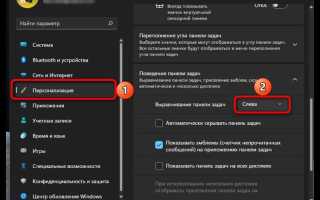
В появившемся меню выберите пункт «Параметры панели задач» или «Параметры». Откроется окно настроек, где можно проверить состояние функции автоматического скрытия панели задач и при необходимости отключить её, чтобы панель была постоянно видна.
Если панель задач скрыта из-за автоматического скрытия, изменение этой настройки через контекстное меню – самый быстрый способ вернуть её на экран без перехода в основное меню «Пуск» или системные параметры.
Этот метод особенно полезен, когда панель задач исчезает при работе в полноэкранном режиме, и нужно быстро получить к ней доступ без переключения между окнами и меню.
Запуск панели задач через Проводник Windows
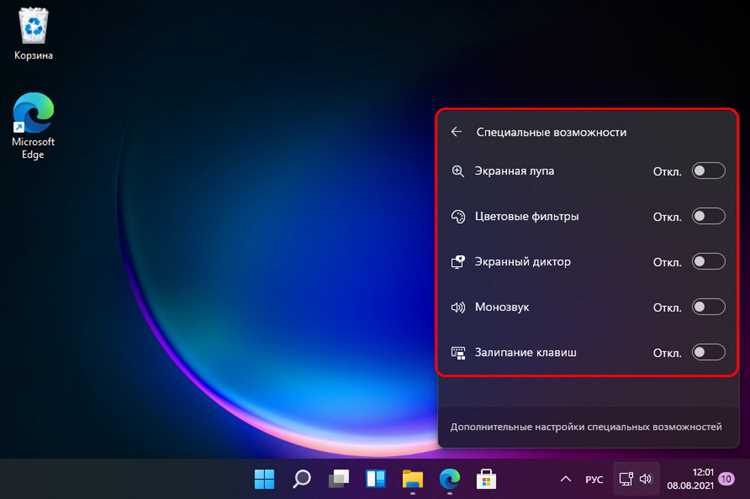
Панель задач в Windows 11 связана с процессом explorer.exe, который отвечает за работу интерфейса системы, включая панель задач и рабочий стол. Если панель задач не отображается, её можно восстановить через перезапуск Проводника Windows.
Для этого откройте Диспетчер задач сочетанием клавиш Ctrl + Shift + Esc. В списке процессов найдите Проводник Windows, выделите его и нажмите кнопку «Перезапустить» в нижней части окна. Это приведёт к повторному запуску explorer.exe и восстановлению панели задач.
Если Проводник Windows не запущен, его можно запустить вручную через Диспетчер задач в меню «Файл» → «Запустить новую задачу». В появившемся окне введите explorer.exe и нажмите «ОК». После этого панель задач появится на экране.
Этот способ подходит при сбоях системы или случайном закрытии Проводника, обеспечивая быстрый и надёжный возврат панели задач без перезагрузки компьютера.
Как настроить автозапуск панели задач при входе в систему
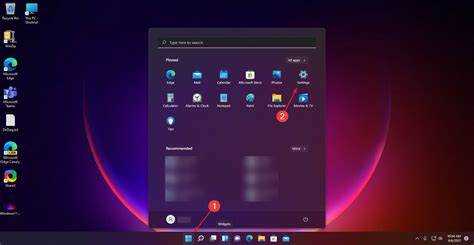
Для этого выполните следующие шаги:
- Нажмите Ctrl + Shift + Esc для открытия Диспетчера задач.
- Перейдите на вкладку Автозагрузка.
- Убедитесь, что в списке есть процесс Проводник Windows или связанные с ним элементы.
- Если статус отключён, выделите элемент и нажмите кнопку Включить.
Если Проводник отсутствует в списке автозагрузки, можно добавить его вручную:
- Нажмите Win + R и введите shell:startup, затем нажмите Enter.
- В открывшейся папке создайте ярлык для файла explorer.exe, расположенного в C:\Windows.
Также рекомендуется проверить, что в параметрах панели задач отключено автоматическое скрытие, чтобы она была видна сразу после входа в систему:
- Щёлкните правой кнопкой мыши по панели задач и выберите Параметры панели задач.
- Отключите опцию Автоматически скрывать панель задач в режиме рабочего стола.
Настройка автозапуска Проводника и правильные параметры панели задач гарантируют её стабильное отображение при каждом входе в систему без дополнительных действий.
Использование панели задач на сенсорных устройствах с Windows 11
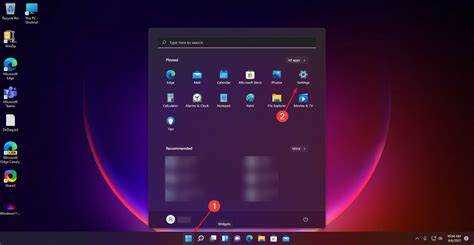
Если панель задач скрыта, её можно отобразить простым касанием области, где она обычно расположена. Сенсорные устройства автоматически распознают такие жесты, что ускоряет доступ без необходимости использования мыши или клавиатуры.
Кроме того, в настройках панели задач на сенсорных устройствах можно увеличить размер иконок, чтобы повысить точность нажатий пальцем. Это помогает избежать случайных ошибок и улучшает взаимодействие с интерфейсом.
Для удобства также поддерживается долгий тап на иконках панели задач, вызывающий контекстное меню с дополнительными функциями, такими как закрепление или закрытие приложений.
Использование этих приёмов на планшетах и гибридных устройствах позволяет максимально эффективно управлять рабочим пространством без внешних устройств ввода.
Вопрос-ответ:
Как быстро открыть панель задач, если она скрыта в Windows 11?
Если панель задач скрыта из-за настройки автоматического скрытия, можно быстро открыть её, нажав клавишу Windows на клавиатуре. Это вызовет меню «Пуск» и одновременно покажет панель задач. Также можно провести пальцем вверх от нижнего края экрана на сенсорных устройствах или использовать сочетание клавиш Win + D, чтобы свернуть все окна и вывести рабочий стол с видимой панелью задач.
Можно ли открыть панель задач через клавиатуру без мыши?
Да, в Windows 11 доступны несколько сочетаний клавиш для управления панелью задач. Например, нажатие клавиши Windows сразу открывает панель задач, если она была скрыта. Комбинация Win + T переключает фокус на иконки панели задач, позволяя выбирать приложения с помощью стрелок и запускать их клавишей Enter. Также сочетания Win + Number открывают закреплённые приложения на панели задач.
Что делать, если панель задач не отображается после входа в систему?
Если панель задач отсутствует, возможно, процесс explorer.exe не запущен или завершился. Для восстановления откройте «Диспетчер задач» сочетанием Ctrl + Shift + Esc, перейдите в меню «Файл» → «Запустить новую задачу», введите explorer.exe и нажмите ОК. Это запустит Проводник Windows и восстановит отображение панели задач. Также можно перезапустить процесс «Проводник» в списке процессов.
Как настроить отображение панели задач на планшете с Windows 11?
Для удобного управления панелью задач на сенсорных устройствах нужно использовать жесты: провести пальцем вверх от нижнего края экрана, чтобы вызвать панель. В настройках панели задач можно увеличить размер иконок для удобства нажатия пальцем. Также доступен долгий тап на иконках для вызова контекстного меню с дополнительными функциями. При этом автоматическое скрытие панели можно отключить, чтобы она всегда была видна.

 Загрузка...