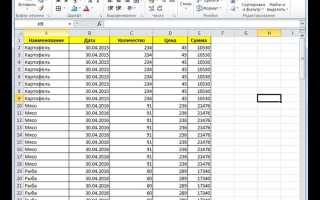
Работа с несколькими документами Excel одновременно может значительно повысить продуктивность. В отличие от использования вкладок, при открытии нескольких файлов в одном окне вы ограничены функционалом. Однако существует несколько способов, позволяющих работать с двумя и более файлами одновременно, не нарушая удобства использования программы.
1. Использование разных окон Excel
Для того чтобы открыть два документа Excel одновременно в разных окнах, необходимо выполнить несколько простых шагов. Во-первых, откройте один файл через стандартное меню Excel. После этого просто дважды кликните на второй файл в проводнике Windows. Он откроется в новом окне Excel, что позволит работать с обоими файлами параллельно, не сворачивая их друг на друга.
2. Включение режима «Новые окна» через меню
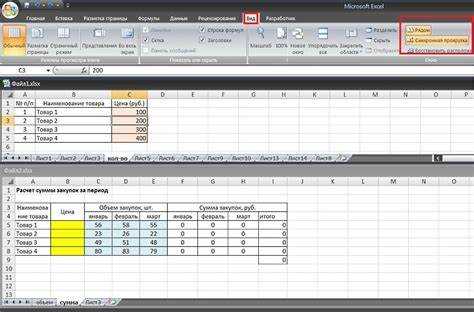
Другой способ – это активировать режим открытия нескольких окон через саму программу. Для этого в Excel нужно зайти в раздел «Вид» и выбрать опцию «Новые окна». Это действие создаст новое окно для каждого открытого документа, и вы сможете перемещать их по экрану, независимо друг от друга. Важно помнить, что в этом режиме каждый файл будет работать независимо, и их изменения не будут влиять друг на друга, что важно для предотвращения ошибок при работе с несколькими документами.
3. Использование функции «Сравнение» в Excel
Если вашей целью является не только одновременное открытие файлов, но и их сравнение, Excel предоставляет встроенную функцию для этого. В меню «Вид» выберите опцию «Сравнить и синхронизировать». Эта функция позволит одновременно просматривать два документа, синхронизируя прокрутку, что полезно при анализе данных между файлами.
Таким образом, существует несколько эффективных способов работы с двумя документами Excel одновременно. Выбор метода зависит от ваших задач и предпочтений. Независимо от того, хотите ли вы просто открыть два файла в разных окнах или эффективно их сравнивать, Excel предоставляет все необходимые инструменты для удобной работы.
Как открыть два файла Excel в разных окнах

Для удобства работы с несколькими файлами Excel, можно открыть их в отдельных окнах. Это позволяет легко сравнивать данные и управлять документами, не переключаясь между вкладками в одном окне. Рассмотрим несколько способов реализации этой задачи.
- Способ 1: Открытие файлов через меню «Файл»
- Откройте первый файл Excel.
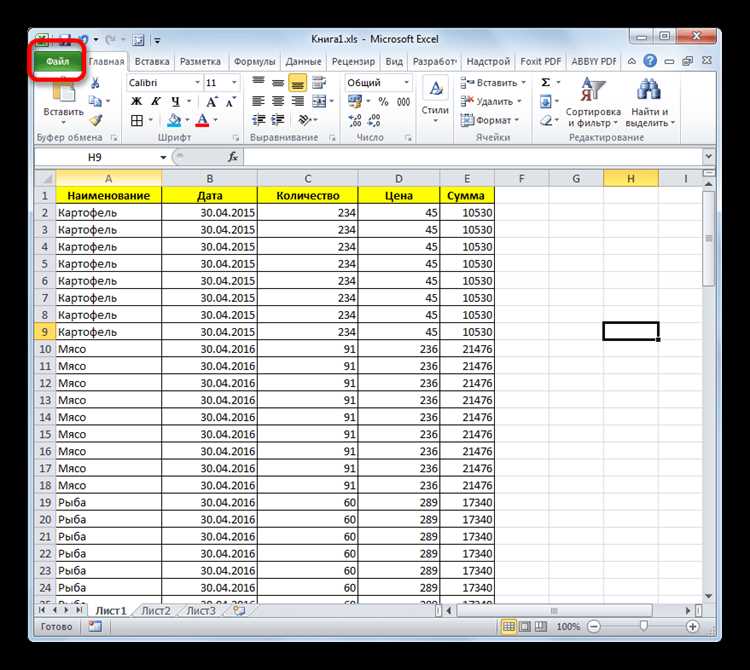
- Перейдите в меню «Файл» и выберите пункт «Открыть».
- Выберите второй файл и откройте его. Excel откроет его в новом окне.
- Способ 2: Запуск отдельных экземпляров Excel
- Закройте все экземпляры Excel.
- Откройте первую таблицу через ярлык Excel или проводник.
- Для открытия второго документа откройте новый экземпляр Excel. Для этого в меню «Пуск» найдите Excel, нажмите правой кнопкой мыши и выберите «Запуск от имени администратора» (или просто запустите второй экземпляр без администраторских прав).
- Теперь в каждом экземпляре Excel будут открыты разные файлы.
- Способ 3: Использование горячих клавиш
- После открытия первого файла нажмите комбинацию клавиш Ctrl + N, чтобы открыть новый экземпляр Excel.
- В новом экземпляре откройте второй файл. Таким образом, оба файла будут отображаться в отдельных окнах.
- Способ 4: Перетаскивание окон
- Откройте оба файла Excel.
- Перетащите одно из окон за пределы экрана, чтобы оно открылось в новом окне.
- Теперь оба файла будут открыты в отдельных окнах, и вы можете работать с ними одновременно.
Таким образом, есть несколько способов открыть два файла Excel в отдельных окнах. Выбор метода зависит от предпочтений пользователя и версии программы. Каждый из этих методов позволяет эффективно работать с несколькими документами без необходимости переключаться между вкладками в одном окне.
Использование функции многозадачности в Excel
Excel позволяет работать с несколькими файлами одновременно благодаря поддержке многозадачности на уровне операционной системы. Это дает возможность одновременно просматривать и редактировать несколько документов, не закрывая текущие. Для реализации многозадачности в Excel достаточно использовать стандартные функции Windows и самого приложения.
Для работы с двумя документами одновременно откройте первый файл Excel. Затем, не закрывая его, откройте второй файл через меню «Файл» – «Открыть». Excel запустит второй документ в отдельном окне, и оба файла будут работать параллельно. Это удобно для сравнения данных или одновременного выполнения задач в разных рабочих книгах.
Если у вас несколько экранов, можно разместить окна Excel на разных мониторах, что значительно упрощает работу с данными. Для пользователей одного монитора в Windows доступна функция «Snap», которая позволяет легко разместить окна Excel рядом, чтобы они не перекрывали друг друга.
Excel работает в многозадачном режиме с каждым документом в отдельном процессе. Это означает, что при возникновении ошибок в одном файле, другие файлы останутся открытыми и рабочими, что важно при работе с большими объемами данных.
Для ускорения работы с несколькими файлами используйте функции, такие как ссылки на данные между файлами. Например, можно использовать формулы «СЦЕПИТЬ», «ВПР» или «ИНДЕКС», чтобы автоматически извлекать информацию из другого файла, не открывая его полностью. Это помогает работать с большим количеством данных без необходимости постоянного переключения между окнами.
Как открыть Excel файлы в отдельных вкладках
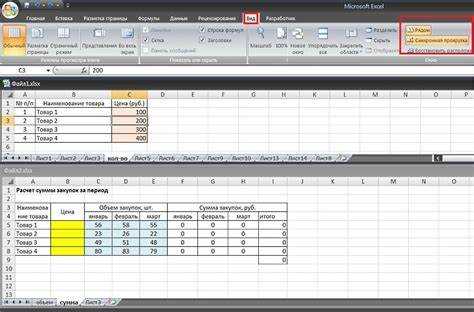
Для открытия Excel файлов в отдельных вкладках в одном окне потребуется изменить настройки в самой программе. По умолчанию Excel открывает каждую книгу в новом окне, но это можно настроить для работы с несколькими файлами в рамках одной сессии. Вот несколько способов, как это сделать:
1. Включение функции «Открывать документы в одной вкладке» в Excel 2016 и более поздних версиях. Для этого:
Перейдите в меню «Файл» -> «Параметры». В открывшемся окне выберите «Дополнительно» и найдите раздел «Параметры отображения». Убедитесь, что опция «Открывать рабочие книги в отдельных окнах» отключена. Это приведет к тому, что новые книги будут открываться на вкладках в одном окне.
2. Использование сочетания клавиш. В некоторых случаях можно открывать новые файлы на новых вкладках, удерживая клавишу «Ctrl» при открытии Excel. Это позволяет открыть несколько книг в одном экземпляре программы, и каждая будет представлена отдельной вкладкой.
3. Множественные окна в разных экземплярах Excel. Чтобы открыть файлы в разных вкладках, нужно активировать опцию работы с несколькими экземплярами Excel, что позволяет работать с документами одновременно, но каждый будет находиться в отдельной вкладке одного окна Excel.
4. Использование сторонних приложений. В случае, если стандартные возможности Excel ограничены для вашего рабочего процесса, существуют сторонние программы, такие как Excel Tabs, которые добавляют вкладки для открытия и работы с несколькими файлами Excel в одном окне.
Эти способы позволяют эффективно работать с несколькими документами в одном окне, сохраняя при этом порядок и удобство перехода между вкладками.
Как открыть Excel через проводник Windows в нескольких экземплярах
Чтобы открыть несколько экземпляров Excel через проводник Windows, необходимо выполнить несколько простых шагов. Этот метод подходит для тех случаев, когда нужно работать с несколькими документами одновременно и избежать их объединения в одно окно.
1. Откройте Проводник Windows и перейдите к папке, где находятся файлы Excel, которые вы хотите открыть.
2. Кликните правой кнопкой мыши на файле Excel, который хотите открыть в отдельном экземпляре.
3. В контекстном меню выберите «Открыть с помощью» и затем выберите «Microsoft Excel». Это откроет файл в новом экземпляре программы.
4. Для открытия второго файла Excel в новом окне повторите те же действия. Это позволит вам работать с двумя различными документами, каждый из которых будет в отдельном окне Excel.
В случае если Excel уже запущен, и вы хотите открыть документ в новом экземпляре, необходимо придерживаться этих шагов:
1. Зажмите клавишу «Shift» на клавиатуре, затем дважды щелкните по ярлыку Excel в Проводнике Windows. Это откроет новый экземпляр программы.
2. Откройте нужный файл через меню «Файл» > «Открыть» или перетащите файл в уже открытое окно Excel, но при этом используйте новое окно для каждого файла.
Если Excel установлен на вашем компьютере в режиме «клиента», то вы сможете запускать несколько копий программы одновременно, что дает возможность работать с разными документами параллельно, не ограничивая их объединением в одно окно.
Этот метод полезен, если вы хотите быстро перемещать данные между файлами или работать с несколькими таблицами одновременно. Особенности работы с несколькими экземплярами Excel могут зависеть от версии программы и настроек Windows, однако этот способ работает в большинстве современных версий.
| Шаг | Действие |
|---|---|
| 1 | Откройте проводник и найдите нужный файл Excel. |
| 2 | Щелкните правой кнопкой мыши по файлу и выберите «Открыть с помощью» -> «Microsoft Excel». |
| 3 | Чтобы открыть второй файл в отдельном окне, повторите те же действия. |
| 4 | Для открытия нового окна используйте сочетание клавиш «Shift» и дважды щелкните по ярлыку Excel. |
Почему Excel открывает только один документ при запуске

При запуске Excel часто открывается только один документ, несмотря на наличие других файлов. Это связано с настройками программы и операционной системы. По умолчанию Excel может быть настроен на открытие одного документа в окне, что ограничивает возможность работы с несколькими файлами одновременно.
Одной из причин может быть активация функции «Внутренние окна», которая позволяет программе работать в едином окне. Это ограничивает открытие нескольких экземпляров Excel, что приводит к загрузке только одного документа. В этом случае при попытке открыть второй файл Excel просто переключается на уже открытый, а не запускает новое окно.
Кроме того, настройка реестра Windows также может влиять на поведение Excel. Если в реестре установлено значение, ограничивающее запуск нескольких экземпляров программы, Excel будет открывать только один документ за раз. Чтобы исправить эту ситуацию, можно внести изменения в реестр или изменить параметры ярлыка для запуска программы.
Другим возможным фактором является использование определённых версий Excel или настроек системы безопасности, которые блокируют запуск нескольких экземпляров программы для предотвращения конфликтов между приложениями.
Чтобы изменить поведение и позволить открывать несколько файлов одновременно, нужно откорректировать параметры программы или операционной системы. Это можно сделать через настройки самой программы Excel или через реестр Windows, где есть опция, отвечающая за запуск нескольких экземпляров программы.
Решение проблемы с одновременным открытием документов через Excel Online
Excel Online позволяет работать с несколькими документами одновременно, но может возникать проблема с их одновременным открытием в одном браузере. Это связано с ограничениями браузера и особенностями работы онлайн-сервисов. Чтобы избежать этой проблемы, выполните несколько шагов.
1. Откройте документы в разных вкладках. Каждый файл можно открыть в новой вкладке браузера. Для этого в Excel Online достаточно открыть документ в одном окне браузера, затем в адресной строке скопировать URL, перейти во вторую вкладку и вставить ссылку на другой файл. Это позволяет работать с несколькими документами без необходимости переключаться между ними.
2. Использование разных браузеров. Если открытие нескольких вкладок в одном браузере не дает нужного результата, можно использовать два разных браузера (например, Chrome и Firefox). Каждый документ откроется в своем браузере, и переключение между ними будет происходить без задержек и конфликтов.
3. Подключение документов через OneDrive. Все файлы Excel Online обычно хранятся на OneDrive. Вы можете открыть несколько документов, используя возможность работы с ними через встроенную файловую систему OneDrive. Это обеспечит легкий доступ и быструю синхронизацию изменений между документами.
4. Использование приложения Excel для веба. В случае, если проблемы с одновременным открытием документов через обычный браузер продолжают возникать, рассмотрите возможность использования веб-приложения Excel. Оно позволяет более эффективно управлять открытием и работой с несколькими файлами одновременно, включая функции синхронизации и совместной работы.
5. Проверка наличия обновлений и настроек браузера. Иногда проблемы могут быть связаны с устаревшей версией браузера или его настройками. Обновите браузер до последней версии и проверьте настройки, связанные с управлением вкладками и кешем. Это также может улучшить работу с несколькими документами Excel Online.
Открытие разных версий Excel файлов одновременно
При необходимости работы с документами, созданными в разных версиях Excel, важно правильно настроить программное обеспечение для корректного открытия файлов. Разные версии Excel могут иметь несовместимости, особенно если файлы содержат сложные формулы или макросы. Чтобы избежать ошибок, можно использовать несколько методов для открытия разных версий Excel файлов одновременно.
Первый способ – это использование разных экземпляров Excel. Для этого достаточно запустить Excel в нужной версии, для этого можно создать ярлыки для каждой версии программы. Например, Excel 2013 и Excel 2019 могут работать одновременно, если каждую версию открыть через соответствующий ярлык. Это особенно полезно, если файлы содержат специфичные функции, доступные только в одной из версий.
Для пользователей Office 365 существует функция совместимости, позволяющая открывать старые и новые файлы в едином интерфейсе. Однако при открытии документов, созданных в Excel 2003 или более ранних версиях, могут возникать проблемы с форматированием или макросами, поэтому стоит заранее проверить такие файлы на наличие ошибок.
При работе с файлами разных версий рекомендуется использовать формат .xlsx, так как он поддерживается большинством версий Excel и минимизирует риск потери данных. Если же необходимо работать с документами в формате .xls (Excel 2003 и старше), важно убедиться, что используемая версия программы имеет встроенную поддержку этих форматов без потери функционала.
Если файлы из старых версий Excel необходимо открыть в новых версиях, Excel автоматически предложит конвертировать их в более современные форматы. Однако это может повлиять на работоспособность старых макросов, поэтому важно заранее протестировать функциональность документа после конвертации.
Для более безопасной работы с файлами разных версий следует также внимательно следить за совместимостью макросов. Например, если макросы были написаны в Excel 2007 и пытаются работать в Excel 2021, могут возникнуть проблемы, так как новые версии программы могут блокировать некоторые старые команды или не поддерживать их полностью.
Как управлять несколькими открытыми документами Excel на одном экране
Когда нужно работать с несколькими файлами Excel одновременно, важно правильно организовать их отображение для повышения удобства и эффективности. Вот несколько рекомендаций по управлению окнами Excel на одном экране:
- Использование функции «Режим с несколькими окнами»: Excel позволяет открывать несколько окон одного документа одновременно. Для этого выберите вкладку «Вид», а затем кликните «Окна» и выберите «Новый окно». Это создаст второе окно для того же файла, которое можно перемещать и масштабировать.
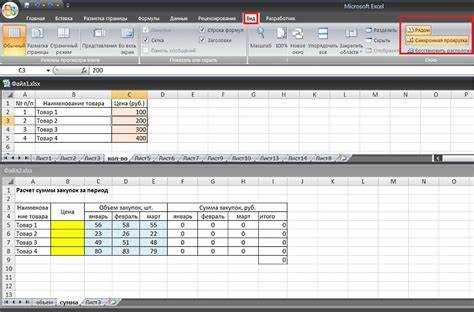
- Группировка окон: Когда несколько файлов открыты одновременно, можно использовать функцию группировки окон. В меню «Вид» выберите «Расположение окон» и установите нужный вариант, например, «Плитка», чтобы все документы размещались равномерно по экрану.
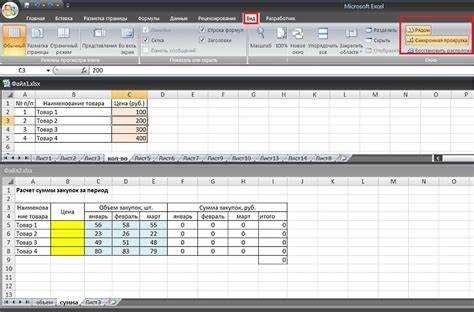
- Сравнение документов с помощью «Сравнить и объединить»: В случае необходимости работы с двумя схожими документами, активируйте функцию «Сравнение и объединение». Для этого откройте оба документа и выберите вкладку «Вид» – «Сравнить». Это позволит вам отображать оба документа на экране и отслеживать различия.
- Использование горячих клавиш: Для быстрого переключения между окнами используйте комбинации клавиш: Alt + Tab для переключения между открытыми приложениями и Ctrl + Tab для переключения между окнами одного документа.
- Режим «Сравнение» и панель «Синхронизация прокрутки»: Когда два окна расположены рядом, можно включить опцию «Синхронизация прокрутки». Это позволит одновременно прокручивать два документа при просмотре их содержимого.
- Использование функций нескольких экранов: Если у вас есть два или более монитора, можно растянуть окна Excel на два экрана. Для этого просто перетащите одно окно на второй экран. Это позволяет работать с документами в полноэкранном режиме на каждом мониторе.
- Макет «Окна в плитку»: При необходимости сравнения нескольких файлов можно использовать функцию «Плитка» в меню «Вид». Это позволяет одновременно видеть все открытые окна, упорядоченные в виде плитки.
Эти методы помогут эффективно управлять несколькими документами Excel, улучшая удобство работы и сокращая время на выполнение задач.
Вопрос-ответ:
Можно ли открыть два документа Excel в разных версиях программы?
Да, вы можете открыть два документа Excel одновременно в разных версиях программы. Например, можно открыть один документ в версии Excel 2019, а второй – в Excel 365. Для этого достаточно просто запустить обе версии программы и открыть нужные файлы. Важно, чтобы на вашем компьютере были установлены обе версии Excel.
Можно ли автоматизировать открытие нескольких документов Excel одновременно?
Да, можно автоматизировать процесс открытия нескольких документов Excel с помощью сценариев на VBA или командного файла. Для этого создайте сценарий, который будет автоматически открывать несколько файлов Excel при запуске. Например, можно написать простой VBA-скрипт, который откроет несколько файлов по заданным путям, или создать пакетный файл (batch), который откроет несколько Excel-файлов одновременно.
Как открыть два документа Excel одновременно на одном экране?
Для того чтобы открыть два документа Excel одновременно, можно использовать функцию Windows под названием «Слияние окон». Откройте два файла Excel, затем перетащите один из них на край экрана. Таким образом, экран автоматически разделится, и оба документа будут отображаться на экране одновременно. Также можно вручную изменить размеры окон, чтобы разместить их рядом, но использование функции разделения экрана значительно ускоряет этот процесс.
Можно ли открыть два файла Excel в одном окне?
Да, можно. В Excel 2013 и более поздних версиях есть возможность открыть несколько документов в одном окне. Для этого нужно включить функцию «Окна внутри одного экземпляра». Это делается через меню «Файл» -> «Параметры» -> «Дополнительно», где нужно поставить галочку рядом с опцией «Использовать один процесс для всех окон». После этого при открытии новых файлов они будут открываться в одном окне Excel в виде вкладок. Таким образом, можно работать с несколькими документами, не запуская несколько экземпляров программы.

 Загрузка...