Содержание статьи
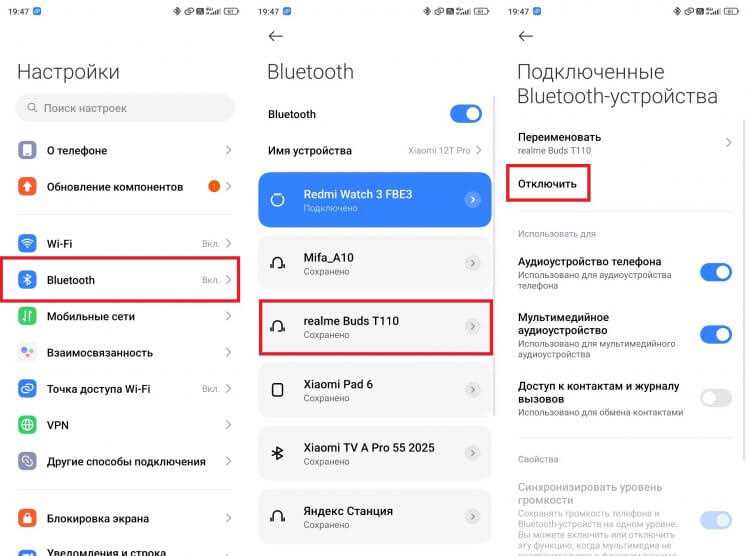
На компьютерах Mac управление аудиовыходами осуществляется через системные настройки в разделе «Звук». Пользователь может выбрать встроенные колонки или другое устройство, а также отключить наушники без их физического извлечения. Для регулярного переключения между устройствами удобно использовать сочетания клавиш или сторонние утилиты, которые позволяют быстро менять активный аудиовыход.
Физическое отключение наушников от разъема или USB-порта остается универсальным методом, но для сохранения настроек звука и предотвращения конфликтов рекомендуется использовать встроенные системные средства или программы управления аудиоустройствами. Это позволяет избежать проблем с потерей звука в приложениях и оптимизировать работу мультимедиа на компьютере.
Отключение наушников через панель задач Windows
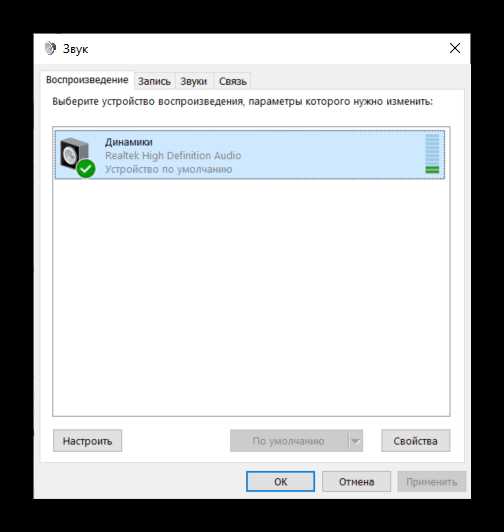
Если на панели задач значок динамика отсутствует, его можно включить через «Параметры» → «Персонализация» → «Панель задач» → «Область уведомлений». После включения значка управление наушниками становится доступным без необходимости заходить в панель управления или системные настройки.
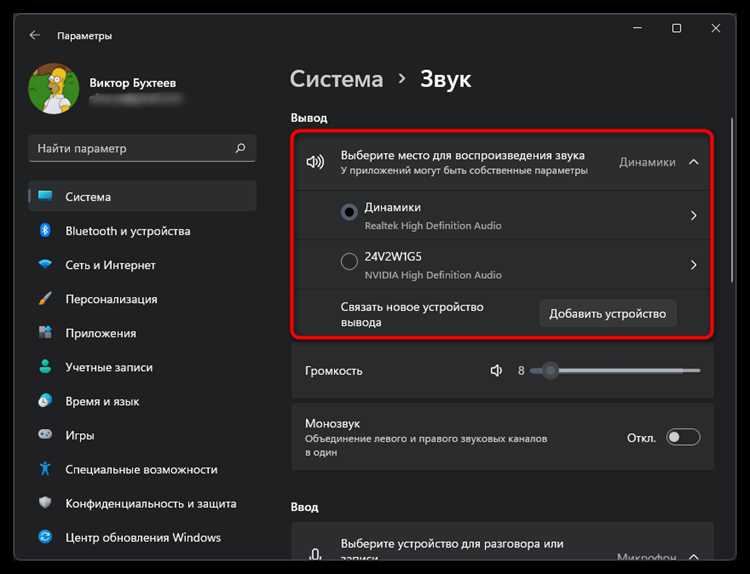
Использование настроек звука в Windows для отключения

Для USB-наушников доступна опция «Свойства устройства», где можно временно деактивировать их без физического извлечения. Это предотвращает автоматическое перенаправление звука на неиспользуемое устройство и позволяет сохранить текущие настройки приложений, использующих аудиовыход.
Если наушники не отображаются в списке, активируйте показ отключенных устройств через меню «Управление звуковыми устройствами». После этого можно выбрать устройство и отключить его, что особенно полезно при работе с несколькими аудиовыходами или при использовании виртуальных звуковых приложений.
Отключение наушников через диспетчер устройств
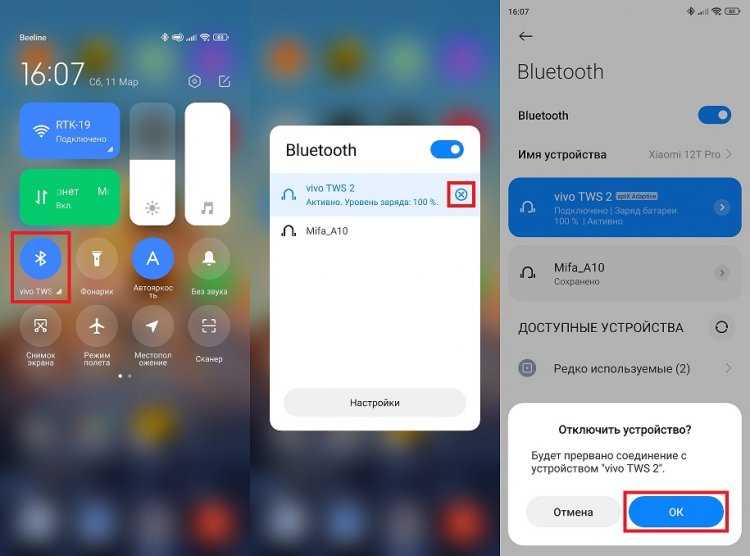
Для полного отключения наушников в Windows можно использовать диспетчер устройств. Откройте его комбинацией клавиш Win + X и выберите «Диспетчер устройств». В списке найдите раздел «Звуковые, игровые и видеоустройства» и раскройте его. Наушники отображаются как отдельное устройство с указанием производителя или типа подключения (USB, 3,5 мм).
Щелкните правой кнопкой мыши на устройстве и выберите «Отключить устройство». После подтверждения наушники перестанут получать аудиосигнал, а системный звук будет автоматически перенаправлен на другое активное устройство. Этот способ удобен при использовании нескольких аудиоустройств и позволяет временно деактивировать наушники без их извлечения.
Для повторного включения откройте диспетчер устройств, щелкните на отключенном устройстве правой кнопкой и выберите «Включить устройство». Этот метод также полезен при устранении конфликтов драйверов или когда наушники не корректно переключаются через стандартные настройки звука.
Выключение аудиоустройства в настройках Mac
Если наушники не отображаются в списке, убедитесь, что они правильно подключены и включены. В случае проблем с переключением аудиовыхода можно использовать меню «Audio MIDI Setup», где доступны дополнительные параметры деактивации устройства и настройки формата звука для каждого аудиоустройства.
Отключение наушников через сочетания клавиш и горячие кнопки
В Windows можно настроить собственные горячие клавиши через сторонние утилиты, такие как AutoHotkey. Скрипт позволяет быстро переключать активное аудиоустройство или полностью отключать наушники, что удобно при использовании нескольких аудиоустройств одновременно.
На Mac для быстрого переключения аудиовыхода можно использовать сочетания клавиш с приложениями вроде SoundSource, которые предоставляют быстрый доступ к выбору устройства и его деактивации. Такой способ позволяет минимизировать время на управление звуком и избежать конфликта между приложениями, использующими наушники.
Физическое отключение наушников от разъема или USB
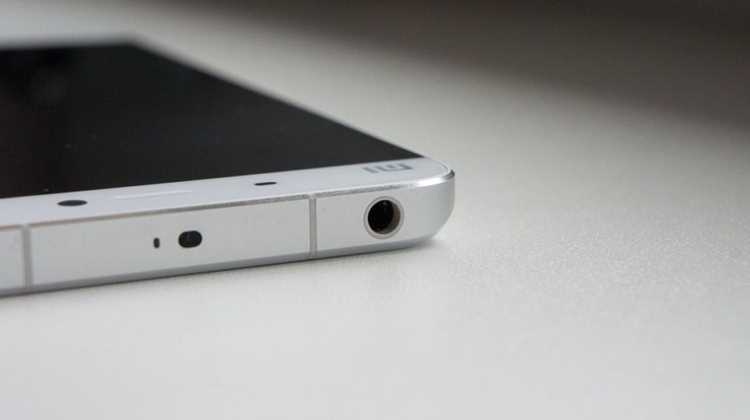
Физическое извлечение наушников остается самым прямым способом их отключения. Для проводных наушников с разъемом 3,5 мм:
- Отключите штекер от аудиоразъема компьютера или ноутбука.
- Убедитесь, что штекер полностью извлечен, чтобы система автоматически переключила звук на другое устройство.
- Проверьте настройки звука, чтобы убедиться, что наушники не остаются активным устройством.
Для USB-наушников порядок действий аналогичный:
- Извлеките USB-штекер из порта компьютера.
- При необходимости используйте «Диспетчер устройств» для проверки, что устройство отключено и не конфликтует с другими аудиоустройствами.
Настройка звуковых приложений для временного отключения наушников
Некоторые аудиопрограммы и медиаплееры позволяют временно перенаправлять звук, не отключая наушники в системе. Это удобно при прослушивании музыки или работе с приложениями, которые требуют отдельного управления аудиовыходом.
| Приложение | Действие | Результат |
|---|---|---|
| Медиаплеер VLC | Настройка аудиоустройства в настройках воспроизведения | Звук идет через выбранное устройство, наушники остаются отключенными |
| Zoom / Teams | Выбор аудиоустройства в настройках звонка | Перенаправление звука на динамики без отключения наушников в системе |
| Spotify / iTunes | Воспроизведение аудио через другое устройство, временно игнорируя наушники |
Этот способ позволяет управлять звуком на уровне отдельных приложений, избегая необходимости физического отключения наушников и поддерживая параллельную работу других аудиоустройств.
Использование сторонних программ для управления аудиовыходами
- SoundSwitch: позволяет настроить горячие клавиши для переключения между аудиоустройствами, включая отключение наушников.
- CheVolume: позволяет управлять звуком отдельных приложений, направляя их на разные устройства и отключая наушники при необходимости.
Применение таких программ снижает риск конфликтов аудиоустройств и позволяет сохранять индивидуальные настройки для разных приложений. Для настройки достаточно:
- Установить выбранное приложение и предоставить ему доступ к управлению аудиоустройствами.
- Настроить горячие клавиши или создать профили для отключения наушников.
- При необходимости перенаправлять звук определенных приложений на другое устройство без отключения всей системы.
Эти методы упрощают управление аудиовыходами и обеспечивают быстрый контроль над наушниками в любых сценариях работы с компьютером.
Вопрос-ответ:
Как отключить наушники через панель задач Windows?
Щелкните правой кнопкой мыши по значку динамика на панели задач и выберите «Открыть параметры звука». В разделе «Вывод» выберите другое устройство или используйте опцию «Отключить» напротив наушников. Это позволит перенаправить звук на встроенные колонки или другое устройство без извлечения наушников.
Можно ли временно отключить наушники через настройки приложений?
Да, в Windows и Mac многие программы позволяют выбирать отдельное аудиоустройство для воспроизведения. В настройках приложения можно указать встроенные колонки или другой вывод, что временно исключает использование наушников, при этом они остаются подключенными к системе.
Как полностью отключить USB-наушники, не извлекая их физически?
Для этого используйте диспетчер устройств. Найдите раздел «Звуковые, игровые и видеоустройства», щелкните правой кнопкой мыши на нужном устройстве и выберите «Отключить устройство». Звук автоматически перенаправится на другое устройство, а наушники останутся подключенными, но неактивными.
Можно ли управлять наушниками с помощью горячих клавиш?
Да, на некоторых ноутбуках и клавиатурах есть функциональные клавиши с иконкой наушников или динамика для отключения звука или переключения устройства вывода. В Windows также можно настроить собственные сочетания через утилиты вроде AutoHotkey, а на Mac использовать сторонние программы для быстрого переключения аудиоустройств.
Какие сторонние программы помогают управлять аудиовыходами?
Среди популярных инструментов — SoundSwitch, Audio Switcher и CheVolume. Они позволяют создавать профили для устройств, переключать аудиовыходы одной кнопкой и отключать наушники для отдельных приложений. Это упрощает управление звуком при работе с несколькими устройствами и приложениями одновременно.
Как временно отключить наушники на компьютере, чтобы звук шел на колонки?
В Windows можно открыть «Параметры звука» через значок динамика на панели задач. В разделе «Вывод» выберите встроенные колонки или другое устройство вместо наушников. На Mac аналогично откройте «Системные настройки» → «Звук» → вкладка «Вывод» и выберите желаемое устройство. Также можно использовать диспетчер устройств в Windows для временного отключения USB-наушников или сторонние программы, которые позволяют перенаправлять звук для отдельных приложений без физического извлечения наушников.

 Загрузка...