Содержание статьи
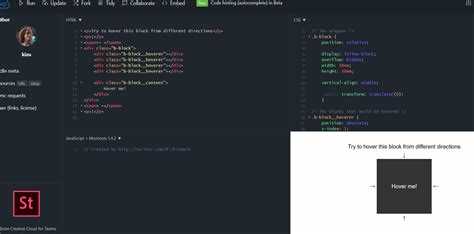
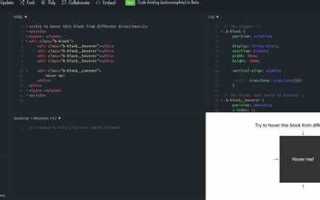
Jsfiddle net позволяет быстро создавать и тестировать HTML, CSS и JavaScript-код в онлайн-редакторе без установки дополнительных программ. Сохранение проекта здесь важно для дальнейшей работы, обмена кодом с коллегами и создания резервных копий.
Для сохранения требуется учетная запись Jsfiddle. Без регистрации изменения будут временными и исчезнут после закрытия вкладки. Зарегистрированные пользователи получают возможность сохранять версии, создавать форки и делиться уникальной ссылкой на проект.
Процесс сохранения включает выбор подходящего формата проекта: обычный fiddle, библиотечный проект с подключенными внешними ресурсами или сборка с дополнительными настройками панели JavaScript. Каждая из этих опций влияет на структуру сохраненного кода и доступность библиотек при дальнейшей работе.
Использование функций версии и форков обеспечивает контроль над изменениями. Jsfiddle сохраняет историю изменений, что позволяет вернуться к предыдущей версии кода без потери данных. Это особенно полезно при тестировании различных решений или при работе в команде.
При сохранении проекта рекомендуется указывать понятное имя и описание, чтобы легко ориентироваться среди множества проектов. Кроме того, можно выбрать приватность проекта: публичный для обмена или приватный для личного использования.
Создание нового проекта и подготовка к сохранению
Для начала откройте сайт Jsfiddle.net и убедитесь, что вы авторизованы через учетную запись GitHub, Google или другую доступную платформу. Авторизация обеспечивает возможность сохранения и последующего доступа к проекту.
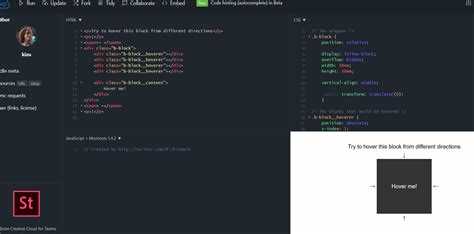
Нажмите кнопку «New» в верхней панели, чтобы создать чистый проект. В появившемся интерфейсе вы увидите четыре секции: HTML, CSS, JavaScript и Result. Каждая секция предназначена для конкретного типа кода, и их заполнение заранее упрощает процесс сохранения.
Заполните HTML-код базовой структурой страницы, CSS – стилями, а JavaScript – функциональными скриптами. Рекомендуется сразу проверять отображение в секции Result, чтобы убедиться, что проект работает корректно.
Перед сохранением убедитесь, что все используемые внешние библиотеки и фреймворки подключены через панель «External Resources». Укажите точные URL-адреса скриптов и стилей, чтобы избежать проблем при загрузке проекта в будущем.
Для организации проекта назначьте уникальное имя в поле «Title» в верхней части страницы. Название должно отражать содержание проекта и быть легко узнаваемым при поиске среди других сохранённых фиддлов.
После заполнения всех секций и проверки корректности кода проект готов к сохранению. Эти шаги обеспечивают упорядоченность и предотвращают ошибки при последующем доступе или публикации.
Регистрация и вход в аккаунт для сохранения проекта
Для сохранения проекта в Jsfiddle требуется зарегистрированный аккаунт. Процесс регистрации занимает менее пяти минут и не требует дополнительных подтверждений кроме электронной почты.
Для создания аккаунта выполните следующие действия:
| Шаг | Действие |
|---|---|
| 1 | Перейдите на сайт jsfiddle.net и нажмите кнопку «Sign Up» в правом верхнем углу. |
| 2 | Введите рабочий email, создайте уникальный логин и пароль. Используйте комбинацию букв, цифр и специальных символов для надежности. |
| 3 | Подтвердите регистрацию, перейдя по ссылке в письме, полученном на указанный email. |
| 4 | После подтверждения вернитесь на сайт и войдите через кнопку «Log In» с введенными логином и паролем. |
После входа аккаунт становится активным для сохранения и управления проектами. Все новые проекты автоматически будут привязаны к аккаунту и отображаться в разделе «My Fiddles».
Для удобства рекомендуется использовать один и тот же браузер и сохранять данные для автозаполнения форм входа. Это ускоряет работу и предотвращает потерю доступа к проектам.
Если вход не удается, проверьте правильность введенного email и пароля, а также отсутствие блокировок со стороны браузера или антивируса. В случае проблем используйте опцию восстановления пароля через «Forgot password?».
Сохранение проекта с автоматическим генерированием ссылки
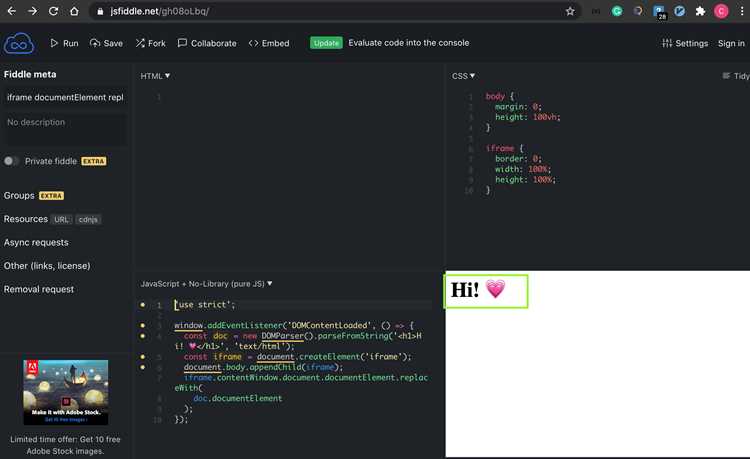
После создания проекта в JSFiddle можно сохранить его с автоматическим формированием уникальной ссылки, которая позволяет делиться проектом или возвращаться к нему позже.
Алгоритм действий следующий:
- Убедитесь, что в верхнем меню выбрана опция Save. При первом сохранении система автоматически создаёт уникальный идентификатор проекта.
- После нажатия на Save в адресной строке браузера появляется новая ссылка вида
https://jsfiddle.net/username/abc123/. Этот URL закрепляется за текущим состоянием кода. - Любое последующее изменение проекта можно сохранять с помощью Update, что сохраняет версию и обновляет доступ по той же ссылке.
- Для мгновенного обмена результатом работы используйте кнопку Share, которая копирует ссылку на готовый фиддл в буфер обмена.
Советы по работе с автоматически сгенерированными ссылками:
- Ссылка уникальна для каждой новой версии фиддла. Если требуется зафиксировать конкретную версию кода, сохраняйте её как отдельный фиддл.
- Ссылка позволяет просматривать код и результат выполнения в браузере без необходимости входа в аккаунт.
- Для проектов, требующих совместной работы, рекомендуются ссылки с правами редактирования, которые также генерируются через Share.
Использование этой функции упрощает управление версиями кода и обеспечивает быстрый доступ к текущему состоянию проекта без ручного копирования содержимого.
Использование функции «Fork» для сохранения изменений
Функция «Fork» в Jsfiddle позволяет создать новую копию текущего проекта с сохранением всех изменений без перезаписи оригинала. Это особенно полезно при экспериментах с кодом или при работе в команде.
Чтобы использовать «Fork», откройте проект и нажмите кнопку Fork в верхней панели. Jsfiddle автоматически создаст новую версию проекта и сгенерирует уникальную ссылку на неё.
После создания форка новая версия сохраняется в вашем аккаунте, если вы авторизованы. При этом оригинальный проект остаётся неизменным, а все внесённые изменения доступны только в копии.
Ссылка на форк можно использовать для совместной работы, публикации или тестирования. Любые дальнейшие изменения следует сохранять отдельно через кнопку Save, чтобы не потерять промежуточные результаты.
Использование «Fork» обеспечивает контроль версий и позволяет возвращаться к исходным версиям без риска удаления исходного кода.
Экспорт кода проекта на компьютер
После завершения работы над проектом в JSFiddle можно сохранить код локально. Для этого откройте меню «File» в верхней панели редактора и выберите пункт «Export as .zip». JSFiddle создаст архив, содержащий отдельные файлы HTML, CSS и JavaScript, соответствующие текущему состоянию проекта.
Если необходимо сохранить только отдельные части кода, скопируйте содержимое каждого редактора вручную и вставьте в соответствующие файлы на компьютере с расширениями .html, .css и .js. При сохранении убедитесь, что структура папок соответствует подключению файлов, чтобы проект корректно отображался при открытии в браузере.
Для автоматизации сохранения рекомендуется использовать стандартные сочетания клавиш: Ctrl+S (Windows) или Cmd+S (Mac) в окне редактора кода после вставки содержимого в локальные файлы. Это предотвращает потерю изменений и облегчает последующую работу с проектом без доступа к интернету.
Архив .zip можно распаковать в любую директорию, после чего файлы готовы для тестирования или дальнейшей разработки в локальной среде. При необходимости подключите внешние библиотеки вручную, если они не были автоматически включены в экспорт.
Советы по управлению сохранёнными проектами в Jsfiddle
Для удобного контроля проектов используйте систему тегов в описании Fiddle. Добавляйте ключевые слова, отражающие технологию, библиотеку или цель проекта, чтобы быстро фильтровать записи.
Регулярно создавайте резервные копии кода через экспорт в ZIP. Это защитит проекты от случайного удаления или изменений.
Используйте функцию «Fork» для экспериментов с существующими Fiddle без потери оригинальной версии. Каждое форкнутое решение создаёт отдельный идентификатор, что упрощает откат к исходной версии.
Организуйте проекты по дате создания и версии. В описании указывайте версию библиотеки или фреймворка, чтобы при повторном открытии проекта была точная информация о среде выполнения.
Для совместной работы применяйте приватные Fiddle и делитесь ссылкой только с нужными участниками. Это минимизирует риск случайного изменения кода посторонними.
Периодически проверяйте список сохранённых проектов на наличие устаревших или дублирующихся Fiddle и удаляйте их для поддержания порядка и экономии места.
Вопрос-ответ:
Как создать ссылку на сохранённый проект в Jsfiddle?
После того как вы ввели код и готовы его сохранить, нажмите кнопку «Save» в верхней панели редактора. Jsfiddle сгенерирует уникальный URL для вашего проекта, который можно использовать для доступа к нему в будущем или для отправки другим пользователям. Ссылка остаётся активной даже после закрытия браузера, если проект сохранён через аккаунт.
Можно ли экспортировать проект с Jsfiddle на свой компьютер?
Да, экспорт возможен. После сохранения проекта выберите опцию «Export» или «Download» в меню. Система создаст архив с HTML, CSS и JavaScript файлами. Эти файлы можно открыть в любом текстовом редакторе или интегрировать в локальный проект. Такой способ позволяет работать с кодом вне Jsfiddle и использовать его в других средах разработки.
Что делает функция «Fork» и когда её стоит использовать?
Функция «Fork» создаёт копию текущего проекта с новым URL, оставляя оригинал неизменным. Она полезна, когда нужно сохранить несколько версий одного проекта или попробовать изменения без риска потерять исходный код. Каждая форкнутая версия сохраняется отдельно и может иметь свои изменения, что удобно для тестирования разных подходов в разработке.
Нужно ли регистрироваться, чтобы сохранять проекты в Jsfiddle?
Регистрация не обязательна, но она позволяет управлять сохранёнными проектами, редактировать их позже и создавать несколько версий. Без аккаунта можно сохранять проекты временно, но доступ к ним ограничен. Создание учётной записи открывает функции истории версий, экспорт проектов и управление ссылками.

 Загрузка...