Содержание статьи
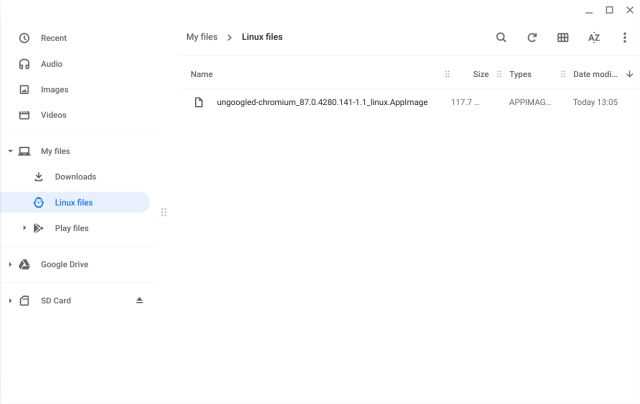
Ungoogled Chromium не содержит компонентов Google и не поддерживает установку расширений напрямую из Chrome Web Store. Это решение влияет на привычный порядок работы: дополнения добавляются вручную, через локальные файлы или каталоги, а пользователь сам выбирает источник и способ установки. Такой подход требует понимания структуры расширений и логики работы браузера.
Чаще всего используются два варианта установки: загрузка файла .crx или подключение распакованного расширения через режим разработчика. CRX-файлы подходят для быстрого добавления готовых дополнений, тогда как распакованные каталоги удобны для тестирования, настройки или использования модифицированных версий. В обоих случаях установка выполняется через страницу управления расширениями, без фоновой загрузки данных из сети.
При выборе расширений важно учитывать версию Chromium, на которой собран браузер. Некоторые дополнения не запускаются из-за требований к манифесту, отключённых API или попыток обращения к сервисам Google. Практика показывает, что стабильнее работают расширения с минимальным набором разрешений и без жёсткой привязки к инфраструктуре Chrome.
Ручная установка упрощает контроль над тем, что именно выполняется в браузере. Перед добавлением расширения рекомендуется просмотреть файл manifest.json, проверить список разрешений и убедиться в отсутствии лишних сетевых запросов. Такой порядок снижает риск установки нежелательных компонентов и делает работу с Ungoogled Chromium более предсказуемой.
Подготовка браузера к установке расширений без Chrome Web Store
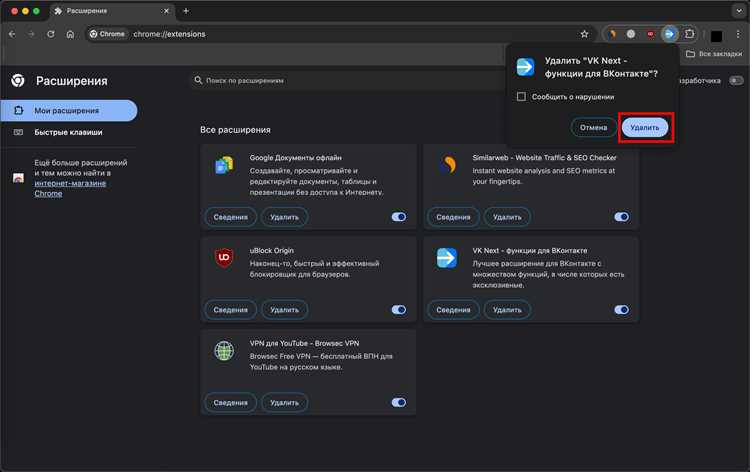
Перед установкой расширений в Ungoogled Chromium необходимо проверить базовые настройки браузера, так как по умолчанию он ориентирован на минимизацию внешних зависимостей. Все операции выполняются через встроенную страницу управления расширениями, без обращения к онлайн-каталогам.
Для перехода к настройкам расширений откройте служебную страницу:
chrome://extensions
На этой странице отключена кнопка магазина, поэтому управление ограничено локальными действиями. Чтобы получить доступ к ручной установке, требуется активировать режим разработчика.
- Откройте меню расширений по адресу chrome://extensions.
- В правом верхнем углу включите переключатель «Режим разработчика».
- Убедитесь, что появились кнопки загрузки локальных расширений.
Дополнительно рекомендуется проверить параметры запуска браузера. Некоторые сборки Ungoogled Chromium используют флаги, ограничивающие работу расширений. Их можно просмотреть и изменить на странице:
chrome://flags
- Проверьте отсутствие принудительных ограничений для extensions.
- Отключите экспериментальные флаги, влияющие на загрузку CRX.
- Перезапустите браузер после внесения изменений.
Также важно определить каталог профиля пользователя, так как расширения будут храниться именно там. Путь к профилю можно посмотреть на странице:
chrome://version
Знание расположения профиля упрощает резервное копирование расширений и ручную очистку данных при сбоях установки. После выполнения этих действий браузер готов к добавлению расширений из локальных источников.
Загрузка файлов расширений в формате CRX и ZIP
Для установки расширений в Ungoogled Chromium требуется заранее получить установочные файлы, так как встроенная загрузка из Chrome Web Store недоступна. На практике используются два формата: CRX для готовых пакетов и ZIP для архивов с исходной структурой расширения.
Файлы CRX чаще всего скачиваются из альтернативных каталогов или репозиториев разработчиков. Перед загрузкой рекомендуется проверить версию расширения и минимальную версию Chromium, указанную в описании или в файле manifest.json.
- Убедитесь, что расширение не требует сервисов Google.
- Проверьте дату последнего обновления и журнал изменений.
- Сравните контрольную сумму файла при наличии такой информации.
Архивы ZIP применяются в случаях, когда расширение распространяется без упаковки или требуется ручная правка файлов. После загрузки ZIP-архив необходимо распаковать в отдельную папку, сохранив исходную структуру каталогов и файлов.
- Скачайте ZIP-архив расширения на локальный диск.
- Распакуйте архив без переименования папок.
- Проверьте наличие файла manifest.json в корне каталога.
Перед установкой любого формата рекомендуется открыть manifest.json и просмотреть список разрешений. Расширения с минимальным набором прав обычно стабильнее работают в Ungoogled Chromium и реже вызывают ошибки при загрузке.
Храните загруженные CRX и распакованные каталоги в отдельной директории. Это упрощает повторную установку после обновления браузера и позволяет быстро удалить проблемное расширение без поиска источника загрузки.
Ручная установка расширений через режим разработчика
Ручная установка расширений в Ungoogled Chromium выполняется через встроенный режим разработчика, доступный на странице управления расширениями. Для перехода используется служебный адрес chrome://extensions, где все действия происходят локально, без сетевых запросов.
После открытия страницы необходимо включить режим разработчика с помощью переключателя в правом верхнем углу. В интерфейсе появляются дополнительные элементы управления, позволяющие загружать расширения напрямую из файловой системы.
Для установки распакованного расширения используется кнопка «Загрузить распакованное расширение». Браузер запрашивает путь к каталогу, в корне которого должен находиться файл manifest.json. Если структура нарушена или файл отсутствует, расширение не будет добавлено.
CRX-файлы устанавливаются путём перетаскивания файла в окно chrome://extensions. В Ungoogled Chromium такой способ работает не во всех сборках, поэтому при ошибке рекомендуется предварительно распаковать CRX как ZIP-архив и использовать загрузку каталога.
После добавления расширения браузер отображает его идентификатор, версию и список разрешений. На этом этапе стоит проверить, не запрашивает ли дополнение доступ к сетевым функциям или API, которые отсутствуют в Ungoogled Chromium, так как это часто приводит к отключению расширения при запуске.
Все расширения, установленные через режим разработчика, остаются активными между перезапусками браузера, но могут быть автоматически отключены при изменении файлов. Поэтому не рекомендуется изменять содержимое каталога расширения после его загрузки без повторного добавления.
Добавление расширений через локальный каталог профиля
Ungoogled Chromium позволяет подключать расширения напрямую через каталог профиля пользователя. Этот способ удобен для массовой установки и резервного копирования дополнений без использования интерфейса браузера.
Путь к профилю определяется на странице chrome://version в поле «Путь к профилю». Внутри каталога находится папка Extensions, куда можно добавить новые расширения в виде распакованных каталогов.
- Создайте отдельную папку для нового расширения в каталоге Extensions, используя уникальный идентификатор (ID) расширения.
- Скопируйте внутрь все файлы распакованного расширения, включая manifest.json, скрипты и ресурсы.
- Перезапустите Ungoogled Chromium для загрузки нового расширения.
После перезапуска расширение автоматически отобразится на странице управления расширениями. В случае ошибки загрузки стоит проверить правильность структуры папки и отсутствие лишних вложенных каталогов. Также важно убедиться, что файлы имеют корректные права доступа для чтения браузером.
Использование локального каталога профиля позволяет быстро клонировать расширения между разными установками браузера и хранить резервные копии. Этот метод особенно полезен для сборок Ungoogled Chromium без доступа к онлайн-источникам и при необходимости точного контроля над установленными дополнениями.
Обновление и удаление установленных расширений
В Ungoogled Chromium управление расширениями осуществляется через страницу chrome://extensions. Здесь можно обновлять или удалять дополнения вручную, так как автоматическая синхронизация с Chrome Web Store отсутствует.
Для обновления расширений используется кнопка «Обновить» в режиме разработчика. Этот метод применим как к CRX-файлам, так и к распакованным каталогам. При обновлении браузер проверяет версию в manifest.json и заменяет старые файлы новыми.
Удаление расширения также выполняется через интерфейс управления или напрямую через файловую систему, удаляя соответствующую папку из каталога профиля.
Для наглядного контроля удобно использовать таблицу с основными действиями и особенностями:
| Действие | Метод | Особенности |
|---|---|---|
| Обновление CRX | Перетаскивание новой версии или кнопка «Обновить» | Требуется проверка manifest.json на совместимость с текущей версией Chromium |
| Обновление распакованного каталога | Замена файлов в папке расширения | Необходимо перезапустить браузер, чтобы изменения вступили в силу |
| Удаление через интерфейс | Кнопка «Удалить» на странице chrome://extensions | Удаляются файлы и записи о расширении в профиле |
| Удаление через каталог профиля | Удаление соответствующей папки из Extensions | Эффективно для очистки нескольких расширений сразу, требует перезапуска браузера |
Регулярное обновление и контроль расширений снижает риск сбоев и несовместимости с версией Ungoogled Chromium. Резервное копирование папки профиля перед крупными изменениями помогает быстро восстановить стабильную конфигурацию.
Типовые ошибки при установке расширений и способы их исправления
При установке расширений в Ungoogled Chromium могут возникать различные ошибки. Знание распространённых проблем и способов их исправления поможет быстро наладить работу браузера.
1. Ошибка: «Не удалось загрузить расширение»
Эта ошибка возникает, если файл расширения не соответствует требуемому формату или повреждён. Чаще всего это происходит при попытке установить CRX-файл, который не был загружен корректно.
Решение: Убедитесь, что CRX-файл не повреждён. Попробуйте скачать его заново или распакуйте архив и используйте распакованный каталог. Также проверьте наличие manifest.json в корне каталога.
2. Ошибка: «Расширение не совместимо с вашей версией Chromium»
Некоторые расширения могут быть несовместимы с версией Ungoogled Chromium, особенно если в манифесте расширения прописаны зависимости от Google API.
Решение: Проверьте версию расширения и убедитесь, что оно поддерживает вашу версию браузера. Иногда помогает модификация manifest.json для устранения зависимостей от Google API.
3. Ошибка: «Расширение не отображается после установки»
Если расширение не появляется в списке установленных, вероятно, произошла ошибка в процессе установки или в настройках браузера.
Решение: Перезапустите браузер. Проверьте путь к каталогу расширений и убедитесь, что все файлы находятся на своём месте. Если это распакованное расширение, убедитесь в правильности структуры файлов.
4. Ошибка: «Недостаточно прав для установки расширения»
Ошибка может возникнуть, если браузер не имеет прав для записи в каталог профиля или если расширение требует дополнительных разрешений.
Решение: Проверьте права доступа к папке профиля. Убедитесь, что у вас есть разрешения на запись в директорию Extensions. Также убедитесь, что расширение не запрашивает привилегированные доступы, которые могут быть заблокированы браузером.
5. Ошибка: «Не удаётся обновить расширение»
Если при попытке обновить расширение возникает ошибка, это может означать проблему с версией или неполную загрузку новых файлов.
Решение: Попробуйте вручную заменить старые файлы на новые в каталоге расширения, затем перезапустите браузер. Для обновления CRX-файлов перетащите новый файл в окно браузера или обновите расширение через кнопку «Обновить» в режиме разработчика.
Знание этих ошибок и их решений позволяет быстрее устранять проблемы при установке и обновлении расширений в Ungoogled Chromium. Регулярное обновление расширений и сохранение резервных копий профиля поможет избежать многих из этих проблем в будущем.
Вопрос-ответ:
Как установить расширения в Ungoogled Chromium?
Для установки расширений в Ungoogled Chromium нужно воспользоваться режимом разработчика. На странице управления расширениями (chrome://extensions) включите «Режим разработчика» и выберите метод установки: загрузить распакованное расширение или перетащить CRX-файл. При использовании CRX-файла его нужно перетащить на страницу расширений, а при распакованных расширениях указать путь к папке с расширением.
Можно ли установить расширения из Chrome Web Store в Ungoogled Chromium?
Нет, Ungoogled Chromium не поддерживает установку расширений напрямую из Chrome Web Store. Для этого необходимо использовать сторонние источники расширений или загружать файлы вручную в формате CRX или распакованном виде.
Почему после установки расширения оно не отображается в браузере?
Расширение может не отображаться, если произошла ошибка при установке или если файлы не были правильно загружены. Проверьте, что все файлы находятся в нужном каталоге и что файл manifest.json корректен. Попробуйте перезапустить браузер, чтобы изменения вступили в силу.
Как обновить расширение в Ungoogled Chromium?
Обновление расширений в Ungoogled Chromium нужно делать вручную. Для этого распакованное расширение обновляется путём замены старых файлов новыми. Если используется CRX-файл, просто перетащите новую версию на страницу расширений или используйте кнопку «Обновить» в режиме разработчика.
Как удалить расширение в Ungoogled Chromium?
Для удаления расширения откройте страницу chrome://extensions и нажмите кнопку «Удалить» рядом с нужным расширением. Также можно удалить папку с расширением вручную из каталога профиля браузера, если оно установлено через локальный каталог.
Как установить расширения в Ungoogled Chromium без использования Chrome Web Store?
В Ungoogled Chromium расширения устанавливаются вручную, так как браузер не поддерживает прямую загрузку из Chrome Web Store. Для этого откройте страницу расширений chrome://extensions, включите режим разработчика и выберите метод установки. Вы можете загрузить распакованное расширение, указав путь к папке, или перетащить CRX-файл на страницу расширений. Если расширение в формате ZIP, распакуйте его в отдельную папку и добавьте в браузер как распакованное расширение. После этого оно будет доступно для использования.

 Загрузка...