Содержание статьи
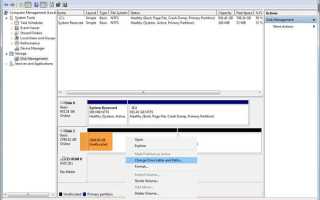
Статус Unallocated означает, что на накопителе есть физическое пространство, которое не относится ни к одному разделу и не имеет файловой структуры. Операционная система видит сам диск, его объём и модель, но не может назначить букву, отобразить файлы или использовать это место для хранения данных без дополнительных действий.
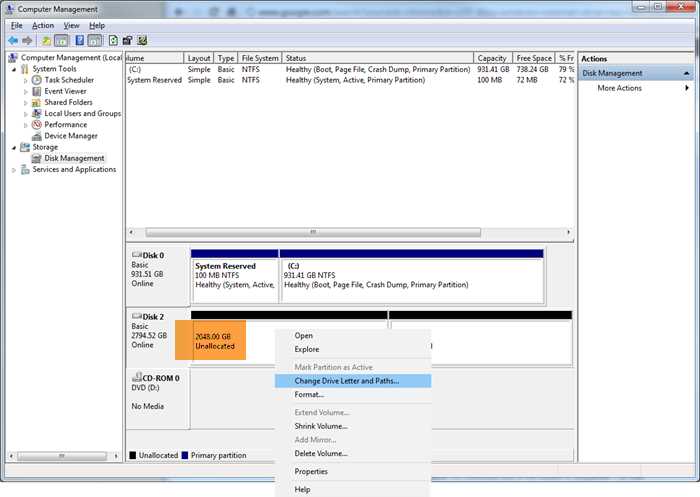
Чаще всего Unallocated появляется после удаления раздела, сбоя разметки MBR или GPT, ошибки при установке Windows либо при подключении нового HDD или SSD без предварительной инициализации. В управлении дисками такая область отображается чёрной полосой и пометкой «Не распределено», что сразу отличает её от обычных разделов.
Важно понимать, что Unallocated – это не формат диска и не файловая система, а отсутствие разметки как таковой. Данные могут быть полностью удалены, частично сохранены или недоступны из-за повреждённой таблицы разделов. Поэтому любые операции с таким пространством стоит начинать с оценки ситуации: новый ли это накопитель или ранее используемый диск с возможными файлами.
Неправильные действия, такие как создание нового раздела поверх старого или быстрая инициализация без анализа, могут привести к окончательной потере информации. Перед изменениями рекомендуется проверить диск на ошибки, определить причину появления Unallocated и только после этого выбирать способ дальнейшей работы с этим пространством.
Unallocated диск: что означает и как появляется
На уровне разметки это означает отсутствие записи о разделе в таблице MBR или GPT. Для операционной системы такой участок выглядит как «пустое место», хотя физически он может содержать данные или следы прежней файловой структуры.
Unallocated появляется в конкретных ситуациях:
- удаление раздела вручную через «Управление дисками» или сторонние утилиты;
- подключение нового HDD или SSD без инициализации и создания разделов;
- сбой записи таблицы разделов при отключении питания или перезагрузке;
- ошибка при установке Windows с удалением старой разметки;
- повреждение MBR или GPT из-за сбоя контроллера или некорректной работы ПО.
С точки зрения системы Unallocated – это не формат и не файловая система. NTFS, FAT32 или exFAT отсутствуют полностью, поэтому любые операции чтения невозможны до создания или восстановления раздела.
Перед дальнейшими действиями рекомендуется определить происхождение Unallocated области:
- Если диск новый – требуется инициализация и создание раздела.
- Если диск использовался ранее – стоит проверить, был ли раздел удалён или повреждён.
- При наличии ценных данных – отказаться от создания нового раздела до анализа состояния разметки.
Создание раздела поверх Unallocated области перезаписывает служебные структуры и усложняет восстановление данных. В случаях, когда диск внезапно стал Unallocated, сначала целесообразно проверить SMART-показатели и состояние таблицы разделов специализированными средствами.
Что значит пометка Unallocated в управлении дисками Windows

Пометка Unallocated в оснастке «Управление дисками» указывает на участок накопителя, который не включён ни в один раздел. Windows видит физический диск и его объём, но не обнаруживает записи о логическом разделе в таблице MBR или GPT, поэтому это пространство не может быть использовано напрямую.
В интерфейсе такая область отображается с чёрной полосой и подписью «Не распределено». В отличие от разделов с файловой системой, для неё недоступны назначение буквы, проверка на ошибки и работа с файлами через проводник.
На практике эта пометка означает одно из следующих состояний:
- раздел был удалён и запись о нём стёрта из таблицы разделов;
- диск подключён впервые и не проходил инициализацию;
- таблица MBR или GPT повреждена и не читается корректно;
- границы раздела утрачены после сбоя во время операций с диском.
Windows не различает, пусто ли это место физически. Даже при наличии данных Unallocated будет показан одинаково, так как система опирается только на служебную разметку, а не на содержимое секторов.
При обнаружении Unallocated в «Управлении дисками» порядок действий зависит от ситуации:
- Для нового диска – инициализировать его и создать раздел.
- Для ранее используемого накопителя – не создавать раздел сразу.
- При внезапном появлении статуса – проверить диск на аппаратные ошибки.
Создание нового раздела через контекстное меню Unallocated области записывает новую служебную информацию и может перезаписать старые данные. Если диск ранее содержал файлы, сначала стоит оценить состояние разметки и только потом принимать решение о дальнейших действиях.
Как система показывает Unallocated область и чем она отличается от раздела
В Windows Unallocated область отображается в оснастке «Управление дисками» как непрерывный участок с чёрной полосой и подписью «Не распределено». Для него не указывается файловая система, метка тома и буква диска, так как система не находит записи о разделе в служебной разметке накопителя.
В списке дисков такая область привязана к конкретному физическому носителю и имеет точный размер в мегабайтах или гигабайтах. При этом любые стандартные операции с томами недоступны: нельзя открыть содержимое, выполнить проверку или изменить параметры, поскольку логическая структура отсутствует.
Раздел, в отличие от Unallocated области, всегда имеет чёткие границы, зафиксированные в MBR или GPT. Для него указана файловая система, статус и дополнительные атрибуты, а Windows может работать с данными на уровне файлов и каталогов.
Ключевые различия между Unallocated областью и разделом проявляются в поведении системы. Раздел отображается в проводнике и может использоваться сразу после форматирования. Unallocated область видна только в инструментах управления дисками и служит заготовкой для создания нового тома или восстановления утраченной разметки.
Если на диске присутствуют как разделы, так и Unallocated участки, это указывает на неполную разметку или на изменения, выполненные ранее. В таких случаях перед созданием нового раздела стоит проверить, не относится ли Unallocated область к ранее существовавшему тому, чтобы избежать перезаписи служебных данных.
Почему новый жесткий диск или SSD определяется как Unallocated

Когда новый жесткий диск или SSD подключается к системе, Windows может отображать его как Unallocated. Это связано с тем, что на носителе отсутствует таблица разделов и файловая система. Без этих данных операционная система не может использовать диск для хранения файлов.
Основные причины появления состояния Unallocated на новом диске:
- Диск полностью новый, не форматирован и не имеет разделов.
- Таблица разделов была удалена или повреждена в процессе сборки или тестирования диска.
- SSD с заводскими настройками, не включающими предустановленные разделы.
Рекомендации по подготовке нового диска к использованию:
- Откройте «Управление дисками» (diskmgmt.msc) и найдите диск с пометкой Unallocated.
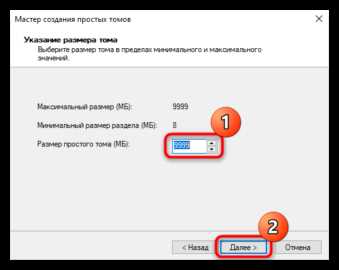
- Создайте новый простой или основной раздел, задав размер и букву диска.
- Отформатируйте раздел в подходящей файловой системе (NTFS или exFAT в зависимости от задачи).
- Проверьте корректность отображения объема и доступности диска в проводнике.
После выполнения этих шагов диск перестанет отображаться как Unallocated и будет готов к использованию для хранения данных.
Удаление или сбой раздела как источник Unallocated пространства

Unallocated пространство на диске может появляться после удаления существующего раздела или сбоя файловой системы. Когда раздел удаляется, операционная система освобождает область, но не создает новый раздел автоматически. Аналогично, повреждение таблицы разделов или файловой системы приводит к тому, что диск отображается как Unallocated.
Основные причины появления Unallocated после удаления или сбоя:
| Ситуация | Описание | Рекомендации |
|---|---|---|
| Удаление раздела пользователем | Раздел был удален в «Управлении дисками» или стороннем ПО | Создать новый раздел и отформатировать его в нужную файловую систему |
| Сбой файловой системы | Повреждение MBR, GPT или системных структур раздела | Использовать проверку диска (chkdsk) или восстановление таблицы разделов с помощью специализированных утилит |
| Ошибки при обновлении или переустановке ОС | Старые разделы могли быть удалены или переназначены | Восстановить данные при необходимости и создать новый рабочий раздел |
После устранения причин диск можно разделить на новые разделы и отформатировать, чтобы устранить пометку Unallocated и вернуть носитель к полноценной работе.
Повреждение MBR или GPT и его связь с Unallocated диском
MBR (Master Boot Record) и GPT (GUID Partition Table) отвечают за хранение информации о разделах на диске. При их повреждении операционная система теряет данные о расположении разделов, что приводит к появлению Unallocated пространства, даже если физические данные остаются на носителе.
Основные причины повреждения MBR или GPT:
- Сбои питания во время записи разделов или установки ОС.
- Вирусные атаки, изменяющие таблицу разделов.
- Некорректное использование программ для разметки диска.
- Механические ошибки или сбои SSD/HDD.
Рекомендации по восстановлению диска после повреждения MBR/GPT:
- Сделайте резервную копию данных с помощью утилит восстановления, если данные важны.
- Используйте встроенные средства Windows, например bootrec /fixmbr для MBR или утилиты восстановления GPT.
- Сторонние программы (TestDisk, EaseUS Partition Recovery) позволяют восстановить таблицу разделов без потери данных.
- После восстановления проверьте диск в «Управлении дисками» и при необходимости создайте новые разделы для ранее Unallocated пространства.
Своевременное восстановление MBR или GPT позволяет вернуть доступ к данным и убрать пометку Unallocated, предотвращая потерю информации.
Ошибки при установке Windows, приводящие к Unallocated области
Во время установки Windows диск может отображаться как Unallocated из-за некорректного разбиения, удаления или повреждения разделов. Система не находит таблицу разделов или сталкивается с несовместимостью форматов, что приводит к невозможности использования диска для установки.
Основные причины появления Unallocated при установке:
- Удаление всех разделов перед установкой без создания новых.
- Попытка установки на диск с устаревшей таблицей MBR на системе с UEFI, требующей GPT.
- Сбой загрузочного носителя или прерывание процесса установки.
- Повреждение ранее существующих разделов из-за ошибок диска или неправильного форматирования.
Рекомендации для предотвращения и исправления:
- Перед установкой проверьте формат диска (MBR или GPT) и соответствие режиму BIOS/UEFI.
- Создайте новый раздел или используйте встроенный инструмент установки для автоматического разбиения.
- При сбое используйте командную строку установщика (diskpart) для очистки и разметки диска.
- После создания раздела убедитесь, что он отмечен как активный для успешной установки Windows.
Соблюдение этих шагов позволяет избежать появления Unallocated областей и обеспечивает корректную установку системы.
Сбой питания или отключение диска во время операций с разделами
В процессе создания, удаления или изменения разделов на диске внезапное отключение питания или физическое отсоединение носителя может привести к появлению Unallocated пространства. Такие сбои нарушают запись таблицы разделов, делая область недоступной для операционной системы.
Типичные ситуации, вызывающие проблему:
- Выключение ПК во время форматирования или разметки диска.
- Отключение внешнего HDD/SSD без безопасного извлечения.
- Перепады напряжения, влияющие на работу накопителя.
Рекомендации по устранению последствий:
- Не использовать диск до восстановления таблицы разделов, чтобы не усугубить повреждения.
- Применить утилиты для восстановления MBR или GPT, например TestDisk или встроенные средства Windows.
- Если данные важны, сначала выполнить восстановление через программы восстановления информации, чтобы избежать потери файлов.
- После восстановления создать новый раздел и отформатировать его для корректного использования.
Своевременные действия позволяют вернуть диск в рабочее состояние и удалить пометку Unallocated, минимизируя риск потери данных.
Аппаратные проблемы накопителя, при которых диск становится Unallocated
Иногда диск отображается как Unallocated не из-за программных ошибок, а по причине аппаратных неисправностей. Повреждения контроллера, секторов или кабеля могут привести к потере информации о разделах и невозможности использования накопителя.
Основные аппаратные причины и рекомендации:
| Проблема | Описание | Рекомендации |
|---|---|---|
| Повреждение контроллера диска | Сбой электроники внутри HDD или SSD мешает чтению таблицы разделов | Проверить диск на другом компьютере; при подтверждении дефекта обратиться к сервису или заменить накопитель |
| Проблемы с кабелем или портом | Неплотное подключение SATA/USB или поврежденный кабель вызывает периодическую потерю связи | Заменить кабель, проверить другой порт или интерфейс подключения |
| Поврежденные сектора (Bad sectors) | Сектор, содержащий информацию о разделе, стал недоступен | Использовать утилиты проверки диска (chkdsk, HDD Regenerator) и создать резервную копию данных |
| Износ SSD | Контроллер SSD может перестать корректно работать при исчерпании ресурсов записи | Проверить состояние диска с помощью SMART; при необходимости заменить накопитель |
Регулярная диагностика и резервное копирование позволяют снизить риск появления Unallocated области из-за аппаратных проблем и сохранить доступ к данным.
Вопрос-ответ:
Что такое Unallocated диск и почему он появляется в Windows?
Unallocated диск — это область на жестком диске или SSD, которая не принадлежит ни одному разделу и не имеет файловой системы. Она появляется, когда диск новый, раздел был удален, повреждена таблица разделов (MBR или GPT) или после сбоев при форматировании и установке системы.
Почему после удаления раздела свободное место отображается как Unallocated?
После удаления раздела Windows освобождает пространство, но не присваивает ему файловую систему. В результате эта область отмечается как Unallocated. Для использования нужно создать новый раздел и отформатировать его.
Как восстановить данные с диска, который стал Unallocated после сбоя?
Для восстановления данных с Unallocated диска используют специальные утилиты, например TestDisk или EaseUS Partition Recovery. Они анализируют структуру диска и таблицу разделов, что позволяет вернуть доступ к данным без их потери. Важно не записывать новые файлы до завершения восстановления.
Почему новый SSD или HDD отображается как Unallocated сразу после подключения?
Новый накопитель не содержит таблицы разделов и файловой системы, поэтому операционная система не может определить разделы. Чтобы диск стал доступен, необходимо создать новый раздел в «Управлении дисками» и отформатировать его в подходящей файловой системе, например NTFS или exFAT.
Что делать, если диск стал Unallocated после отключения питания во время разметки?
Если диск стал Unallocated из-за сбоя питания или отключения во время операций с разделами, нужно сначала восстановить таблицу разделов с помощью утилит вроде TestDisk или встроенных средств Windows. После этого создают новый раздел и форматируют его для нормальной работы диска. Перед восстановлением желательно сделать резервное копирование доступных данных.
Почему диск отображается как Unallocated и как его использовать?
Диск отображается как Unallocated, когда на нем нет разделов или повреждена таблица разделов (MBR/GPT). Такая область недоступна для записи файлов до создания нового раздела. Чтобы использовать диск, откройте «Управление дисками», создайте новый раздел, присвойте ему букву и отформатируйте в подходящей файловой системе (NTFS или exFAT). После этих действий диск станет доступен для записи и чтения данных.

 Загрузка...