Содержание статьи
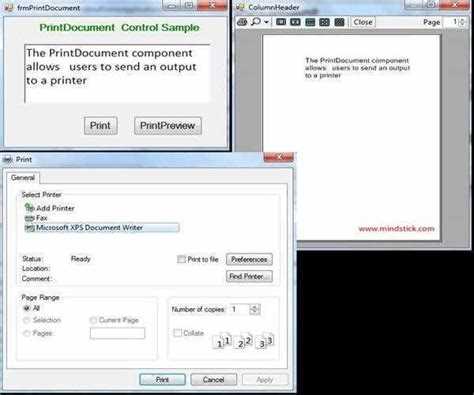
PrintDialog позволяет точно управлять параметрами печати на любых моделях принтеров, поддерживающих Windows и macOS. Программа предоставляет доступ к выбору формата бумаги, ориентации страницы, режимов цветопередачи и качества печати. Благодаря этому можно адаптировать печать под конкретные задачи: от черновых документов до презентационных материалов с высоким разрешением.
В интерфейсе PrintDialog доступны настройки количества копий, диапазона страниц и масштабирования содержимого. Это снижает количество ошибок при печати многостраничных документов и экономит расходные материалы. Для регулярных задач можно создавать профили с заранее установленными параметрами, что ускоряет процесс и исключает повторяющийся ввод данных.
Программа также включает инструменты для диагностики и устранения ошибок печати. В случае несоответствия формата бумаги или проблем с драйвером PrintDialog отображает подробные рекомендации и предлагает корректировки. Интеграция с офисными приложениями и PDF-редакторами позволяет запускать печать напрямую без дополнительных конвертаций файлов.
Использование PrintDialog особенно полезно в офисной среде и при работе с крупными документами. Своевременная настройка параметров печати сокращает простои оборудования и снижает риск повторной печати. Программа поддерживает создание отчетов о выполненных заданиях, что облегчает контроль расхода бумаги и тонера.
Как установить PrintDialog на Windows и macOS
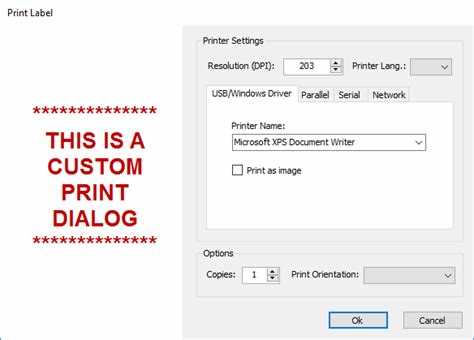
Для установки PrintDialog на Windows скачайте официальный установочный файл с расширением .exe с сайта разработчика. Перед запуском убедитесь, что у вас есть права администратора. Во время установки выберите каталог установки и отметьте дополнительные компоненты, такие как драйверы принтеров и языковые пакеты, если они требуются для работы с конкретными моделями оборудования.
На macOS скачайте пакет .dmg с официального ресурса и смонтируйте образ. Перетащите приложение в папку «Программы», после чего откройте его для завершения настройки. При первом запуске macOS может запросить подтверждение открытия приложения от разработчика, после чего потребуется дать разрешение на доступ к принтерам и системным компонентам.
После установки проверьте наличие актуальных драйверов для ваших принтеров. В Windows это можно сделать через «Диспетчер устройств», а на macOS через «Системные настройки» → «Принтеры и сканеры». Обновление драйверов гарантирует корректную работу всех функций PrintDialog, включая выбор формата бумаги, цветового режима и качества печати.
Для упрощения последующей работы создайте ярлык программы на рабочем столе и добавьте PrintDialog в автозагрузку, если планируется регулярное использование. Проверка версии программы через меню «О программе» позволит убедиться, что установлена последняя редакция с исправленными багами и поддержкой новых моделей принтеров.
Настройка принтера через PrintDialog: пошаговая инструкция
Откройте PrintDialog и выберите принтер из списка подключенных устройств. Если нужного принтера нет в списке, воспользуйтесь кнопкой «Добавить принтер» и следуйте мастеру подключения, указывая модель и тип подключения: USB, сеть или Wi-Fi.
Перейдите в раздел «Свойства принтера» для настройки формата бумаги, ориентации страницы и полей. Для документов с нестандартным форматом используйте опцию «Пользовательский размер», где можно задать точные значения ширины и высоты в миллиметрах.
Настройте качество печати, выбирая между черновым, стандартным и высоким режимом. Для цветных документов активируйте цветовой режим, указав предпочтения: полноцветный, градации серого или монохромный. При печати фотографий рекомендуется выбирать режим с разрешением не ниже 600 dpi.
Установите количество копий и диапазон страниц, которые необходимо распечатать. Для больших документов используйте функцию «Пакетная печать», чтобы отправлять задания партиями, уменьшая нагрузку на принтер и снижая риск зависаний.
Сохраните параметры как профиль, чтобы ускорить последующую печать. Присвойте профилю название, отражающее тип задачи, например «Отчеты А4 черновик» или «Презентации A3 цвет». Профили можно быстро применять для новых документов, исключая повторную ручную настройку.
Выбор формата бумаги и ориентации страницы
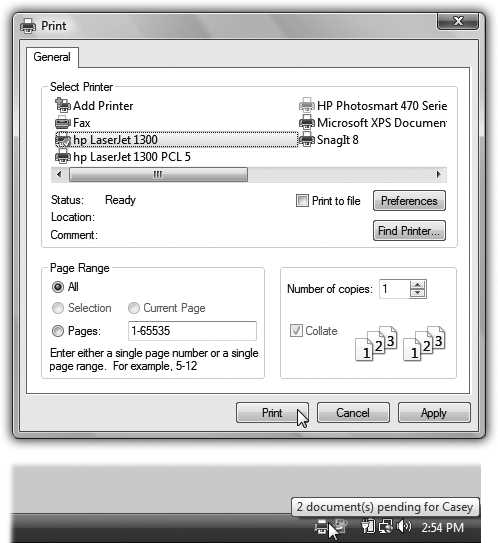
В PrintDialog доступен стандартный набор форматов бумаги: A4, A3, Letter, Legal и другие. Для нестандартных документов используйте опцию «Пользовательский размер», где можно указать точные размеры в миллиметрах или дюймах. Это важно при печати этикеток, брошюр и графиков.
Ориентация страницы задается отдельно для каждого задания. Выберите «Портрет» для текстовых документов с длинными колонками и «Альбом» для презентаций, таблиц и широкоформатных изображений. PrintDialog позволяет менять ориентацию динамически, чтобы корректно отображать содержимое без обрезки.
При работе с многостраничными документами можно задать ориентацию для отдельных страниц через функцию «Настройка страницы». Это полезно при комбинировании текстовых и графических материалов в одном файле, минимизируя необходимость ручной корректировки перед печатью.
Для экономии бумаги используйте функцию автоматического масштабирования содержимого под выбранный формат. PrintDialog корректно уменьшает или увеличивает страницы, сохраняя пропорции и избегая искажений текста и изображений.
Управление количеством копий и диапазоном страниц
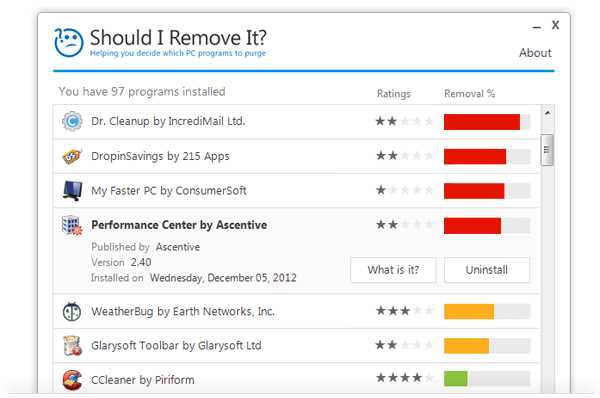
В PrintDialog задайте точное количество копий документа в поле «Копии». Для больших объемов рекомендуется использовать функцию «Пакетная печать», чтобы избежать перегрузки принтера и снизить риск зависаний при отправке нескольких сотен страниц.
Для печати отдельных страниц или диапазонов используйте поле «Диапазон страниц». Можно указать конкретные страницы через запятую, например 1, 3, 5, или диапазоны через дефис, например 2-6. Это сокращает расход бумаги и позволяет печатать только нужный фрагмент документа.
При работе с многостраничными документами включите опцию «Обратный порядок», если требуется печать с последней страницы к первой. PrintDialog корректно обрабатывает диапазоны в сочетании с этой настройкой, предотвращая перепутывание страниц.
Для регулярных задач создайте профиль печати с заданным количеством копий и диапазоном страниц. Это ускоряет повторную печать и снижает вероятность ошибок при ручной настройке параметров для похожих документов.
Настройка качества печати и цветового режима

Цветовой режим можно задать в отдельном поле. PrintDialog поддерживает следующие варианты:
| Режим | Описание |
|---|---|
| Полноцветный | Используется для фотографий и презентационных материалов с точной передачей цвета. |
| Градации серого | Преобразует цветные элементы в оттенки серого, экономит цветной тонер. |
| Монохромный | Печать только черным цветом для текстовых документов и черновиков. |
Для печати графиков и схем рекомендуется включить функцию оптимизация цветопередачи, которая корректирует насыщенность и контрастность на основе типа бумаги. PrintDialog сохраняет эти настройки в профилях печати, что ускоряет последующую работу с однотипными документами.
Сохранение и использование предустановленных профилей печати
PrintDialog позволяет создавать предустановленные профили печати для быстрого применения повторяющихся настроек. После настройки параметров, таких как формат бумаги, ориентация, качество печати и цветовой режим, нажмите кнопку Сохранить профиль и присвойте ему информативное название, например Отчеты A4 черновик или Презентации A3 цвет.
Профили сохраняются в локальной базе программы и доступны при выборе принтера. Для применения профиля откройте список профилей и выделите нужный, после чего PrintDialog автоматически применит все сохраненные параметры, исключая необходимость ручной настройки.
При работе с несколькими типами документов создавайте отдельные профили для каждого сценария. Например, профиль для PDF-документов может включать высокое качество и полноцветный режим, а профиль для текстовых отчетов – черновой режим и монохромную печать. Это экономит время и снижает вероятность ошибок.
PrintDialog позволяет редактировать существующие профили. Изменения сохраняются под тем же именем или можно создать новую версию, сохранив оригинальные настройки. Такой подход обеспечивает гибкость при изменении требований к печати без потери ранее настроенных параметров.
Устранение ошибок печати через PrintDialog
PrintDialog предоставляет встроенные инструменты для выявления и исправления проблем с печатью. Программа детализирует ошибки и предлагает конкретные действия для их устранения.
Частые ошибки и способы их исправления:
- Принтер не отображается:
- Проверьте подключение через USB или сеть.
- Убедитесь, что драйверы обновлены до последней версии.
- Перезапустите PrintDialog и принтер.
- Задание зависло:
- Очистите очередь печати через интерфейс программы.
- Перезапустите задание с корректными настройками профиля.
- Неверный формат бумаги:
- Проверьте настройки размера и ориентации в PrintDialog.
- Для нестандартных документов задайте «Пользовательский размер».
- Цветопередача и качество:
- Убедитесь в корректном выборе цветового режима: полноцвет, градации серого или монохромный.
- При необходимости включите оптимизацию цветопередачи для конкретной бумаги.
- Недостаточно бумаги или тонера:
- Замените расходные материалы.
- Проверьте датчики принтера и очистите лоток подачи бумаги.
Для систематического контроля создавайте отчеты о выполненных заданиях в PrintDialog. Это позволяет выявлять повторяющиеся ошибки, корректировать профили и минимизировать простои оборудования.
Интеграция PrintDialog с другими приложениями и документами
PrintDialog поддерживает прямую печать из большинства офисных приложений, PDF-редакторов и графических программ. Это позволяет отправлять задания без промежуточного сохранения файлов в отдельных форматах.
Особенности интеграции:
- Microsoft Office: печать Word, Excel и PowerPoint с применением предустановленных профилей и сохранением всех настроек формата, ориентации и качества.
- PDF-документы: поддержка Acrobat Reader и других PDF-редакторов. PrintDialog корректно обрабатывает диапазоны страниц и цветовые профили.
- Графические редакторы: возможность прямой печати изображений из Photoshop, GIMP и аналогов с сохранением цветового режима и разрешения.
- Автоматизация: через функции командной строки можно интегрировать PrintDialog в скрипты для пакетной печати документов из разных приложений.
Для упрощения работы создавайте шаблоны профилей под конкретные приложения. Например, профиль для презентаций PowerPoint с альбомной ориентацией и высоким качеством печати, или профиль для Excel с черновой печатью таблиц. Это ускоряет процесс и уменьшает вероятность ошибок при печати из разных источников.
Вопрос-ответ:
Как установить PrintDialog на Windows и macOS?
Для установки на Windows скачайте .exe-файл с официального сайта, запустите его с правами администратора, выберите каталог установки и отметьте необходимые компоненты, включая драйверы принтеров. На macOS скачайте .dmg-файл, смонтируйте образ и переместите приложение в папку «Программы». При первом запуске может потребоваться разрешение на доступ к принтерам и системным компонентам. После установки рекомендуется проверить актуальность драйверов и создать ярлык для быстрого доступа.
Как настроить принтер через PrintDialog для печати документов разных форматов?
Откройте PrintDialog, выберите принтер и перейдите в свойства устройства. Задайте формат бумаги: стандартные размеры A4, A3, Letter или пользовательский размер для нестандартных документов. Выберите ориентацию страницы — портрет для текста и альбом для таблиц или презентаций. Настройте масштабирование содержимого под выбранный формат, чтобы избежать обрезки. Для разных типов документов создавайте отдельные профили с сохранёнными параметрами.
Какие параметры качества печати и цветового режима доступны в PrintDialog?
PrintDialog позволяет выбирать между черновым, стандартным и высоким качеством печати. Для текстовых документов можно использовать черновой режим, а для презентаций и фотографий — высокое разрешение (не ниже 600 dpi). Цветовой режим включает полноцветный, градации серого и монохромный. Для графиков и изображений можно активировать коррекцию цветопередачи в зависимости от типа бумаги, чтобы сохранить точность оттенков.
Можно ли использовать предустановленные профили печати для ускорения работы?
Да, PrintDialog позволяет сохранять профили с заранее заданными параметрами: формат бумаги, ориентация, качество, цветовой режим, количество копий и диапазон страниц. Профили применяются одним кликом, что экономит время и снижает вероятность ошибок при повторной печати. Их можно редактировать или создавать новые версии, сохраняя старые настройки для разных задач, например отдельный профиль для PDF-документов и другой для презентаций.
Как исправлять ошибки печати через PrintDialog?
PrintDialog отображает сообщения о проблемах и предлагает решения. Если принтер не отображается, проверьте подключение и драйверы. Для зависших заданий очистите очередь и отправьте их повторно. При неверном формате бумаги настройте размер и ориентацию в программе. Проблемы с цветопередачей устраняются проверкой цветового режима и включением оптимизации для конкретной бумаги. Недостаток бумаги или тонера требует замены расходных материалов. Отчёты о выполненных заданиях помогают выявлять повторяющиеся ошибки и корректировать профили.
Как создать и использовать профили печати в PrintDialog?
В PrintDialog можно сохранять настройки печати в виде профилей, включая формат бумаги, ориентацию, цветовой режим, качество печати и диапазон страниц. Для этого настройте все параметры нужного задания и нажмите «Сохранить профиль», присвоив ему понятное название. При последующих печатях достаточно выбрать профиль, чтобы автоматически применились все сохранённые параметры. Профили можно редактировать, создавать новые версии и использовать для разных типов документов, что сокращает время на повторную настройку.
Какие шаги нужно выполнить, чтобы устранить ошибки печати через PrintDialog?
Если принтер не отображается в списке PrintDialog, проверьте подключение и обновите драйверы. При зависании заданий очистите очередь печати и отправьте документ повторно. Неверный формат бумаги исправляется через настройку размера и ориентации страницы. Для проблем с цветопередачей проверьте выбранный цветовой режим и включите корректировку цвета для используемой бумаги. Недостаток бумаги или тонера требует замены расходных материалов. Создание отчётов о выполненных заданиях помогает выявлять повторяющиеся ошибки и корректировать параметры для будущих печатей.

 Загрузка...