Содержание статьи
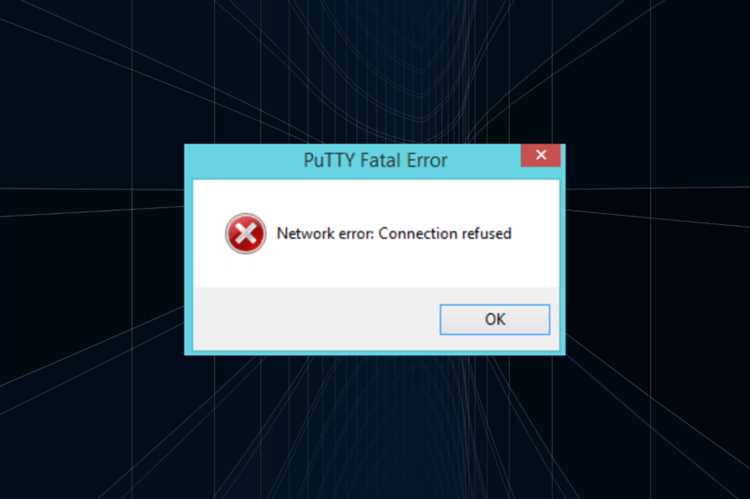
Сообщение Network error: Connection refused в PuTTY означает, что удалённый узел отклонил TCP-соединение. На уровне сети это выглядит как ответ RST от целевого хоста или промежуточного устройства. Чаще всего причина не в самом клиенте PuTTY, а в том, что по указанному адресу и порту нет сервиса, готового принимать соединения, либо доступ к нему заблокирован правилами безопасности.
На практике ошибка возникает при попытке подключиться к закрытому порту (например, 22 заменён на нестандартный), при остановленном демоне sshd, либо при указании неверного IP-адреса. Если сервер отвечает на ping, но PuTTY сразу выдаёт отказ, это почти всегда указывает на проблему на стороне сервера или сетевой фильтрации, а не на обрыв канала.
Отдельного внимания требуют брандмауэры и политики доступа. iptables, nftables, встроенный firewall хостинга или правила в панели провайдера могут разрешать ICMP, но блокировать входящие TCP-соединения. Аналогичную картину даёт активный SELinux с неверным контекстом для SSH или ограничение по списку разрешённых адресов.
Для точной диагностики важно проверять несколько уровней сразу: совпадение порта в PuTTY и конфигурации сервера, состояние службы SSH, сетевые правила на сервере и ограничения на стороне локальной сети. Такой пошаговый подход позволяет быстро определить источник отказа и восстановить доступ без перебора случайных настроек.
Network error connection refused в PuTTY: причины и решения
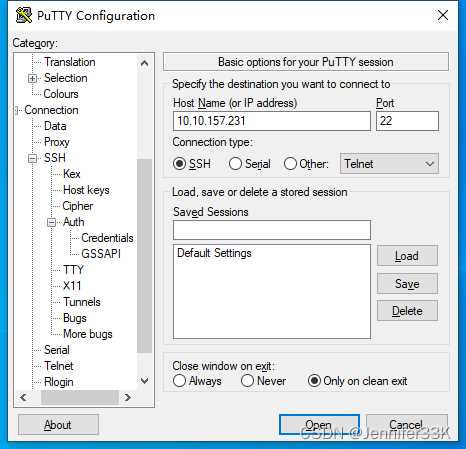
Сообщение Network error: Connection refused фиксируется в момент, когда удалённый узел активно отклоняет входящее TCP-подключение. Это не тайм-аут и не потеря пакетов: сервер отвечает сразу, что позволяет сузить круг причин до конкретных сетевых или сервисных настроек.
Частый источник ошибки – подключение к хосту, где SSH-служба отсутствует или заменена другим сервисом. Например, минимальные контейнеры, rescue-режимы или временные образы могут не содержать sshd. Проверка выполняется локально на сервере через which sshd и анализ списка прослушиваемых портов.
Сторона клиента также требует проверки. В PuTTY следует убедиться, что выбран протокол SSH, а не Raw или Telnet, и указан корректный порт. Ошибочный выбор протокола приводит к отказу даже при доступном сервере. Для подтверждения доступности порта полезно использовать nc -vz HOST PORT или telnet HOST PORT с другой машины.
При наличии ограничений по адресам отказ может быть следствием фильтрации по IP. Такие правила часто применяются в /etc/hosts.allow и /etc/hosts.deny либо на уровне панелей управления сервером. В этом случае подключение с разрешённого адреса проходит без ошибок, а с остальных отклоняется сразу.
Дополнительный фактор – исчерпание лимитов соединений. Параметры MaxStartups и MaxSessions в конфигурации SSH при высокой нагрузке вызывают отказ для новых клиентов. Проверка текущих подключений и корректировка значений позволяют устранить проблему без перезапуска сервера.
Если отказ появляется только при подключении из конкретной сети, стоит проверить локальный firewall, прокси или корпоративный шлюз. Некоторые устройства блокируют исходящие соединения к нестандартным портам, что имитирует поведение сервера и приводит к аналогичному сообщению в PuTTY.
Что означает сообщение connection refused при подключении по SSH
Сообщение connection refused при подключении по SSH указывает на то, что удалённый хост доступен на сетевом уровне, но целевой порт отклоняет входящее соединение. TCP-сеанс не переходит к этапу обмена данными, так как сервер возвращает ответ RST сразу после попытки подключения.
Такое поведение означает, что проблема не связана с задержками сети или потерей пакетов. Ошибка формируется на стороне сервера либо сетевого фильтра, который имеет прямой доступ к целевому порту и сознательно запрещает соединение.
- На указанном порту отсутствует служба SSH или она остановлена
- Используется неверный порт при подключении
- Порт заблокирован локальным или внешним брандмауэром
- Соединение отклоняется правилами фильтрации по IP
- Доступ ограничен политиками безопасности системы
В отличие от ошибки тайм-аута, отказ формируется мгновенно. Это позволяет исключить проблемы маршрутизации и сосредоточиться на проверке конфигурации сервера и сетевых правил.
- Проверить, прослушивается ли SSH-порт с помощью ss -tuln или netstat
- Убедиться, что порт в клиенте совпадает с настройками сервера
- Проверить статус службы SSH через systemctl status sshd
- Просмотреть правила firewall и списки разрешённых адресов
Если сервер отвечает отказом даже при локальном подключении, причина находится внутри системы. Если ошибка проявляется только при удалённом доступе, следует анализировать сетевые фильтры и ограничения на промежуточных узлах.
Проверка доступности сервера и корректности IP-адреса
Первый шаг при ошибке Network error: Connection refused – убедиться, что используется правильный IP-адрес. На серверах с несколькими сетевыми интерфейсами или после миграции адрес может измениться. Актуальный IP проверяется в панели хостинга, через консоль провайдера или командой ip addr при локальном доступе.
Далее проверяется базовая сетевая доступность. Команда ping IP_АДРЕС позволяет понять, отвечает ли узел на ICMP-запросы. Отсутствие ответа не всегда указывает на недоступность сервера, но стабильные ответы подтверждают корректность маршрута и отсутствие проблем с DNS или ошибкой в адресе.
Если используется доменное имя, необходимо проверить его разрешение. Команды nslookup или dig показывают, какой IP возвращается DNS-сервером. Несовпадение с ожидаемым адресом часто связано с устаревшими записями, ошибками в зоне или кешированием на стороне клиента.
Для более точной диагностики применяется трассировка маршрута. tracert в Windows или traceroute в Linux позволяют увидеть, на каком участке путь до сервера обрывается. Если пакеты доходят до конечного узла, проблема находится не в маршрутизации.
Отдельно следует учитывать ситуации с локальными адресами. Попытка подключения к внутреннему IP из внешней сети всегда заканчивается отказом. Аналогично, при работе через VPN PuTTY может обращаться к адресу, доступному только внутри туннеля.
После подтверждения корректного IP-адреса и сетевой доступности имеет смысл переходить к проверке порта и состояния SSH-службы, так как ошибка отказа чаще связана с настройками сервера, а не с самим маршрутом.
Анализ состояния SSH-службы на удалённой машине
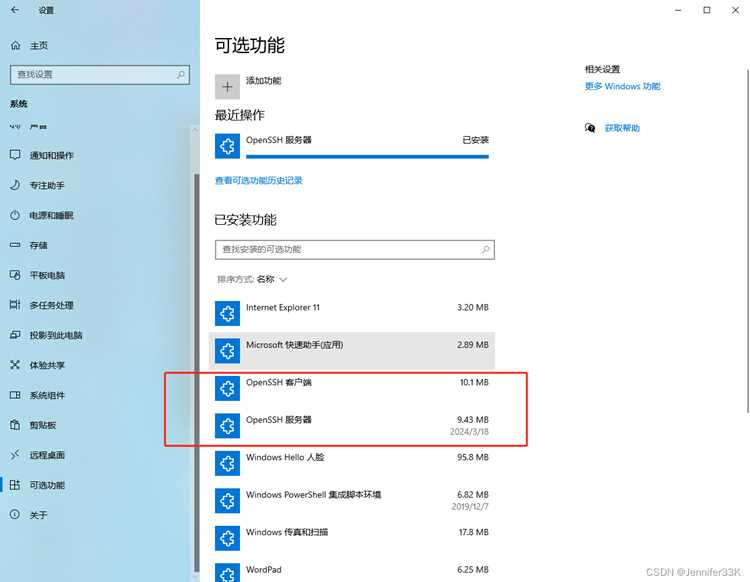
При отказе в соединении необходимо проверить, запущена ли SSH-служба и принимает ли она подключения. На системах с systemd статус определяется командой systemctl status sshd. Состояние inactive, failed или частые перезапуски указывают на причину отказа на стороне сервера.
Если служба не активна, попытка запуска выполняется командой systemctl start sshd. Немедленный возврат ошибки означает проблемы в конфигурации. В этом случае требуется проверка файла /etc/ssh/sshd_config на синтаксис и допустимые значения параметров.
Даже при запущенном демоне следует убедиться, что порт прослушивается. Проверка выполняется через ss -tuln или netstat -tuln. Отсутствие записи с нужным портом означает, что служба не привязалась к сокету или была запущена с иными параметрами.
Журналы позволяют точно определить причину отказа. Для систем на базе Debian и Ubuntu используются /var/log/auth.log, для Red Hat-подобных – /var/log/secure. Также применима команда journalctl -u sshd для просмотра последних событий.
| Признак | Что означает | Действие |
|---|---|---|
| sshd не запущен | Служба отсутствует в активных процессах | Запустить sshd и проверить конфигурацию |
| Порт не прослушивается | Нет привязки к TCP-порту | Сверить Port в sshd_config и перезапустить службу |
| Ошибки в логах | Неверные параметры или права доступа | Исправить настройки и перезапустить sshd |
| Служба завершается сразу после старта | Конфликт конфигурации или порт занят | Освободить порт или изменить его значение |
После устранения выявленных проблем следует повторно проверить статус службы и наличие прослушиваемого порта, затем выполнить подключение из PuTTY с теми же параметрами.
Проверка порта SSH и настроек подключения в PuTTY
Ошибка Network error: Connection refused часто связана с неверным портом или неправильными параметрами подключения в PuTTY. По умолчанию SSH использует порт 22, но администраторы могут изменить его на нестандартное значение. В таком случае попытка подключения к стандартному порту завершится немедленным отказом.
Для проверки порта в PuTTY необходимо открыть окно Session и убедиться, что поле Port совпадает с портом, указанным в конфигурации SSH-сервера (/etc/ssh/sshd_config, параметр Port).
Следует убедиться, что выбран правильный протокол подключения: в PuTTY должен быть установлен SSH, а не Telnet, Rlogin или Raw. Несовпадение протокола приводит к мгновенному отказу.
Дополнительно полезно проверить настройки Connection > Data, где указан логин пользователя. Некорректный пользователь не вызовет отказ на TCP-уровне, но при последующей аутентификации могут возникнуть ошибки, усложняющие диагностику.
Для проверки доступности порта до PuTTY можно использовать сторонние утилиты:
- nc -vz IP_АДРЕС ПОРТ – проверка открытости порта TCP
- telnet IP_АДРЕС ПОРТ – подтверждение возможности соединения
Если порт закрыт, необходимо сверить настройки firewall на сервере, убедиться в запуске SSH-службы и отсутствии ограничений по IP. После подтверждения корректного порта и протокола повторное подключение в PuTTY должно пройти успешно.
Влияние брандмауэра сервера на отказ в соединении
Брандмауэр сервера напрямую влияет на появление ошибки Network error: Connection refused в PuTTY. Если входящие подключения к порту SSH блокируются правилами firewall, сервер возвращает отказ сразу после установления TCP-соединения.
На Linux-системах проверка активных правил выполняется через iptables -L -n или nft list ruleset. Необходимо убедиться, что для TCP-порта SSH существует разрешающее правило, а политики по умолчанию не закрывают все входящие соединения.
Для систем с firewalld используется команда firewall-cmd —list-all. Если порт SSH отсутствует в списке разрешённых сервисов, добавление выполняется через firewall-cmd —add-service=ssh —permanent с последующей перезагрузкой правил firewall-cmd —reload.
Некорректная настройка NAT или внешнего firewall на хостинге также может приводить к мгновенному отказу. Проверка включает анализ правил проброса портов и фильтров IP-адресов. При необходимости следует добавить разрешение для конкретных диапазонов IP, используемых клиентами.
После внесения изменений в firewall рекомендуется повторно проверить доступность порта с помощью nc -vz IP_АДРЕС ПОРТ или telnet IP_АДРЕС ПОРТ перед подключением через PuTTY.
Блокировка соединения на стороне локальной сети или провайдера
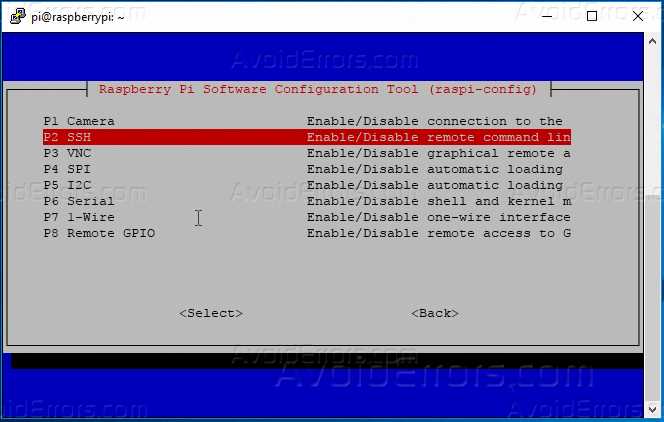
Ошибка Network error: Connection refused может возникать из-за ограничений, наложенных на локальной сети или провайдером. Некоторые корпоративные или публичные сети блокируют исходящие подключения к нестандартным портам TCP, включая SSH-порт 22.
Для проверки доступности порта с вашей сети используется команда nc -vz IP_АДРЕС ПОРТ или telnet IP_АДРЕС ПОРТ. Если соединение не устанавливается, проблема вероятнее всего на уровне сети, а не на сервере.
На уровне локальной сети блокировка может быть реализована через маршрутизатор, NAT или встроенный firewall. Необходимо проверить правила безопасности на роутере и временно отключить локальные фильтры для теста подключения.
Провайдеры также могут ограничивать TCP-порты. В случае отказа соединения с внешнего IP стоит обратиться в поддержку и уточнить, разрешён ли исходящий SSH-трафик. Часто альтернативой служит подключение через нестандартный порт, VPN или использование мобильного интернета для обхода ограничений.
После подтверждения, что локальная сеть и провайдер не блокируют соединение, следует переходить к проверке порта и состояния SSH-службы на сервере.
Ошибки в конфигурации SSH-сервера, приводящие к отказу
Неправильная настройка SSH-сервера часто становится причиной сообщения Network error: Connection refused. Даже при запущенной службе и открытом порте подключение может отклоняться из-за некорректных параметров в /etc/ssh/sshd_config.
Наиболее распространённые ошибки:
| Ошибка | Симптом | Рекомендация |
|---|---|---|
| Неверный порт (Port) | PuTTY возвращает отказ при стандартном подключении | Сверить порт в конфигурации и клиенте, при необходимости изменить или открыть порт в firewall |
| Ограничение ListenAddress | Служба прослушивает только один интерфейс, остальные IP недоступны | Указать 0.0.0.0 для прослушивания всех интерфейсов или добавить нужные адреса |
| MaxStartups и MaxSessions | Новые подключения отклоняются при высокой нагрузке | Увеличить значения параметров или завершить ненужные сессии |
| Неправильные права на /etc/ssh | Служба не стартует или сразу завершает работу | Исправить права и владельца файлов и каталогов, затем перезапустить sshd |
| SELinux контексты | Соединение отклоняется даже при запущенной службе | Проверить контексты через sealert, при необходимости добавить порт через semanage port |
После внесения исправлений рекомендуется проверить конфигурацию командой sshd -t и перезапустить службу через systemctl restart sshd для применения изменений.
Диагностика проблемы с помощью логов и сетевых утилит
Для точного определения причины Network error: Connection refused используются системные логи и сетевые утилиты. Они позволяют выявить, на каком уровне возникает отказ – на сервере, в сети или на стороне клиента.
Основные шаги диагностики:
-
Проверка логов SSH:
- Debian/Ubuntu: /var/log/auth.log
- Red Hat/CentOS: /var/log/secure
- Команда journalctl -u sshd для систем с systemd
-
Проверка прослушиваемых портов:
- ss -tuln или netstat -tuln для подтверждения, что SSH-порт открыт
- Убедиться, что порт соответствует значению в sshd_config
-
Тестирование доступности порта:
- nc -vz IP_АДРЕС ПОРТ – проверка открытости TCP-порта
- telnet IP_АДРЕС ПОРТ – быстрый тест соединения
-
Трассировка маршрута:
- traceroute или tracert позволяет определить, на каком узле соединение прерывается
- Если пакеты доходят до сервера, но порт закрыт, проблема на сервере или в firewall
-
Проверка локального и внешнего firewall:
- iptables/nftables/firewalld на сервере
- Брандмауэры на клиентской сети или маршрутизаторе
Использование комбинации логов и сетевых утилит позволяет точно локализовать источник отказа и принять меры: изменить конфигурацию SSH, открыть порт или скорректировать сетевые фильтры.
Вопрос-ответ:
Почему PuTTY сразу выдаёт сообщение «Network error: Connection refused» при попытке подключения к серверу?
Это сообщение означает, что TCP-соединение до сервера установлено, но целевой порт отклоняет подключение. Причины могут быть связаны с тем, что SSH-служба не запущена, порт указан неверно или заблокирован firewall. Также отказ может возникать при ограничениях по IP-адресу или правилах брандмауэра.
Как проверить, что SSH-служба на сервере работает и слушает нужный порт?
Для проверки состояния службы на Linux-сервере используют команду systemctl status sshd. Если служба не активна, её можно запустить через systemctl start sshd. Прослушиваемые порты проверяются командами ss -tuln или netstat -tuln. Порт должен совпадать с указанным в файле /etc/ssh/sshd_config.
Может ли локальный брандмауэр или роутер быть причиной отказа соединения?
Да, блокировка исходящих или входящих TCP-подключений к SSH-порту на локальном компьютере или роутере приведёт к мгновенному отказу. Для диагностики полезно временно отключить firewall на клиенте или проверить настройки NAT и проброс портов на маршрутизаторе.
Как убедиться, что проблема не в провайдере или сетевых ограничениях?
Для этого выполняется проверка доступности порта с помощью nc -vz IP_АДРЕС ПОРТ или telnet IP_АДРЕС ПОРТ. Если соединение не устанавливается с разных сетей или через VPN, возможно, провайдер блокирует порт. В таком случае стоит использовать альтернативный порт или обратиться в поддержку провайдера.
Какие ошибки конфигурации SSH-сервера чаще всего вызывают «connection refused»?
Наиболее распространённые ошибки: указание неправильного порта в sshd_config, ограничение ListenAddress на конкретный интерфейс, неверные права на каталоги SSH, исчерпание лимитов MaxStartups и MaxSessions, а также некорректные контексты SELinux. Исправление этих настроек и перезапуск службы обычно устраняет проблему.

 Загрузка...