Содержание статьи

В Microsoft Word треугольник можно добавить через вкладку Вставка и раздел Фигуры. Этот инструмент позволяет создавать фигуры разных типов, включая прямоугольные, равносторонние и произвольные треугольники.
При выборе треугольника важно учитывать пропорции и ориентацию. Word позволяет задавать точные размеры через панель Формат фигуры, что упрощает точное размещение на странице и согласование с другими элементами документа.
Цвет заливки и границы фигуры регулируется через параметры Заливка фигуры и Контур фигуры. Можно использовать однотонные цвета, градиенты или даже текстуры, чтобы треугольник гармонировал с содержимым документа.
Фигуру можно повернуть или отразить, используя инструменты Поворот и Отразить, что позволяет адаптировать треугольник под любую компоновку страницы. Также важна точная настройка положения с помощью функций Выравнивание и Положение.
Выбор инструмента для рисования треугольника
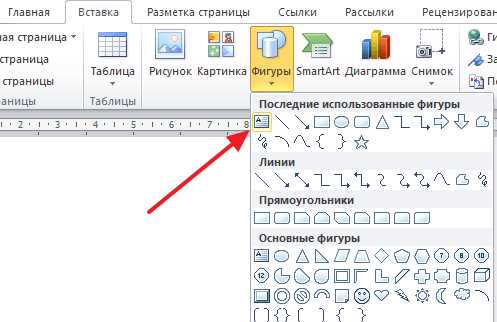
Для создания треугольника в Word используется встроенный набор фигур. Основные инструменты находятся во вкладке Вставка в группе Фигуры. Здесь представлены несколько вариантов треугольников:
- Прямоугольный треугольник – подходит для схем, диаграмм и технических рисунков.
- Равнобедренный треугольник – применяется для создания визуально симметричных элементов, например, указателей или стрелок.
- Произвольный треугольник – позволяет изменять длину сторон и углы по необходимости.
Для точного выбора фигуры рекомендуется:
- Открыть вкладку Вставка и нажать Фигуры.
- В категории Основные фигуры найти нужный тип треугольника.
- Кликнуть на фигуру, чтобы активировать инструмент рисования.
- Нажатием и перетаскиванием на рабочей области документа задать размеры фигуры.
При выборе инструмента следует учитывать, требуется ли фиксированная форма треугольника или планируется её последующая корректировка. Произвольные треугольники легче адаптировать под специфические размеры страницы или элементы дизайна.
Создание треугольника через вкладку «Фигуры»
Для вставки треугольника в документ откройте вкладку Вставка и выберите Фигуры. В разделе Основные фигуры представлены разные типы треугольников, включая прямоугольный, равнобедренный и произвольный.
Чтобы нарисовать фигуру:
- Кликните на нужный треугольник в меню Фигуры.
- Удерживая левую кнопку мыши, перетащите курсор по странице для задания размеров фигуры.
- Отпустите кнопку мыши, когда фигура достигнет нужного масштаба.
Для точного позиционирования можно использовать сетку и направляющие, которые активируются во вкладке Вид. Это позволяет выровнять треугольник относительно текста или других объектов на странице.
Если требуется треугольник с заданными пропорциями, удерживайте клавишу Shift при рисовании. Это сохранит равнобедренную форму или прямой угол, в зависимости от выбранного типа фигуры.
Настройка размеров и пропорций треугольника
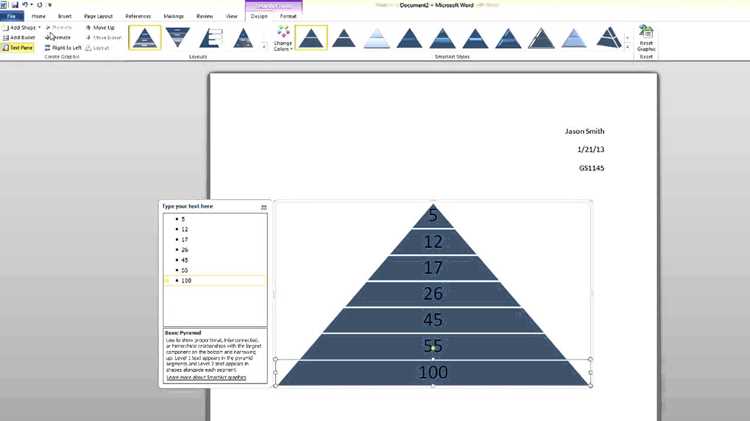
После вставки треугольника в документ Word его размеры и пропорции можно изменить через панель Формат фигуры. Это позволяет точно подогнать фигуру под макет страницы или графические элементы.
Для изменения параметров вручную используйте маркеры на углах и сторонах фигуры. Для сохранения пропорций удерживайте клавишу Shift при растягивании.
Для точного задания размеров откройте Формат фигуры > Размер и укажите значения в сантиметрах или дюймах. Пример таблицы настройки размеров:
| Параметр | Описание | Пример значения |
|---|---|---|
| Высота | Расстояние от основания до вершины треугольника | 5 см |
| Ширина | Длина основания треугольника | 8 см |
| Пропорции | Соотношение высоты и ширины, сохраняемое при масштабировании | Фиксировать пропорции: включено |
Такая настройка позволяет создавать треугольники с точными геометрическими характеристиками, что особенно важно для схем, диаграмм и учебных материалов.
Изменение цвета заливки и линии треугольника
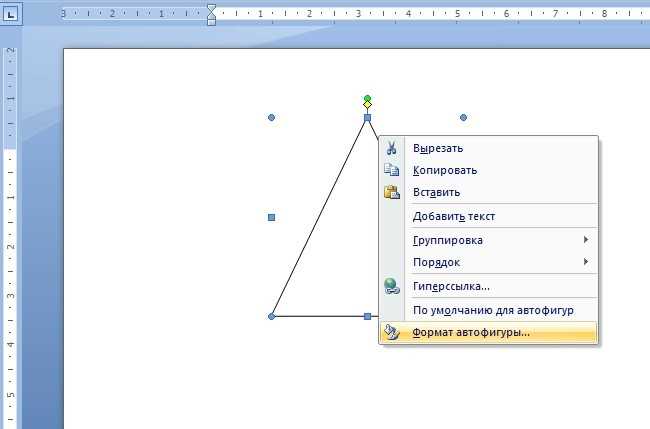
Цвет заливки и линии треугольника настраивается через вкладку Формат фигуры. Эти параметры позволяют визуально выделить фигуру или согласовать её с другими элементами документа.
Для изменения заливки:
- Выделите треугольник и откройте Формат фигуры.
- Нажмите Заливка фигуры и выберите цвет из палитры или задайте собственный через Другие цвета.
- Можно использовать градиенты, текстуры или узоры, чтобы добавить визуальную глубину.
Для настройки линии (контура):
- Выберите Контур фигуры в той же панели.
- Задайте цвет линии, толщину и стиль (сплошная, пунктирная, штрих-пунктир).
- Опционально примените эффекты, например Тень или Свечение, чтобы контур стал более заметным.
Использование контрастных цветов для заливки и линии помогает выделить треугольник на фоне текста или графических элементов. Для точного соответствия корпоративной палитре рекомендуется задавать цвета через код RGB или HEX.
Поворот и отражение треугольника в документе
Треугольник в Word можно поворачивать и отражать для точного расположения на странице. Эти функции находятся во вкладке Формат фигуры в разделе Упорядочить.
Для поворота:
- Выделите фигуру и нажмите Повернуть.
- Выберите один из предустановленных углов поворота: 90°, 180° или произвольный угол через Дополнительные параметры поворота.
- Можно также вручную вращать треугольник, удерживая мышь на маркере поворота в верхней части фигуры.
Для отражения:
- Используйте Отразить по горизонтали или Отразить по вертикали.
- Отражение полезно при создании симметричных схем или комбинированных рисунков.
- Комбинируя поворот и отражение, можно добиться любой ориентации треугольника без изменения его пропорций.
При работе с несколькими фигурами рекомендуется использовать направляющие и сетку, чтобы сохранить аккуратное расположение после поворота или отражения.
Выравнивание и позиционирование треугольника на странице
Треугольник можно точно разместить на странице с помощью инструментов Выравнивание и Положение во вкладке Формат фигуры. Эти функции позволяют синхронизировать фигуру с текстом и другими объектами.
Для выравнивания:
- Выделите треугольник и нажмите Выравнивание.
- Выберите вариант: по левому, центру, правому краю или по верхнему, середине, нижнему краю страницы.
- Для нескольких объектов можно использовать Выравнивание по отношению друг к другу, чтобы сохранить равномерное распределение.
Для позиционирования:
- Откройте Положение и выберите предустановленные позиции на странице.
- Для точного контроля используйте параметры Смещение по горизонтали и Смещение по вертикали в сантиметрах.
- Можно закрепить треугольник относительно текста или страницы через Обтекание текстом и Закрепить положение.
Комбинируя выравнивание и позиционирование, треугольник можно разместить в нужном месте документа без искажений и нарушений структуры текста.
Вопрос-ответ:
Как вставить треугольник в документ Word?
Чтобы добавить треугольник, откройте вкладку Вставка и выберите Фигуры. В разделе Основные фигуры найдите нужный тип треугольника (прямоугольный, равнобедренный или произвольный). Затем нажмите на фигуру и перетащите курсор по странице, задавая размеры фигуры.
Можно ли изменить размеры треугольника после его вставки?
Да, размеры треугольника легко корректируются. Выделите фигуру и используйте маркеры на углах и сторонах для изменения высоты и ширины. Для сохранения пропорций удерживайте клавишу Shift. Также можно задать точные размеры через Формат фигуры > Размер, указав значения в сантиметрах или дюймах.
Как изменить цвет треугольника и его границ?
Выделите фигуру и откройте вкладку Формат фигуры. Для изменения заливки нажмите Заливка фигуры и выберите цвет или градиент. Для настройки контура используйте Контур фигуры, где можно выбрать цвет, толщину и стиль линии. Можно применить дополнительные эффекты, например тень или свечение.
Как точно разместить треугольник на странице рядом с текстом?
Для позиционирования используйте инструменты Выравнивание и Положение во вкладке Формат фигуры. Можно выравнивать треугольник по левому, центральному или правому краю, а также по верхнему, среднему или нижнему краю страницы. Для точного смещения задайте параметры в сантиметрах и закрепите фигуру относительно текста через Обтекание текстом.

 Загрузка...