Содержание статьи
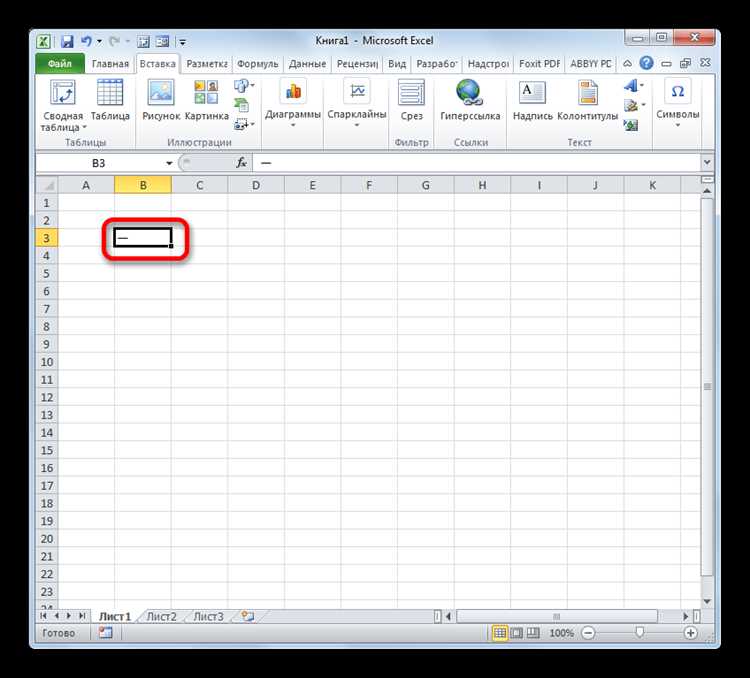
Вставка тире в таблицу Excel может понадобиться для различных целей: от выделения данных до правильного форматирования текстовой информации. Несмотря на кажущуюся простоту, многие пользователи сталкиваются с проблемами, пытаясь использовать символ тире вместо дефиса. Важно понимать, что в Excel существует несколько способов вставки этого символа, каждый из которых может быть более удобным в зависимости от ситуации.
Для того чтобы вставить тире, можно использовать стандартные сочетания клавиш, такие как Alt + 0151 для длинного тире (–) или Alt + 0150 для короткого тире (–). Однако эти методы требуют предварительных знаний, что делает их неудобными для пользователей, которые не работают с клавишами часто.
Кроме того, Excel предоставляет возможность автоматической замены дефиса на тире через функции автозамены, что может сэкономить время, если такие символы требуются в большом объеме данных. В статье мы рассмотрим, как это настроить и как избежать ошибок при работе с различными типами тире в Excel.
Также, при необходимости массовой вставки тире в ячейки, можно использовать формулы, что делает процесс вставки более быстрым и гибким. Важно, чтобы каждое тире было вставлено в нужном контексте, ведь неправильное использование этих символов может повлиять на восприятие таблицы и привести к визуальным или логическим ошибкам.
Как вставить тире с помощью стандартных клавиш
Для вставки тире в Excel можно использовать стандартные сочетания клавиш. Важно различать два типа тире: короткое (–) и длинное (–). Они могут быть вставлены с помощью числовой клавиатуры, что позволяет быстро добавить символы без использования меню или мыши.
Для вставки короткого тире (–) используйте сочетание клавиш Alt + 0150. Для этого включите режим Num Lock на клавиатуре, удерживайте клавишу Alt и, не отпуская, введите на цифровой клавиатуре числа 0150, затем отпустите клавишу Alt. Этот метод работает в любой ячейке таблицы Excel и не требует дополнительных настроек.
Для вставки длинного тире (–) используйте сочетание Alt + 0151. Аналогично предыдущему методу, включите Num Lock, удерживайте Alt, введите 0151 на цифровой клавиатуре и отпустите Alt. Длинное тире часто используется для разделения фраз или создания пауз в тексте.
Эти сочетания клавиш позволяют вставить тире быстро, однако они требуют наличия цифровой клавиатуры. В ноутбуках без выделенной цифровой клавиатуры данный метод может быть неудобен, и для них могут потребоваться альтернативные способы вставки.
Использование символа тире через меню вставки

Для вставки тире в Excel можно воспользоваться меню вставки символов. Этот метод удобен, если вам нужно выбрать из множества различных символов, не запоминая их кодов.
Чтобы вставить тире через меню вставки, выполните следующие шаги:
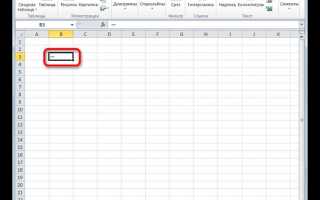
- Перейдите в ячейку, где нужно вставить тире.
- Нажмите на вкладку Вставка в верхнем меню.
- В группе Символы выберите Символ.
- В появившемся окне выберите шрифт, который используете в таблице (обычно это Calibri или Arial).
- Пролистайте список символов или введите в поле поиска код символа: для короткого тире – 2013, для длинного тире – 2014.
- Выберите нужный символ и нажмите Вставить.
Этот способ подходит для вставки символов в ограниченное количество ячеек. Он не требует запоминания сочетаний клавиш, но является более медленным, чем ввод через клавиатуру, особенно при массовой вставке тире.
Если вы часто используете тире в таблицах, добавление символов через меню может быть удобным вариантом для работы с небольшими объемами данных.
Автоматическая замена дефиса на тире в Excel

Excel позволяет настроить автоматическую замену дефиса на тире с помощью функции автозамены. Это удобно, если вам нужно автоматически заменять все дефисы на длинное или короткое тире, не вводя их вручную.
Для настройки автозамены выполните следующие шаги:
- Перейдите в меню Файл и выберите Параметры.
- В открывшемся окне выберите раздел Правописание и нажмите на кнопку Параметры автозамены.
- В открывшемся окне введите в поле Заменить символ дефиса (-) или любой другой текст, который хотите заменить.
- В поле На введите нужное тире: короткое (–) или длинное (–).
- Нажмите Добавить, затем ОК для сохранения изменений.
После этого при вводе дефиса в любой ячейке Excel автоматически заменит его на выбранное вами тире. Этот метод значительно ускоряет работу, особенно если в таблице часто встречаются дефисы, которые необходимо преобразовать в тире.
Важно отметить, что функция автозамены будет работать в пределах текущего документа, и для других файлов настройки нужно будет повторить. Этот способ удобен для работы с большими объемами данных, где замена символов должна быть выполнена быстро и без ошибок.
Как вставить длинное тире в несколько ячеек одновременно
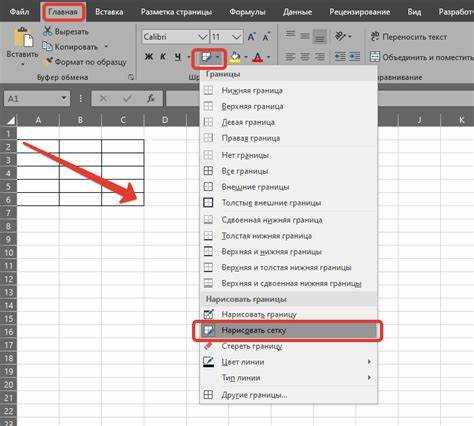
Для вставки длинного тире (–) в несколько ячеек одновременно в Excel существует несколько методов, которые ускоряют процесс и позволяют работать с большим количеством данных.
Один из самых простых способов – это использование функции автозамены или формул. Рассмотрим несколько вариантов:
- Использование автозамены: Настройте автозамену так, чтобы дефис автоматически заменялся на длинное тире в процессе ввода. Для этого перейдите в меню Файл > Параметры > Правописание > Параметры автозамены и добавьте замену для дефиса на длинное тире.
- Вставка через формулы: Если вам нужно заменить текст в нескольких ячейках, можно использовать формулу. Например, формула SUBSTITUTE заменяет символы. Пример:
=SUBSTITUTE(A1, "-", "–")заменяет дефис в ячейке A1 на длинное тире. - Копирование и вставка: Если длинное тире нужно вставить в несколько ячеек, достаточно вставить его в одну ячейку, затем скопировать и вставить в другие ячейки. Используйте сочетание клавиш Ctrl + C для копирования и Ctrl + V для вставки в другие ячейки.
Каждый из этих методов позволяет вставить длинное тире в несколько ячеек одновременно, что экономит время при работе с большими таблицами.
Настройка сочетания клавиш для быстрого ввода тире
Для ускорения работы в Excel можно настроить собственные сочетания клавиш для быстрого ввода тире. Это позволит вставлять длинное или короткое тире без необходимости использовать меню или запоминать коды символов.
Excel не предоставляет встроенной функции для создания кастомных сочетаний клавиш, но вы можете использовать встроенные возможности Windows для этого. Вот как можно настроить горячие клавиши с помощью AutoHotkey, бесплатного инструмента для создания макросов и автоматизации действий:
- Скачайте и установите программу AutoHotkey с официального сайта.
- Создайте новый скрипт AutoHotkey, щелкнув правой кнопкой мыши на рабочем столе и выбрав Создать > AutoHotkey Script.
- Отредактируйте созданный файл, добавив следующую строку для создания горячей клавиши на вставку длинного тире (например, Ctrl + Alt + T):
^!t::Send, –
- Сохраните файл и запустите его. Теперь при нажатии Ctrl + Alt + T в любом приложении будет вставляться длинное тире.
Этот метод подходит для пользователей, которым требуется быстрый ввод тире в различных приложениях, включая Excel. Также можно настроить несколько сочетаний клавиш для различных символов, например, для короткого тире, используя аналогичные команды.
Использование формул для вставки тире в таблицу

Для вставки тире в ячейки Excel можно использовать формулы, что особенно полезно при работе с большими объемами данных. Вместо того, чтобы вручную вставлять тире в каждую ячейку, можно автоматизировать этот процесс с помощью функций Excel.
Один из самых простых способов – это использование функции SUBSTITUTE, которая заменяет определенные символы на другие. Например, если вы хотите заменить дефис на длинное тире, используйте следующую формулу:
=SUBSTITUTE(A1, "-", "–")
Эта формула заменяет все дефисы в ячейке A1 на длинное тире. Если вы хотите заменить дефисы на короткое тире, просто замените символ «–» на «–» в формуле.
Также можно использовать формулы для вставки тире в текст в других ячейках или для комбинирования данных. Например, для добавления тире между значениями двух ячеек:
=A1 & " – " & B1
Эта формула объединяет значения ячеек A1 и B1, вставляя между ними длинное тире.
Использование формул особенно эффективно в ситуациях, когда необходимо автоматически добавлять тире в несколько ячеек или при работе с текстовыми данными, которые нужно быстро форматировать.
Вставка тире с помощью специального символа в Excel
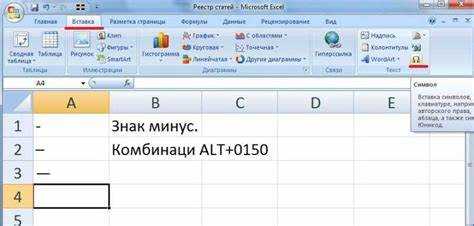
В Excel можно вставить тире, используя окно вставки специальных символов. Этот способ полезен, если вы хотите вставить символы, которые не доступны на клавиатуре, включая длинное и короткое тире.
Чтобы вставить тире с помощью специального символа, выполните следующие шаги:
- Выделите ячейку, в которую хотите вставить тире.
- Перейдите на вкладку Вставка и выберите Символ в группе Символы.
- В появившемся окне выберите шрифт, который используете в таблице (например, Calibri или Arial).
- В поле «Номер символа» введите код для нужного тире:
Тип тире Код символа Короткое тире (–) 2013 Длинное тире (–) 2014 - Найдите и выберите нужный символ, затем нажмите Вставить.
После этого тире будет вставлено в выбранную ячейку. Этот метод удобен, если вам нужно использовать специальные символы, которые не доступны через клавиатуру, или если вы хотите вставить символы с определенным кодом.
Использование специального символа дает возможность вставить тире точно, без необходимости запоминать коды и сочетания клавиш.
Как исправить ошибки вставки тире в Excel
При работе с тире в Excel могут возникать различные ошибки, связанные с неправильным типом тире или его вставкой. Вот несколько распространенных проблем и способы их устранения.
- Неправильный тип тире: Иногда вместо длинного тире (–) вставляется дефис (-) или короткое тире (–). Чтобы исправить это, убедитесь, что вы используете правильное сочетание клавиш для вставки нужного символа, или воспользуйтесь функцией SUBSTITUTE, чтобы заменить все дефисы на тире.
- Невозможность вставки тире через сочетания клавиш: Если сочетания клавиш Alt + 0151 (для длинного тире) или Alt + 0150 (для короткого тире) не работают, проверьте, включен ли режим Num Lock на вашей клавиатуре. Также убедитесь, что используете цифровую клавиатуру (на ноутбуках иногда нужно активировать виртуальную клавиатуру).
- Ошибка при вставке тире через символы: Если символ не вставляется через меню Вставка > Символ, убедитесь, что выбран правильный шрифт. Некоторые шрифты могут не поддерживать все символы, включая тире. Попробуйте выбрать стандартные шрифты, такие как Calibri или Arial.
- Автоматическая замена не работает: Если автозамена не выполняет замену дефиса на тире, убедитесь, что настройки автозамены активированы в Excel. Для этого перейдите в Файл > Параметры > Правописание > Параметры автозамены и настройте замену.
Используя эти методы, можно эффективно устранять ошибки при вставке тире в ячейки Excel и ускорить процесс работы с данными.
Вопрос-ответ:
Как вставить длинное тире в Excel с помощью клавиш?
Чтобы вставить длинное тире в Excel, используйте сочетание клавиш Alt + 0151. Убедитесь, что на вашей клавиатуре включен режим Num Lock и используйте цифровую клавиатуру. После этого удерживайте клавишу Alt, введите 0151 и отпустите клавишу.
Как автоматически заменять дефис на тире в Excel?
Для автоматической замены дефиса на тире в Excel настройте автозамену. Перейдите в Файл > Параметры > Правописание > Параметры автозамены. Введите дефис в поле Заменить и длинное тире в поле На, затем нажмите Добавить.
Можно ли вставить тире в несколько ячеек Excel одновременно?
Да, для этого можно использовать функцию автозамены или формулу. Например, используйте формулу =SUBSTITUTE(A1, «-«, «—»), чтобы заменить дефисы на тире в ячейке A1, а затем протяните формулу на другие ячейки.
Как вставить тире через меню вставки символов в Excel?
Перейдите на вкладку Вставка и выберите Символ. В открывшемся окне выберите шрифт, введите код символа тире (для длинного тире используйте код 2014) и нажмите Вставить.
Что делать, если не работает сочетание клавиш для вставки тире?
Если сочетания клавиш не работают, убедитесь, что включен режим Num Lock и используйте цифровую клавиатуру. Если проблема сохраняется, попробуйте вставить тире через меню Вставка > Символ или настройте автозамену для замены дефиса на тире.

 Загрузка...