Содержание статьи
В Microsoft Word точка ввода текста определяется положением курсора, и от его размещения зависит, куда именно попадет новый фрагмент. Ошибки часто возникают при работе с уже отформатированными абзацами, таблицами или документами на десятки страниц. В таких случаях обычный клик мышью может привести к смещению отступов или разрыву структуры.
Для точной вставки Word предлагает несколько инструментов: навигацию с клавиатуры, режим замены, работу с разрывами страниц и вставку с контролем форматирования. Комбинации клавиш позволяют перемещать курсор посимвольно, по словам и абзацам, а скрытые элементы разметки помогают понять, где реально находится точка ввода.
Отдельного внимания требует вставка текста в середину абзаца, списка или между страницами. Здесь важно учитывать наличие ручных и автоматических разрывов, а также параметры выравнивания. Неправильная вставка может изменить межстрочный интервал или сбить нумерацию.
Практический подход к вставке текста в любом месте документа сводится к контролю курсора, осознанному выбору способа вставки и проверке результата через отображение знаков форматирования. Такой порядок действий снижает риск правок и упрощает работу с крупными файлами.
Установка курсора мышью для вставки между символами
Для вставки текста между конкретными символами используется точная установка курсора левой кнопкой мыши. Курсор принимает вид вертикальной линии, и его положение определяется не кликом по символу, а по промежутку между ними. При увеличенном масштабе документа проще визуально контролировать место вставки, поэтому перед точной правкой рекомендуется установить масштаб 120–150%.
Если текст плотно сжат или используется узкий шрифт, курсор может смещаться к соседнему символу. В этом случае помогает медленное перемещение указателя до появления тонкой вертикальной линии между буквами. Щелчок в этот момент фиксирует точку ввода без изменения форматирования строки.
При работе с выравниванием по ширине Word распределяет пробелы неравномерно, что затрудняет позиционирование. Для контроля следует временно включить отображение непечатаемых знаков, чтобы видеть реальные границы символов и пробелов. Это позволяет избежать вставки текста в начало или конец слова.
В таблицах и текстовых полях установка курсора мышью требует клика строго внутри ячейки или рамки. Попадание в границу элемента приводит к его выделению вместо установки точки ввода. Если это происходит, нужно повторить клик, сместив указатель на 1–2 пикселя внутрь текста.
Перемещение точки ввода с помощью стрелок и клавиш Home End
Клавиши со стрелками позволяют перемещать точку ввода без использования мыши с точностью до одного символа или строки. Стрелки влево и вправо сдвигают курсор между буквами, а вверх и вниз – между строками с сохранением текущей позиции по горизонтали, если это возможно.
Для ускоренной навигации используются сочетания с клавишей Ctrl. Ctrl + стрелка влево или вправо перемещает курсор между словами, а Ctrl + стрелка вверх или вниз – между абзацами. Такой способ удобен при вставке текста в середину длинных блоков без прокрутки страницы.
Клавиша Home перемещает курсор в начало текущей строки, End – в ее конец. При добавлении Ctrl курсор переходит в начало или конец всего документа. Это помогает быстро перейти к нужной позиции перед вставкой текста, минуя прокрутку и поиск мышью.
В нумерованных и маркированных списках Home и End работают в пределах строки списка, не затрагивая маркер или номер. Это позволяет вставлять текст после символов списка, не нарушая структуру. В таблицах данные клавиши ограничены границами ячейки, что исключает случайный переход в соседний элемент.
Использование клавиатурной навигации снижает риск смещения форматирования, так как точка ввода всегда перемещается строго по текстовой структуре документа. После установки курсора рекомендуется визуально проверить его положение перед вводом новых данных.
Вставка текста в середину абзаца без смещения форматирования
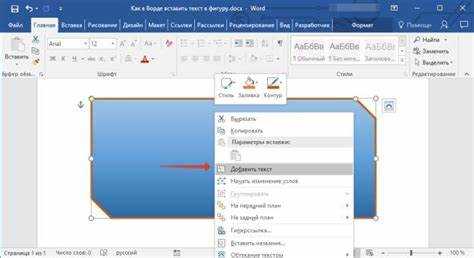
При вставке текста в середину абзаца Word применяет форматирование символов, находящихся слева от курсора. Если точка ввода стоит после слова с иным шрифтом, цветом или интервалом, новый текст унаследует эти параметры. Чтобы избежать изменений, курсор следует устанавливать между символами с базовым оформлением абзаца.
Перед вводом рекомендуется проверить активный стиль в панели инструментов и при необходимости переключиться на нужный стиль абзаца. Это особенно важно в документах с ручными правками, где в одном абзаце могут сочетаться разные параметры шрифта и отступов.
При вставке скопированного фрагмента лучше использовать вставку без исходного оформления через контекстное меню или сочетание клавиш. Такой способ сохраняет текущие настройки абзаца и предотвращает появление лишних отступов, нестандартных интервалов и скрытых стилей.
| Ситуация | Рекомендуемое действие |
|---|---|
| Разный шрифт внутри абзаца | Установить курсор рядом с текстом базового шрифта |
| Вставка текста из другого документа | Использовать вставку без форматирования |
| Смещение межстрочного интервала | Проверить параметры абзаца после вставки |
После вставки полезно включить отображение непечатаемых знаков и убедиться в отсутствии лишних пробелов, разрывов строк или скрытых символов. Такая проверка позволяет сохранить исходную структуру абзаца без дополнительных правок.
Добавление текста между страницами с учетом разрывов
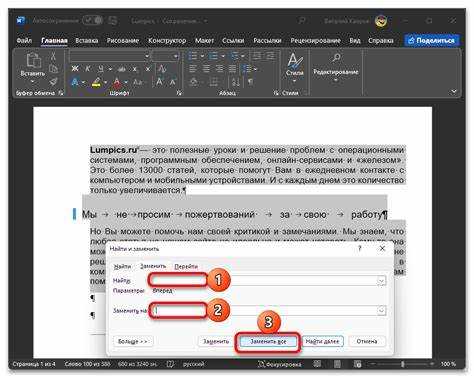
Вставка текста между страницами напрямую связана с типом разрыва, который используется в документе. Word применяет автоматические разрывы при заполнении страницы и ручные разрывы, добавленные пользователем. Для корректной вставки нужно определить, какой именно вариант используется в конкретном месте.
Ручной разрыв страницы отображается как отдельный элемент и блокирует ввод текста выше или ниже себя. Чтобы добавить текст между страницами, курсор необходимо установить перед разрывом и ввести текст до него, либо удалить разрыв и вставить его заново после добавления данных.
При использовании разрывов разделов вставка текста требует особого внимания, так как они управляют колонтитулами, ориентацией и полями. Установка курсора внутри такого разрыва невозможна, поэтому текст добавляется только до или после элемента, с последующей проверкой параметров раздела.
Для точного контроля рекомендуется включить отображение непечатаемых знаков. Это позволяет отличить автоматический перенос страницы от ручного разрыва и избежать случайного удаления элементов, влияющих на структуру документа.
После добавления текста следует пролистать соседние страницы и убедиться, что нумерация, колонтитулы и отступы не изменились. Такой контроль снижает риск появления пустых страниц или смещенного содержимого.
Использование режима вставки и замены символов
В Word предусмотрены два режима ввода текста: вставка и замена. По умолчанию активен режим вставки, при котором новые символы добавляются в позицию курсора без удаления существующих. Режим замены заменяет символы справа от курсора по мере ввода и может привести к потере текста при невнимательной работе.
Переключение между режимами выполняется клавишей Insert на клавиатуре. Состояние режима отображается в строке состояния, где появляется индикатор «Замена» при активном режиме перезаписи. Если строка состояния скрыта, ее следует включить через параметры интерфейса.
Режим замены удобен при правке отдельных символов в словах фиксированной длины, например в кодах, артикулах или числовых значениях. Для обычного текста его использование не рекомендуется, так как форматирование сохраняется, а содержимое заменяется без предупреждений.
Перед вставкой текста в середину строки стоит убедиться, что активен режим вставки. Если при наборе символы исчезают, это прямой признак включенной замены. Немедленное переключение режима предотвращает дальнейшее удаление данных.
После завершения правок полезно проверить соседние символы и слова, чтобы исключить незаметную подмену текста. Такой контроль особенно важен при работе в узких колонках, таблицах и документах с плотной версткой.
Вставка скопированного текста с сохранением стиля документа
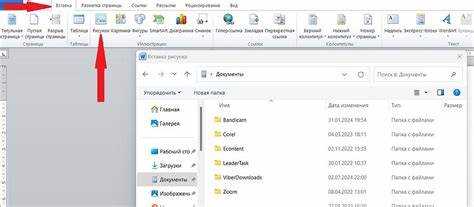
При вставке текста из других источников Word автоматически переносит форматирование оригинала, что может нарушить единый стиль документа. Для сохранения текущего оформления применяют специальные методы вставки.
Основные способы:
- Использование контекстного меню и опции Сохранить только текст для удаления чужих стилей.
- Сочетание клавиш Ctrl + Shift + V в новых версиях Word для вставки без форматирования.
- Вставка через вкладку Главная → Вставить → Специальная вставка с выбором варианта Только текст.
После вставки важно проверить абзацы на наличие лишних отступов, межстрочных интервалов и скрытых символов:
- Включить отображение непечатаемых знаков через кнопку ¶ на панели инструментов.
- Удалить лишние пробелы и разрывы строк вручную.
- Применить стиль текущего абзаца, чтобы текст соответствовал общему оформлению.
При регулярной работе с внешними текстами рекомендуется заранее настроить параметры вставки в Файл → Параметры → Дополнительно → Вставка, чтобы вставка по умолчанию сохраняла стиль документа и минимизировала ручные корректировки.
Вопрос-ответ:
Как точно поставить курсор между буквами в плотном тексте Word?
Для точной вставки между символами следует увеличить масштаб документа до 120–150%, чтобы видеть промежутки. Затем медленно переместите указатель мыши до появления тонкой вертикальной линии между буквами и щелкните. Если используется узкий шрифт или плотный текст, визуальная проверка положения курсора помогает избежать смещения текста или случайного редактирования соседних символов.
Можно ли вставлять текст в середину абзаца без изменения форматирования?
Да, для этого важно установить курсор между символами с базовым оформлением абзаца. При вставке скопированного текста рекомендуется использовать опцию вставки без форматирования или сочетание клавиш Ctrl+Shift+V. После вставки полезно включить отображение непечатаемых знаков, чтобы проверить отсутствие лишних пробелов и разрывов строк, и при необходимости применить текущий стиль абзаца.
Как вставить текст между страницами, если документ содержит ручные разрывы?
Перед вставкой нужно определить тип разрыва: ручной или автоматический. Если разрыв ручной, установите курсор перед ним и введите текст. После добавления данных можно вернуть разрыв на прежнее место. В случае разрывов разделов текст вставляется только до или после элемента, так как курсор внутри разрыва недоступен. Включение отображения непечатаемых знаков помогает контролировать разрывы и избежать случайного удаления структурных элементов документа.
Как переключить режим вставки и замены символов в Word и для чего это нужно?
Переключение между режимами выполняется клавишей Insert на клавиатуре. В режиме вставки новые символы добавляются без удаления существующих, а в режиме замены символы справа от курсора заменяются по мере ввода. Использование режима замены удобно при исправлении отдельных символов в кодах или числовых значениях. Перед внесением правок в текстовые абзацы рекомендуется убедиться, что активен режим вставки, чтобы случайно не удалить текст.

 Загрузка...