Содержание статьи

Шаблоны грамот обычно создаются с фиксированной разметкой: заданные поля, декоративные рамки, фоновые изображения и заранее выбранные шрифты. При добавлении текста часто возникают типовые проблемы – съезжают отступы, нарушается центрирование, текст выходит за границы или выглядит иначе, чем в примере. Чтобы этого избежать, нужно понимать, где именно вставлять текст и какие параметры при этом менять.
В статье разбирается работа с шаблонами в популярных форматах: DOCX, PDF и графических макетах. Показано, как определить редактируемые текстовые блоки, чем отличаются поля ввода от встроенных надписей и как проверить, не является ли шаблон обычным изображением. Отдельное внимание уделено настройке шрифта, межстрочного интервала и выравнивания, так как именно эти параметры чаще всего портят внешний вид готовой грамоты.
Практическая часть построена на пошаговых действиях: от копирования исходного шаблона до финальной проверки перед печатью. Рассматриваются типовые случаи – подстановка фамилии и имени, названия мероприятия, даты и подписи. Также объясняется, как избежать обрезки текста при печати и сохранить исходный дизайн без ручной подгонки каждого элемента.
Выбор подходящего шаблона грамоты под задачу

Подбор шаблона начинается с понимания назначения грамоты. Для школьных и учебных мероприятий подходят макеты с нейтральной цветовой схемой, строгими рамками и стандартным расположением текста: название сверху, основной текст по центру, подпись и дата внизу. Для корпоративных награждений чаще выбирают шаблоны с логотипом, расширенными полями и местом под реквизиты организации.
Обратите внимание на формат файла. DOCX и ODT подходят для редактирования в текстовых редакторах, позволяют быстро заменить ФИО, номинацию и дату. PSD и AI используют при работе с графикой, когда требуется точная настройка шрифтов и декоративных элементов. PDF удобен для печати, но для вставки текста нужен режим редактирования или конвертация.
Проверьте структуру шаблона перед работой с текстом. Важно, чтобы основные блоки были разделены: заголовок, тело грамоты, подписи. Если текстовые области объединены в один слой или абзац, при замене данных легко нарушить выравнивание и интервалы. Предпочтение стоит отдавать шаблонам с отдельными текстовыми полями.
Шрифты требуют отдельного внимания. Если в шаблоне используются нестандартные гарнитуры, убедитесь, что они установлены на компьютере. При их отсутствии текст может сместиться или заменить шрифт по умолчанию. Для универсальных задач подходят шаблоны с распространёнными шрифтами или с уже встроенными вариантами.
Перед окончательным выбором оцените соотношение сторон и ориентацию страницы. Для печати на стандартном листе A4 чаще применяют вертикальные макеты. Горизонтальные шаблоны подходят для наградных сертификатов и дипломов с большим количеством текста. Ошибка на этом этапе приводит к лишней обрезке при печати.
Если планируется массовое заполнение грамот, выбирайте шаблон без сложных декоративных элементов в зоне основного текста. Простая композиция снижает риск наложения строк и упрощает вставку данных из таблиц или списков.
Открытие шаблона грамоты в редакторе документов
Перед началом работы проверь формат файла шаблона. Чаще всего используются .DOCX, .ODT и .PDF. Файлы DOCX и ODT открываются напрямую в Microsoft Word, LibreOffice Writer и Google Docs. PDF требует редактора с поддержкой правок: Adobe Acrobat Pro, Foxit PDF Editor или онлайн-сервис с режимом редактирования текста.
Если шаблон скачан из интернета, сначала сохрани его на локальный диск. Открытие напрямую из браузера может привести к запуску режима просмотра, где вставка текста будет недоступна. В редакторе выбери пункт «Файл → Открыть» и укажи путь к сохранённому шаблону, чтобы сразу получить доступ ко всем элементам документа.
После открытия обрати внимание на защиту файла. Некоторые шаблоны содержат ограничения на редактирование или заполнение. В Word это отображается панелью «Защищённый просмотр». Для работы нажми «Разрешить редактирование». В LibreOffice аналогичная блокировка снимается через «Правка → Режим редактирования».
Проверь структуру шаблона до внесения правок. Включи отображение непечатаемых символов, чтобы увидеть границы текстовых блоков и отступы. Это помогает понять, где именно предусмотрены места для имени награждаемого, формулировки награды и подписи, не затрагивая декоративные элементы и фон.
Если шаблон открывается с нарушенной вёрсткой, сразу задай корректный шрифт и кодировку. Отсутствие встроенных шрифтов часто приводит к смещению строк. В таком случае установи указанный в шаблоне шрифт или замени его на аналог с теми же пропорциями, чтобы сохранить исходный вид грамоты.
Поиск редактируемых текстовых блоков в шаблоне
Если шаблон создан в формате DOCX или ODT, используйте панель навигации или режим структуры документа. Он позволяет быстро увидеть все текстовые элементы и понять, какие из них сгруппированы с рамками, линиями или декоративными объектами. В PDF-файлах обратите внимание на наличие инструмента «Редактировать текст» или «Добавить текст» – без него правка будет невозможна.
При поиске редактируемых блоков полезно действовать последовательно:
- Проверьте центральную часть грамоты – имя награждаемого и формулировка чаще всего размещены там.
- Выделите текст возле заголовка – он может быть частью одного текстового поля с ограниченной шириной.
- Щёлкните по датам и подписям – иногда они находятся в отдельных надписях.
- Попробуйте выбрать элемент рамкой – это указывает на объект, а не обычный абзац.
Если текст не выделяется, проверьте, не преобразован ли он в изображение. Для этого увеличьте масштаб и посмотрите на чёткость символов: растровые элементы теряют резкость при увеличении. В таком случае потребуется замена блока целиком или наложение нового текстового слоя поверх шаблона.
После нахождения всех редактируемых зон зафиксируйте их расположение и порядок заполнения. Это снизит риск пропуска полей и поможет сохранить исходную композицию грамоты при дальнейшей вставке данных.
Замена стандартного текста на персональные данные
Перед внесением изменений убедитесь, что у вас есть точные данные получателя: полное имя, должность, организация, дата и причина награждения.
Выделите текстовый блок с шаблонным содержимым. В большинстве редакторов он обозначается как placeholder или автоматически подсвечивается.
Заменяйте текст поэтапно, проверяя корректность каждой записи:
- Имя и фамилия – вводите без сокращений, соблюдая правильное написание и порядок слов.
- Должность или роль – используйте официальное название, совпадающее с документами организации.
- Дата и место – форматируйте в соответствии с принятой практикой: день, месяц, год.
- Причина награждения – формулируйте кратко, но информативно, избегая общих выражений.
После замены всех блоков сохраните документ под новым именем, чтобы исходный шаблон оставался неизменным.
Настройка шрифта и размера текста под макет грамоты

Для соблюдения визуальной гармонии важно подобрать шрифт, соответствующий стилю шаблона. Обычно применяются классические шрифты с засечками для официальных грамот и четкие без засечек для современных макетов.
Размер текста подбирается в зависимости от длины строки и отведенного места в шаблоне. Основные рекомендации:
- Имя и фамилия – крупный размер, чтобы выделять получателя.
- Должность или роль – средний размер, читаемый, но не доминирующий.
- Причина награждения и дата – меньший размер, при этом текст должен оставаться разборчивым.
Проверяйте визуальное выравнивание текста по центру и границам блока. Используйте функцию предпросмотра, чтобы убедиться, что все элементы грамотно расположены и текст не выходит за пределы макета.
Выравнивание текста относительно рамок и элементов

Правильное расположение текста обеспечивает гармоничный вид грамоты и удобочитаемость. Основные шаги:
- Определите центральную ось документа и ориентируйте ключевые элементы по ней.
- Выравнивайте имя и фамилию получателя по центру рамки, чтобы визуально выделить их.
- Должность, дата и причина награждения размещайте в равномерном отступе от верхнего и нижнего краев блока.
- При наличии декоративных элементов учитывайте их границы, чтобы текст не перекрывал узоры.
Используйте инструменты редактора для точного выравнивания: линейки, направляющие и функции центрирования по вертикали и горизонтали. Проверяйте итоговый макет на предмет перекосов и несоответствия размеров текстовых блоков.
Проверка переноса строк и длины текста
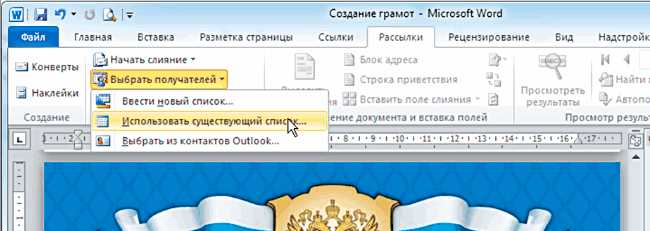
Перед финальным сохранением грамоты важно убедиться, что текст не выходит за пределы отведенных блоков и читается без искажений. Проверка включает следующие действия:
- Просмотрите каждый текстовый блок на наличие нежелательных переносов строк, которые могут нарушить визуальный баланс.
- При необходимости сокращайте длинные фразы или делите их на несколько предложений, сохраняя смысл.
- Для полей с ограниченной шириной используйте автоматическое перенесение слов, но контролируйте, чтобы перенос не создавал разрывов в ключевых словах.
- Проверяйте, чтобы имена, должности и даты полностью помещались на одной строке, если этого требует макет грамоты.
После корректировки длины текста делайте пробный просмотр на экране и печатную проверку, чтобы убедиться, что переносы и размер шрифта не нарушают оформление.
Сохранение готовой грамоты без повреждения шаблона
Чтобы сохранить грамоту и при этом оставить исходный шаблон неизменным, действуйте следующим образом:
| Действие | Рекомендация |
|---|---|
| Создание копии | Сохраните шаблон под новым именем перед внесением изменений. Это предотвратит потерю исходного файла. |
| Формат файла | Используйте форматы, поддерживающие редактирование текста, например DOCX или ODT, чтобы сохранить все блоки и шрифты. |
| Сохранение промежуточных версий | После каждого крупного изменения сохраняйте отдельную версию документа, чтобы при ошибках можно было вернуться к предыдущей. |
| Экспорт для печати | Для печати или рассылки создавайте PDF-файл. Он фиксирует расположение текста и графики, не изменяя макет. |
Регулярная проверка файла после сохранения помогает убедиться, что текст и оформление остались корректными, а шаблон не поврежден.
Вопрос-ответ:
Как выбрать подходящий шаблон грамоты для конкретного события?
При выборе шаблона учитывайте тип мероприятия и степень официальности. Для деловых наград подходят строгие шаблоны с классическим оформлением, для школьных и творческих конкурсов можно использовать более яркие и декоративные варианты. Обратите внимание на расположение текстовых блоков и размер полей, чтобы информация поместилась без искажений.
Какие блоки текста в шаблоне грамоты обычно редактируются?
В большинстве шаблонов редактируемыми являются имя и фамилия получателя, должность или роль, дата и причина награждения. Иногда можно менять титул или название организации. Статические элементы, такие как рамки, логотипы и декоративные узоры, лучше оставлять без изменений, чтобы не нарушить общий макет.
Как правильно заменить стандартный текст на персональные данные?
Сначала выделите текстовый блок с placeholder. Вводите информацию поэтапно: сначала имя и фамилию, затем должность, дату и причину награждения. Проверяйте написание и форматирование каждого элемента. После внесения данных сохраняйте документ под новым именем, чтобы исходный шаблон остался неизменным.
Какие правила нужно учитывать при выравнивании текста на грамоте?
Текст следует выравнивать по центру ключевых блоков, особенно имя и фамилию. Остальные элементы, такие как должность и дата, можно выравнивать по верхнему или нижнему краю блока, сохраняя равные отступы. Линейки, направляющие и функции центрирования в редакторе помогают избежать смещения текста относительно рамок и декоративных элементов.
Как сохранить готовую грамоту, чтобы не повредить шаблон?
Перед внесением изменений создайте копию исходного файла. Сохраняйте документ в формате, поддерживающем редактирование, например DOCX или ODT. Для печати или рассылки используйте PDF, чтобы зафиксировать расположение текста и графики. Храните промежуточные версии, чтобы при необходимости откатиться к предыдущей версии без потери данных.
Как правильно вставить текст в шаблон грамоты, чтобы информация выглядела аккуратно и соответствовала макету?
Сначала откройте шаблон в редакторе документов, убедившись, что файл не защищен от редактирования. Найдите все текстовые блоки, которые можно менять, и выделите их. Начинайте с имени и фамилии получателя, затем добавляйте должность или роль, дату и причину награждения. После ввода текста проверьте переносы строк и длину фраз, чтобы они не выходили за границы блока. Настройте шрифт и размер текста под стиль грамоты, выровняйте его по центру или краям блока в зависимости от макета. В конце сохраните документ под новым именем и сделайте PDF-версию для печати, чтобы исходный шаблон остался неизменным и не поврежденным.

 Загрузка...