Содержание статьи

При работе с документами Word часто возникает ситуация, когда две таблицы стоят вплотную друг к другу, а курсор не позволяет добавить между ними обычный текст. Это связано с тем, что программа воспринимает такие таблицы как соседние блочные элементы без промежуточного абзаца. Попытки просто кликнуть мышью между ними обычно не дают результата.
Проблема встречается при копировании таблиц из других документов, вставке данных из Excel или при удалении текста между таблицами. В таких случаях Word может скрывать знак абзаца, использовать обтекание или объединять таблицы в единую структуру. Без понимания причины вставка текста превращается в подбор случайных действий.
Для добавления текста между таблицами применяются конкретные приёмы: вставка пустого абзаца, изменение параметров обтекания, работа с невидимыми знаками форматирования и проверка стилей. Каждый способ подходит для своей ситуации и позволяет восстановить обычное редактирование без изменения содержимого таблиц.
Почему курсор не появляется между двумя таблицами
В Word курсор не отображается между таблицами, если между ними отсутствует отдельный абзац. Таблица в документе всегда привязана к знаку абзаца, который находится сразу после неё. Если одна таблица следует непосредственно за другой, программа не создаёт промежуточную строку, и визуально место для курсора пропадает.
Частая причина – удаление абзаца при редактировании или вставке содержимого из Excel и других документов. При таком переносе Word объединяет элементы в непрерывный поток, где последняя строка первой таблицы и первая строка второй считаются соседними объектами без текстового разрыва.
Ещё одна ситуация связана с параметром обтекания таблицы. Если для одной или обеих таблиц включено обтекание «Вокруг», Word воспринимает их как плавающие объекты. В этом режиме текстовый курсор может не устанавливаться между ними, так как свободное место не относится к основному текстовому слою.
Отсутствие курсора также возникает при включённых нестандартных стилях абзацев. Например, если перед второй таблицей задан стиль без интервалов или с запретом на разрывы, Word не создаёт новую строку. Проверка скрытых знаков форматирования через отображение символов абзаца позволяет точно увидеть, есть ли между таблицами точка вставки для текста.
Добавление пустого абзаца между таблицами через клавишу Enter

Самый прямой способ вставить текст между таблицами – создать отдельный абзац с помощью клавиши Enter. Для этого установите курсор в последнюю ячейку первой таблицы и нажмите стрелку вправо на клавиатуре, чтобы выйти за пределы таблицы. После появления мигающего курсора сразу под таблицей нажмите Enter.
В результате Word добавит пустую строку, привязанную к знаку абзаца, а вторая таблица сместится ниже. В появившемся промежутке можно вводить обычный текст, применять стили и менять выравнивание без воздействия на структуру таблиц.
Если курсор не выходит из таблицы, используйте сочетание Ctrl + End для перехода в конец таблицы или кликните мышью под её границей. При активных скрытых знаках форматирования должен появиться символ ¶, подтверждающий наличие отдельного абзаца между таблицами.
Метод не работает, если таблицы объединены или одна из них настроена как плавающий объект. В такой ситуации клавиша Enter добавляет строки внутри таблицы, а не создаёт внешний абзац, и требуется изменить параметры таблицы или способ её размещения.
Использование параметра «Разрыв абзаца» для вставки текста
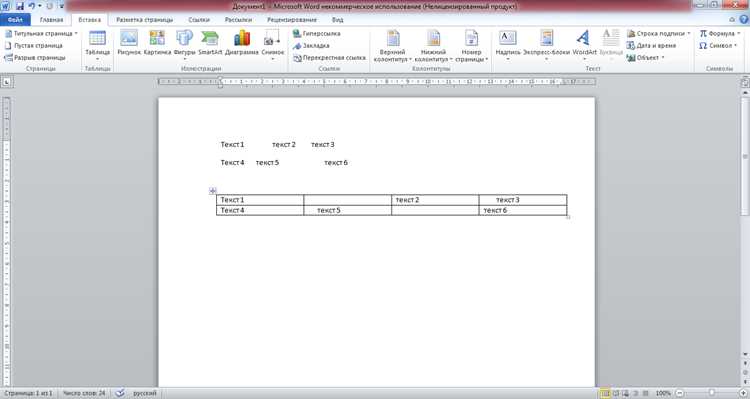
Параметр «Разрыв абзаца» применяется, когда между таблицами физически есть строка, но ввод текста невозможен. Чаще всего это связано с настройками форматирования абзаца, который привязан к первой или второй таблице. В таком состоянии Word не воспринимает промежуток как самостоятельную область для ввода.
Установите курсор сразу после первой таблицы и откройте параметры абзаца через контекстное меню или вкладку «Главная». В разделе интервалов убедитесь, что отключены запреты на разрывы и включён обычный тип абзаца. После применения настроек нажмите Enter, чтобы создать отдельный абзац между таблицами.
Если используется режим отображения скрытых символов, между таблицами должен появиться знак ¶. Это подтверждает, что разрыв абзаца создан корректно и не относится ни к одной из таблиц. В эту строку можно вводить текст, не затрагивая структуру соседних элементов.
Метод подходит для документов с жёсткой вёрсткой, где таблицы следуют одна за другой без пустых строк. Он позволяет восстановить точку ввода без перемещения таблиц и без добавления разрывов страниц.
Как вставить текст между таблицами через разрыв страницы
Разрыв страницы позволяет создать отдельное пространство для текста между таблицами, когда обычные абзацы не работают. Установите курсор в конце первой таблицы, выйдите из её границ стрелкой вправо, затем нажмите Ctrl + Enter. Word вставит разрыв страницы и перенесёт вторую таблицу на новую страницу.
После разрыва страницы курсор будет находиться на новой строке перед второй таблицей. В этом месте можно вводить текст, добавлять заголовки или комментарии без изменения размеров и расположения таблиц.
Для документов с жёсткой структурой этот способ удобен, когда необходимо визуально отделить таблицы и добавить поясняющий текст. Если разрыв вставлен случайно, его можно удалить, включив отображение скрытых символов и удалив знак разрыва страницы.
Вставка текста между таблицами при включённом режиме «Отображать все знаки»

Режим «Отображать все знаки» помогает точно определить наличие промежутков между таблицами. Включите его на вкладке «Главная» кнопкой ¶, чтобы увидеть скрытые абзацы и разрывы.
Если между таблицами отсутствует символ ¶, Word не создаёт точку вставки для текста. Для добавления абзаца установите курсор в последнюю ячейку первой таблицы, нажмите стрелку вправо, а затем Enter. Появившийся символ ¶ обозначает новый абзац, в который можно вводить текст.
При работе с плавающими таблицами убедитесь, что обтекание установлено как «Нет». Иначе пустой абзац не создаст видимого промежутка, а текст будет накладываться на таблицу.
После вставки абзаца можно продолжать работу с текстом, не изменяя размеры


 Загрузка...