Содержание статьи

При копировании текста из браузера, PDF-файлов, почтовых клиентов или мессенджеров вместе с содержимым часто переносятся гиперссылки. В результате документ получает скрытые URL, кликабельные фрагменты и лишние элементы форматирования. Это особенно заметно при работе с инструкциями, отчетами и технической документацией, где каждая ссылка может изменить поведение текста при печати или экспорте.
Наиболее частая проблема – вставка текста с сохранением исходной разметки. Например, при стандартном сочетании Ctrl + V Word и Google Docs автоматически добавляют ссылки, даже если визуально они не выделены. Такие элементы могут сохраняться при конвертации в PDF или передаче файла другому пользователю, что усложняет проверку и правку.
Существуют конкретные способы вставки текста без ссылок: специальные команды вставки, альтернативные сочетания клавиш, промежуточные редакторы и настройки самого документа. В зависимости от источника текста и используемого редактора подходы различаются, поэтому важно понимать, на каком этапе появляются ссылки и как их исключить сразу, а не удалять вручную после вставки.
В этой статье рассматриваются практические методы работы с текстом без переноса гиперссылок, а также ситуации, когда ссылки уже добавлены и требуют очистки. Все рекомендации применимы к популярным редакторам и не требуют установки дополнительного программного обеспечения.
Копирование текста без гиперссылок из браузера
Большинство браузеров при копировании сохраняют не только текст, но и HTML-разметку страницы. В нее входят теги <a>, из-за которых ссылки переносятся в документ даже при обычном выделении мышью. Это характерно для Chrome, Edge, Firefox и Safari и не зависит от сайта-источника.
Самый простой способ исключить гиперссылки – использовать вставку без форматирования. После копирования текста в браузере нажмите Ctrl + Shift + V в редакторе, который поддерживает эту комбинацию. В таком режиме переносится только текстовое содержимое без тегов и URL. В Chrome и Edge этот метод стабильно удаляет кликабельные элементы.
Если редактор не поддерживает альтернативную вставку, можно задействовать промежуточную очистку. Скопированный фрагмент вставляется в адресную строку браузера или в поле поиска новой вкладки, затем повторно копируется. В этих полях HTML не сохраняется, поэтому ссылки удаляются на этапе повторного копирования.
Для длинных фрагментов удобен режим «Просмотр исходного кода» или «Чтение» на сайтах с новостями и блогами. В таком режиме браузер отображает упрощенный текст без активных элементов, что снижает риск переноса ссылок при копировании абзацев и списков.
При работе с таблицами и списками стоит избегать расширений для копирования, которые сохраняют структуру страницы. Они часто добавляют скрытые URL даже при отключенных настройках форматирования, что усложняет последующую проверку документа.
Вставка текста как обычного форматирования в Word
Microsoft Word по умолчанию вставляет текст с сохранением исходной разметки, включая гиперссылки. Чтобы перенести только символы без URL, после копирования используйте сочетание Ctrl + Alt + V и в появившемся окне выберите вариант Неформатированный текст. Такой способ полностью удаляет теги ссылок и внешний стиль источника.
Альтернативный вариант доступен через контекстное меню. После вставки текста нажмите на значок параметров вставки и выберите пункт Сохранить только текст. Word удалит все кликабельные элементы, включая скрытые ссылки, которые не отображаются визуально.
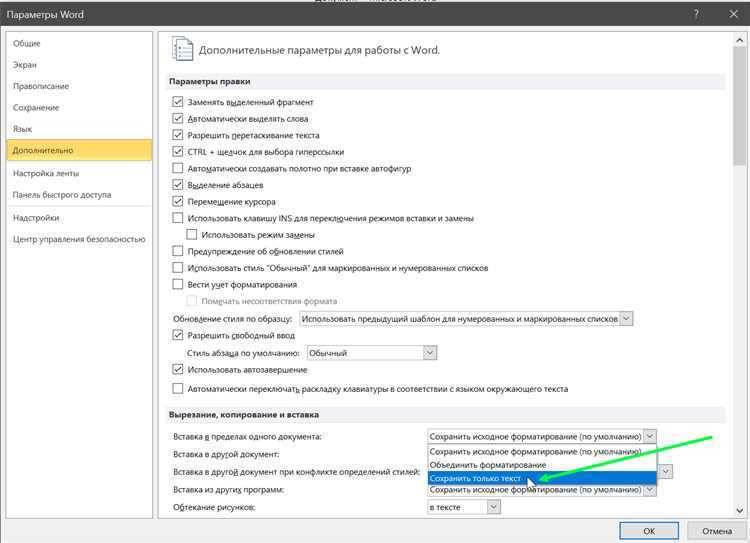
Для регулярной работы можно изменить поведение вставки по умолчанию. В настройках Word откройте раздел Параметры → Дополнительно → Вырезание, копирование и вставка и задайте значение Сохранять только текст для всех источников. После этого любые вставки из браузера, PDF и почты будут происходить без гиперссылок.
Если ссылки уже появились в документе, их можно удалить без повторной вставки. Выделите нужный фрагмент и нажмите Ctrl + Shift + F9. Команда преобразует все поля, включая гиперссылки, в обычный текст без изменения содержания.
Удаление ссылок при вставке через сочетания клавиш
Комбинации клавиш позволяют сразу вставлять текст без гиперссылок, минуя сохранение HTML-разметки. Такой подход удобен при частой работе с материалами из браузера, почты и онлайн-документов, где ссылки добавляются автоматически.
Наиболее распространённые сочетания для вставки без ссылок:
- Ctrl + Shift + V – вставка чистого текста в большинстве браузеров, Google Docs, LibreOffice, некоторых версиях Word.
- Ctrl + Alt + V → выбор пункта Неформатированный текст – универсальный вариант для Microsoft Word.
- Cmd + Shift + V – аналог для macOS в поддерживаемых редакторах.
Если сочетание Ctrl + Shift + V не работает, редактор, скорее всего, не обрабатывает его как команду очистки форматирования. В таких случаях используется расширенная вставка через диалоговое окно или контекстное меню.
Для удаления ссылок сразу после стандартной вставки можно применять дополнительные комбинации:
- Вставить текст с помощью Ctrl + V.
- Выделить вставленный фрагмент.
- Нажать Ctrl + Shift + F9 – команда удаляет все поля, включая гиперссылки.
При работе с большим объёмом текста удобнее использовать сочетания, чем параметры вставки мышью. Это снижает риск пропуска скрытых URL, которые не имеют визуального оформления, но сохраняются в структуре документа.
Очистка ссылок при вставке в Google Docs
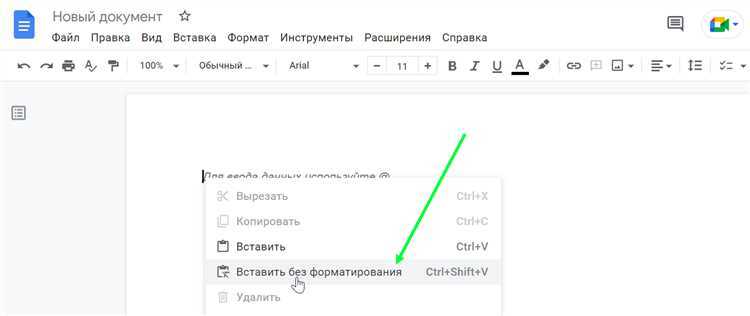
Google Docs по умолчанию вставляет текст с сохранением гиперссылок, если используется стандартное сочетание Ctrl + V. Чтобы сразу получить текст без URL, применяйте команду Ctrl + Shift + V. В этом режиме редактор переносит только символы без HTML-тегов и кликабельных элементов.
Если текст уже вставлен со ссылками, их можно удалить без повторного копирования. Выделите фрагмент, откройте меню Формат → Очистить форматирование или используйте сочетание Ctrl + \. Команда удаляет все ссылки, стили и встроенные элементы, оставляя обычный текст.
Для точечной работы со ссылками подойдет контекстное меню. Кликните по слову с URL и выберите пункт Удалить ссылку. Способ удобен, если в документе требуется сохранить форматирование, но убрать только отдельные кликабельные участки.
При вставке текста из Gmail, Telegram Web и других онлайн-сервисов Google Docs часто добавляет скрытые ссылки без визуального выделения. После вставки рекомендуется проверить фрагмент с помощью наведения курсора: если появляется всплывающий URL, ссылка присутствует и требует удаления.
Для постоянной работы без ссылок предпочтительно использовать вставку без форматирования сразу. Это снижает количество правок и упрощает контроль содержимого при совместном редактировании документа.
Использование блокнота для вставки текста без ссылок
Стандартный «Блокнот» в Windows сохраняет только plain text и полностью игнорирует HTML-разметку, включая теги гиперссылок. Это делает его надежным промежуточным инструментом при переносе текста из браузера, почты или PDF в рабочий документ.
Алгоритм работы простой: скопируйте исходный фрагмент, вставьте его в «Блокнот» с помощью Ctrl + V, затем выделите текст и скопируйте повторно. При второй вставке в Word, Google Docs или другой редактор ссылки и скрытые URL уже отсутствуют.
Метод особенно полезен при обработке больших массивов текста, где альтернативная вставка без форматирования недоступна или работает нестабильно. «Блокнот» также удаляет встроенные стили, списки и специальные символы, которые могут мешать дальнейшему редактированию.
Следует учитывать, что при таком способе теряется исходная структура: абзацные отступы, маркированные списки и таблицы преобразуются в обычный текст. Поэтому блокнот лучше использовать на этапе очистки, а форматирование применять уже после вставки в основной документ.
Аналогичный результат дают другие текстовые редакторы без поддержки разметки, например Notepad++ при отключённом формате RTF или стандартные поля ввода в системных утилитах.
Настройка параметров вставки в текстовом редакторе
Многие текстовые редакторы позволяют задавать поведение вставки текста по умолчанию. В Microsoft Word откройте Файл → Параметры → Дополнительно → Вырезание, копирование и вставка. Здесь можно выбрать Сохранять только текст для вставки из других приложений, что автоматически исключает гиперссылки и форматирование.
В LibreOffice и OpenOffice используйте Правка → Вставить специальным образом → Неформатированный текст. Также доступно назначение горячих клавиш для этого действия, что ускоряет работу с большим объемом информации.
В Google Docs стандартная настройка вставки не изменяется, но при работе с расширениями можно установить добавочные инструменты, которые автоматически преобразуют вставляемый текст в plain text, удаляя все ссылки и стили.
Для текстовых редакторов с поддержкой макросов или скриптов (например, Word или Notepad++) можно создать макрос, который при вставке сразу очищает все гиперссылки. Это позволяет экономить время при регулярном импорте данных из разных источников.
Удаление ссылок из уже вставленного текста
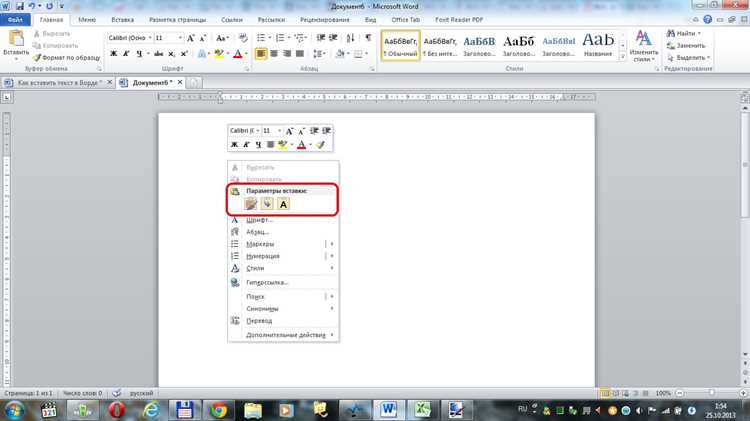
Если текст уже вставлен с гиперссылками, их можно удалить без повторного копирования. В Microsoft Word выделите фрагмент и нажмите Ctrl + Shift + F9, чтобы преобразовать все поля, включая ссылки, в обычный текст. В Google Docs используйте Формат → Очистить форматирование или Ctrl + \ для удаления всех ссылок и стилей.
Для наглядного контроля можно создать таблицу с информацией о найденных ссылках:
| Редактор | Команда для удаления ссылок | Особенности |
|---|---|---|
| Microsoft Word | Ctrl + Shift + F9 | Удаляет все поля, включая гиперссылки и формулы |
| Google Docs | Формат → Очистить форматирование / Ctrl + \ | Удаляет ссылки и форматирование, сохраняет текст |
| LibreOffice / OpenOffice | Правка → Очистить формат / Ctrl + Shift + V с выбором plain text | Сохраняет только текст, убирает гиперссылки и стили |
Использование таблицы помогает отслеживать, какие команды применяются для разных редакторов и источников текста. Это особенно полезно при совместной работе с документами, где гиперссылки могут появляться из разных приложений.
Проверка документа на скрытые гиперссылки
Скрытые гиперссылки могут оставаться в тексте после вставки, даже если они не отображаются визуально. Их наличие влияет на совместную работу, печать и экспорт документа. Для проверки применяются разные методы в зависимости от редактора:
- Microsoft Word: включите режим отображения непечатаемых символов Ctrl + Shift + 8. Гиперссылки выделяются подчеркиванием или цветом текста. Используйте Ctrl + Shift + F9 для удаления всех ссылок.
- Google Docs: наведите курсор на слова. Появление всплывающего URL указывает на ссылку. Для массового удаления выделите текст и примените Формат → Очистить форматирование.
- LibreOffice / OpenOffice: включите отображение ссылок через Вид → Показать/Скрыть → Поля. Ссылки будут выделены, что позволяет удалить их через Правка → Очистить формат.
Дополнительный контроль можно провести через проверку экспорта в PDF. Ссылки, которые остаются активными при экспорте, нужно удалить с помощью вышеуказанных команд. Это помогает убедиться, что документ полностью очищен от скрытых URL перед распространением или печатью.
Для регулярной работы рекомендуется сочетать визуальный контроль с командами очистки и использовать промежуточные инструменты вроде «Блокнота», чтобы гарантировать удаление всех гиперссылок.
Вопрос-ответ:
Почему при копировании текста из браузера появляются гиперссылки?
Браузеры копируют не только видимый текст, но и HTML-разметку страницы. В ней содержатся теги <a>, которые создают кликабельные ссылки. Поэтому при стандартной вставке в Word, Google Docs или другие редакторы URL переносятся вместе с текстом, даже если они не выделены визуально.
Как вставить текст в Word без сохранения ссылок и форматирования?
После копирования текста используйте сочетание Ctrl + Alt + V и выберите Неформатированный текст. Альтернативно можно нажать на значок параметров вставки после стандартного Ctrl + V и выбрать Сохранить только текст. Это удаляет все гиперссылки и стили источника.
Можно ли удалить гиперссылки из текста, который уже вставлен в документ?
Да, в Word выделите фрагмент и нажмите Ctrl + Shift + F9, чтобы преобразовать все поля, включая ссылки, в обычный текст. В Google Docs выделите текст и используйте Формат → Очистить форматирование или Ctrl + \. В LibreOffice/OpenOffice действует команда Правка → Очистить формат.
Как быстро вставлять текст без ссылок при работе с Google Docs?
Используйте сочетание Ctrl + Shift + V, которое вставляет текст без форматирования и гиперссылок. Если текст уже вставлен с ссылками, выделите его и примените Формат → Очистить форматирование. Для отдельных ссылок можно кликнуть по слову с URL и выбрать Удалить ссылку.
Почему используют «Блокнот» для вставки текста без ссылок?
«Блокнот» сохраняет только plain text, игнорируя HTML-разметку и гиперссылки. Скрипт для очистки не требуется: текст копируется в «Блокнот», затем повторно копируется в документ. Этот способ гарантирует отсутствие ссылок и лишних стилей, хотя при этом теряется структура абзацев и таблиц.
Как вставить текст в Word без сохранения ссылок из веб-страницы?
При стандартной вставке текста из браузера в Word вместе с символами переносится HTML-разметка, включающая гиперссылки. Чтобы вставить текст без ссылок, используйте Ctrl + Alt + V и выберите Неформатированный текст. Альтернативно можно вставить текст обычным образом, затем нажать на значок параметров вставки и выбрать Сохранить только текст. Оба метода удаляют кликабельные ссылки и сохраняют только символы.
Можно ли проверить документ на скрытые ссылки после вставки текста?
Да, скрытые ссылки могут оставаться даже если они не выделены визуально. В Word включите отображение непечатаемых символов Ctrl + Shift + 8 и используйте Ctrl + Shift + F9 для удаления всех полей. В Google Docs наведите курсор на слова — если появляется всплывающий URL, ссылка присутствует, ее можно удалить через Формат → Очистить форматирование. В LibreOffice включите Вид → Показать/Скрыть → Поля для выявления ссылок и примените Правка → Очистить формат.

 Загрузка...