
Содержание статьи
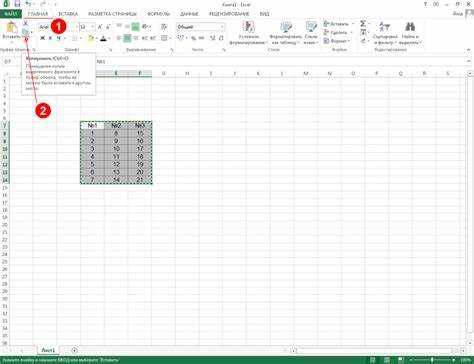
При подготовке отчетов, инструкций и расчетных документов часто требуется перенести таблицу из Excel в Word без потери структуры и данных. В зависимости от задачи важны разные параметры: сохранение формул, внешний вид, возможность обновления значений или минимальный вес файла. Один и тот же диапазон ячеек можно вставить в Word несколькими способами, и каждый из них дает разный результат.
Если таблица используется для демонстрации итоговых значений, подойдёт простое копирование с вставкой как таблицы Word. В этом случае данные становятся независимыми от исходного файла Excel, а форматирование можно менять стандартными средствами Word. При работе с расчетами или регулярно обновляемыми цифрами логичнее вставлять таблицу как связанный объект, чтобы изменения в Excel автоматически отражались в документе.
Отдельного внимания требует форматирование. Excel и Word по-разному обрабатывают ширину столбцов, перенос текста и шрифты. После вставки часто требуется вручную настроить размеры ячеек, отключить автоподбор ширины или заменить стили. Для документов, которые будут отправляться по почте или загружаться на сайт, иногда удобнее вставлять таблицу в виде изображения, чтобы исключить искажения при открытии.
В статье подробно разобраны все рабочие варианты вставки таблицы из Excel в Word, указано, в каких случаях использовать каждый способ, и приведены практические рекомендации по настройке отображения и устранению распространённых проблем.
Копирование таблицы из Excel и вставка в Word через обычную вставку
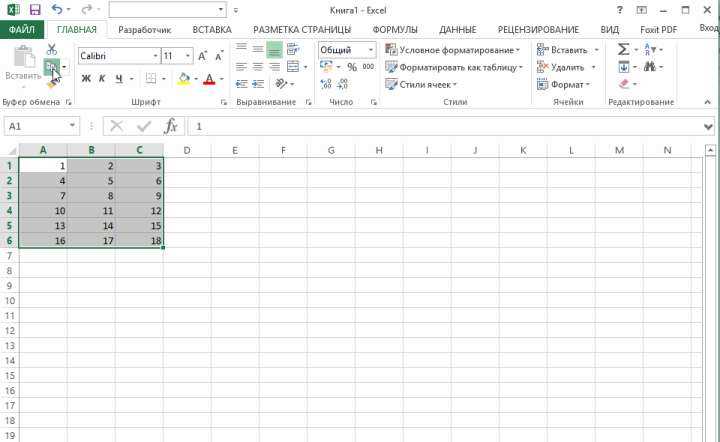
Обычная вставка подходит, когда требуется быстро перенести данные из Excel в Word без связи с исходным файлом. В Excel выделите нужный диапазон ячеек, включая заголовки строк и столбцов, и нажмите Ctrl + C. В документе Word установите курсор в место вставки и выполните Ctrl + V. Таблица будет вставлена как объект Word с сохранением базовой структуры.
После вставки данные становятся независимыми от Excel: формулы преобразуются в значения, а изменения в исходной таблице не влияют на документ Word. Это удобно для отчетов и инструкций, где важна фиксация конкретных чисел на момент подготовки файла. При большом количестве столбцов рекомендуется сразу проверить перенос текста и ширину ячеек, так как Word может автоматически изменить размеры.
Для управления способом вставки используйте кнопку параметров вставки, которая появляется рядом с таблицей. Она позволяет выбрать, как именно Word обработает скопированные данные. На практике чаще всего применяются следующие варианты:
| Вариант вставки | Что происходит с таблицей | Когда использовать |
|---|---|---|
| Сохранить исходное форматирование | Шрифты, цвета и границы берутся из Excel | Если внешний вид таблицы уже настроен |
| Использовать стили назначения | Форматирование подстраивается под стиль Word | При работе с шаблонами документов |
| Сохранить только текст | Вставляются значения без оформления | Для ручного форматирования с нуля |
После вставки имеет смысл отключить автоподбор ширины столбцов через свойства таблицы и задать фиксированные размеры. Это предотвращает смещение верстки при дальнейшем редактировании текста. Если таблица выходит за границы страницы, удобнее изменить ориентацию листа или уменьшить размер шрифта внутри таблицы, а не масштабировать весь документ.
Вставка таблицы из Excel с сохранением исходного форматирования

Сохранение исходного оформления требуется, когда в Excel уже настроены шрифты, цвета ячеек, границы и выравнивание. Для этого в Excel выделите нужный диапазон, скопируйте его сочетанием Ctrl + C, затем в Word используйте специальный вариант вставки через контекстное меню или кнопку параметров вставки.
После обычной вставки нажмите на значок параметров и выберите пункт Сохранить исходное форматирование. Word перенесёт таблицу с теми же цветами заливки, толщиной линий и шрифтами, которые использовались в Excel. Таблица станет редактируемым объектом Word, но внешний вид будет максимально близок к исходному.
Чтобы результат был предсказуемым, перед копированием рекомендуется проверить таблицу в Excel:
- использовать стандартные шрифты, которые установлены в системе;
- избегать объединённых ячеек в сложных структурах;
- задать явную ширину столбцов, а не полагаться на автоподбор;
- проверить контраст текста и фона для печати.
Если в Word применяется собственный шаблон документа, сохранённое форматирование может конфликтовать со стилями таблиц. В таком случае полезно сразу после вставки открыть свойства таблицы и отключить автоматическое применение стилей документа к вставленным объектам.
При больших таблицах рекомендуется дополнительно проверить:
- соответствие ширины таблицы полям страницы;
- корректность переноса текста внутри ячеек;
- отображение границ при печати и экспорте в PDF.
Этот способ подходит для отчетов, коммерческих предложений и инструкций, где внешний вид таблицы уже согласован и не должен меняться при переносе данных из Excel в Word.
Вставка таблицы как связанного объекта с обновлением данных
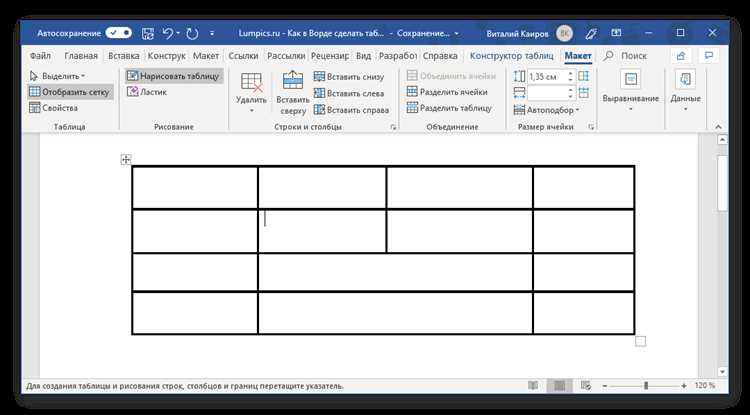
Связанный объект используется, когда таблица в Word должна автоматически отражать изменения из файла Excel. В Excel выделите диапазон ячеек и скопируйте его сочетанием Ctrl + C. В Word выберите пункт Главная → Вставить → Специальная вставка, затем отметьте вариант Вставить связь и тип Лист Microsoft Excel. После подтверждения таблица появится в документе с активной связью с исходным файлом.
При таком способе формулы, пересчёты и значения остаются в Excel, а Word отображает актуальные данные. При открытии документа Word система запрашивает обновление связей, что позволяет сразу подтянуть новые цифры без ручного копирования. Если обновление не произошло, его можно выполнить вручную через свойства связанного объекта.
Для стабильной работы связи файл Excel должен находиться по тому же пути, по которому он был при вставке. Перемещение, переименование или отправка Word-документа без исходного файла приводит к разрыву связи. В рабочих папках рекомендуется использовать относительные пути и хранить связанные файлы в одном каталоге.
Связанный объект удобен для отчетов с регулярным пересчётом показателей, планов и сводных таблиц. При передаче документа третьим лицам стоит учитывать, что без доступа к Excel-файлу данные останутся в последнем сохранённом состоянии, а обновление станет недоступным.
Вставка таблицы из Excel в Word в виде изображения
Вставка таблицы как изображения используется, когда требуется зафиксировать внешний вид и исключить изменения форматирования при открытии документа на других устройствах. В Excel выделите нужный диапазон, нажмите Ctrl + C, затем в Word откройте меню Главная → Вставить → Специальная вставка и выберите вариант Рисунок. Таблица будет добавлена как статичное изображение.
После вставки данные перестают быть редактируемыми: текст нельзя выделить, формулы и значения не обновляются. Такой способ подходит для отчетов, инструкций и приложений к договорам, где важен точный внешний вид, а не возможность правок. Перед копированием стоит проверить масштаб в Excel, так как размер шрифта и ширина столбцов напрямую влияют на читаемость изображения в Word.
Для повышения качества рекомендуется:
увеличить масштаб листа Excel до 100–120 процентов перед копированием;
использовать контрастные цвета и четкие границы ячеек;
избегать мелкого шрифта и плотной компоновки данных.
В Word изображение можно свободно перемещать, выравнивать по странице и задавать обтекание текстом. При необходимости уменьшения размера лучше сохранять пропорции, чтобы избежать искажения таблицы. Такой вариант вставки снижает риск смещения верстки при экспорте в PDF или печати документа.
Настройка размеров и выравнивания таблицы после вставки
После вставки таблицы из Excel в Word часто требуется скорректировать её размеры под поля страницы. Для этого выделите таблицу, откройте вкладку Макет и задайте точную ширину столбцов вручную. Использование фиксированных значений предотвращает смещение ячеек при добавлении или удалении текста в документе.
Если таблица выходит за границы страницы, целесообразно изменить её общую ширину через свойства таблицы, а не масштабировать объект мышью. Масштабирование может привести к неравномерному изменению размеров шрифта и искажению границ. При необходимости таблицу можно растянуть на всю доступную ширину страницы, установив параметр Предпочтительная ширина.
Выравнивание таблицы относительно текста настраивается в диалоговом окне свойств. Для отчетов и служебных документов чаще используется выравнивание по левому краю, а для отдельных вставок и сравнительных данных – по центру. Дополнительно можно задать отступы слева и справа, чтобы таблица не прилегала вплотную к тексту.
Внутреннее выравнивание данных также влияет на читаемость. Числовые значения рекомендуется выравнивать по правому краю или по центру, текстовые поля – по левому. Для многострочных ячеек полезно проверить вертикальное выравнивание, особенно если в строке используются разные размеры шрифта.
После всех правок стоит пролистать документ и проверить таблицу в режиме предварительного просмотра печати. Это позволяет заранее увидеть возможные разрывы строк, обрезанные столбцы и несоответствие ширины таблицы формату страницы.
Типичные проблемы при вставке таблиц и способы их устранения

Другой частой проблемой становится перенос текста внутри ячеек. Если строки в Excel используют перенос текста, Word может отображать их некорректно. Исправить это можно через Свойства таблицы → Ячейка → Перенос текста, включив или отключив его по необходимости.
При вставке таблицы с объединёнными ячейками нередко возникают ошибки в выравнивании. В таких случаях рекомендуется минимизировать использование объединений или корректировать границы вручную после вставки, используя инструменты Разметка → Объединить/Разделить ячейки.
Если таблица вставлена как связанный объект, обновление данных может не выполняться из-за изменения пути к исходному файлу. Для предотвращения разрыва связи храните Excel и Word в одной папке и используйте относительные пути, а при переносе на другое устройство – вручную переподключайте источники.
При вставке больших таблиц иногда страдает читаемость из-за уменьшенного масштаба. Для исправления измените размер шрифта, ширину столбцов и включите автоматический перенос текста только там, где это необходимо. Также можно разбить таблицу на несколько частей для корректного отображения на страницах Word.
Вопрос-ответ:
Как вставить таблицу из Excel в Word, чтобы она выглядела так же, как в исходном файле?
Для сохранения исходного форматирования выделите таблицу в Excel и скопируйте её с помощью Ctrl + C. В Word используйте Специальная вставка → Сохранить исходное форматирование. Таблица перенесётся с сохранением шрифтов, границ и цветов ячеек. После вставки можно проверить ширину столбцов и высоту строк, чтобы избежать смещения текста.
Можно ли вставить таблицу так, чтобы изменения в Excel автоматически отображались в Word?
Да, для этого нужно вставить таблицу как связанный объект. В Excel скопируйте диапазон, в Word выберите Специальная вставка → Вставить связь → Лист Microsoft Excel. Любые изменения в исходном файле будут отражаться в документе Word после обновления связей.
Как вставить таблицу из Excel в Word в виде изображения?
Если важно зафиксировать внешний вид таблицы и исключить изменение данных, используйте вставку как изображение. Скопируйте таблицу в Excel, в Word откройте Специальная вставка → Рисунок. После этого таблица становится статичной и не редактируется, но сохраняет форматирование и цвета.
Почему после вставки таблицы столбцы и строки меняют размер, и как это исправить?
Word автоматически подстраивает размеры под текст документа, поэтому столбцы и строки могут изменяться. Исправить это можно через Свойства таблицы → Столбец/Строка → Предпочтительная ширина/высота, задав фиксированные значения. Также полезно отключить автоматический перенос текста внутри ячеек, если он искажает структуру.
Можно ли вставить очень большую таблицу из Excel без потери читаемости в Word?
Да, для этого сначала проверьте масштаб таблицы в Excel и используйте четкие границы и шрифты. После вставки в Word при необходимости уменьшите шрифт, скорректируйте ширину столбцов и включите перенос текста только там, где это нужно. Иногда полезно разделить таблицу на несколько частей, чтобы она помещалась на страницах документа.
Как вставить таблицу из Excel в Word и сохранить формулы для дальнейшего редактирования?
Если нужно сохранить формулы и возможность их пересчета, таблицу следует вставлять как связанный объект. В Excel выделите диапазон с формулами и скопируйте его. В Word выберите Специальная вставка → Вставить связь → Лист Microsoft Excel. Таблица в документе отобразит текущие значения, а при обновлении связей будут подтягиваться новые результаты из Excel.
Почему таблица после вставки в Word отображается с измененным форматированием и как этого избежать?
При обычной вставке Word может подстраивать шрифты, границы и размеры столбцов под стиль документа. Чтобы сохранить исходное оформление, используйте Специальная вставка → Сохранить исходное форматирование. Дополнительно проверьте ширину столбцов, высоту строк и выравнивание текста в ячейках, чтобы таблица выглядела так же, как в Excel.

 Загрузка...



