Содержание статьи
В Microsoft Word таблица часто «прилипает» к верхнему краю страницы или к предыдущему абзацу, из-за чего вставить текст над ней обычным нажатием Enter не получается. Это связано с тем, что таблица считается отдельным объектом документа, а не частью абзаца. Поведение отличается в версиях Word для Windows и macOS, а также зависит от параметров форматирования.
Если требуется разместить заголовок, пояснение или пустой интервал перед таблицей, важно выбрать правильный способ. В одних случаях достаточно переместить курсор в строго определённую позицию, в других – изменить свойства таблицы, например параметр Обтекание текстом. Неправильные действия часто приводят к смещению всей таблицы или появлению лишних пустых строк внутри неё.
В этой статье разобраны рабочие приёмы добавления строки перед таблицей: с клавиатуры, с помощью мыши и через настройки макета. Отдельно рассматриваются ситуации, когда Word блокирует вставку строки, и способы обойти это ограничение без копирования таблицы или нарушения её структуры.
Добавление пустой строки клавишей Enter над таблицей

Чтобы вставить пустую строку перед таблицей с помощью клавиши Enter, курсор должен находиться не внутри таблицы, а в области перед ней. Для этого щёлкните мышью слева от таблицы, пока курсор не встанет в начало строки над её верхней границей. Если курсор остаётся внутри первой ячейки, нажатие Enter добавит новую строку в таблицу, а не перед ней.
После корректного позиционирования курсора нажмите Enter один раз – Word создаст новый абзац над таблицей. Если таблица находится в самом начале документа и курсор не удаётся установить выше, переместите его в первую ячейку, нажмите Ctrl + Shift + Enter, затем клавишу Enter. Это создаст абзац перед таблицей без изменения её структуры.
В версиях Word, где таблица «прилипает» к верхнему полю страницы, добавленная строка может быть минимальной по высоте. В этом случае выделите созданный абзац и увеличьте интервал после абзаца через параметры абзаца или просто нажмите Enter повторно. Таблица при этом останется на месте, а текст или заголовок будет корректно размещён над ней.
Вставка строки перед таблицей через перемещение курсора мышью
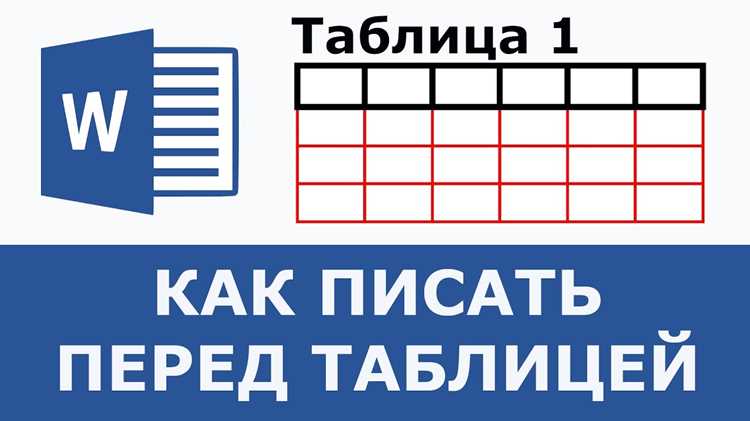
Самый надёжный способ добавить строку перед таблицей – вручную установить курсор мышью в зону абзаца над ней. Наведите указатель на левое поле страницы рядом с верхней границей таблицы и щёлкните, пока курсор не появится выше рамки таблицы. Визуально он будет расположен на одной линии с верхним левым углом таблицы, но вне её сетки.
После появления курсора в нужной позиции нажмите Enter. Word вставит пустой абзац перед таблицей, не затрагивая содержимое ячеек и форматирование. Если курсор по-прежнему попадает внутрь первой строки таблицы, слегка сместите его влево, ближе к полю документа, и повторите щелчок.
При плотной верстке или отключённых границах таблицы удобнее временно включить отображение непечатаемых знаков клавишей Ctrl + *. Это помогает увидеть границу абзаца над таблицей и точно разместить курсор. После вставки строки символы можно скрыть, таблица останется на прежнем месте.
Создание строки перед таблицей с помощью параметра Обтекание текстом
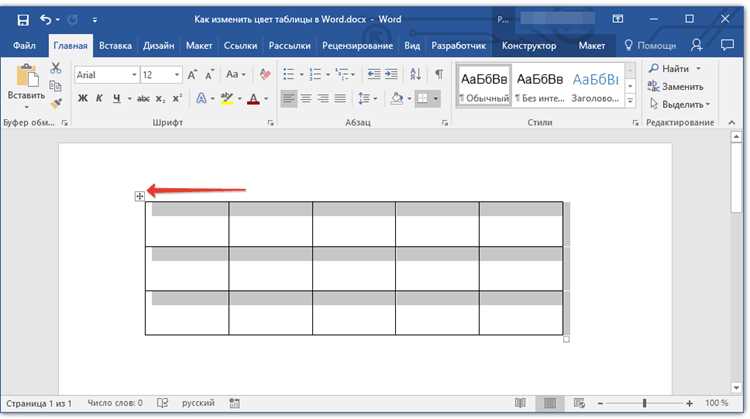
Если таблица не позволяет вставить строку стандартными способами, можно изменить её режим размещения. Щёлкните по таблице правой кнопкой мыши и выберите пункт Свойства таблицы. В открывшемся окне перейдите к параметру Обтекание текстом и установите значение «Вокруг», затем подтвердите изменения.
После включения обтекания таблица перестаёт быть привязанной к абзацу. Установите курсор выше таблицы обычным щелчком мыши и нажмите Enter. Word добавит отдельный абзац перед таблицей, в который можно сразу ввести текст или оставить пустое пространство.
Важно учитывать, что режим обтекания меняет поведение таблицы при редактировании: она может смещаться при добавлении текста рядом. После вставки строки при необходимости верните параметр Обтекание текстом в состояние «Нет», чтобы зафиксировать положение таблицы и сохранить прежнюю разметку страницы.
Добавление строки перед таблицей при помощи клавиши Backspace
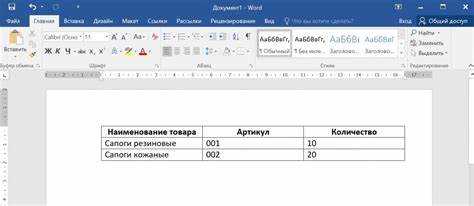
Клавиша Backspace позволяет создать строку перед таблицей, если она расположена сразу после текста или находится в начале страницы. Этот способ работает за счёт удаления привязки таблицы к предыдущему абзацу и формирования нового пустого абзаца выше.
- Установите курсор в первую ячейку таблицы, в самый начало текста.
- Нажмите клавишу Backspace один раз.
- Проверьте появление пустой строки над таблицей и перемещение курсора в неё.
Если таблица стояла в начале документа, после нажатия Backspace Word создаст абзац перед ней, не изменяя количество строк и столбцов. При наличии текста выше таблицы возможен перенос части форматирования в новый абзац.
- Если строка не появилась, убедитесь, что курсор находится до первого символа в ячейке.
- При включённых границах таблицы результат заметнее визуально.
- В многостраничных документах метод работает стабильнее при стандартном режиме разметки страницы.
После вставки строки при необходимости очистите форматирование абзаца сочетанием Ctrl + Space, чтобы текст над таблицей не унаследовал стиль первой строки таблицы.
Вставка строки перед таблицей через разрыв абзаца
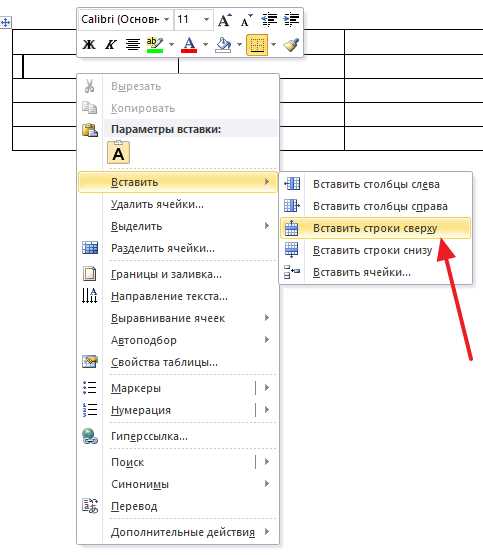
Разрыв абзаца позволяет создать строку перед таблицей без изменения её структуры. Метод подходит, если таблица плотно примыкает к предыдущему тексту и курсор не удаётся поставить выше стандартным кликом. В основе приёма – вставка отдельного абзаца между текстовым блоком и объектом таблицы.
Установите курсор в конец абзаца, который расположен непосредственно перед таблицей. Нажмите сочетание клавиш Ctrl + Enter, затем переместите курсор на созданную строку и нажмите Enter ещё раз. Word сформирует пустой абзац между текстом и таблицей, визуально отделив их друг от друга.
Если таблица находится в начале страницы и перед ней нет текста, сначала создайте технический абзац внутри таблицы, затем выполните разрыв. Такой порядок помогает обойти блокировку вставки строки.
| Действие | Результат |
|---|---|
| Ctrl + Enter перед таблицей | Создание разрыва страницы |
| Enter после разрыва | Появление пустого абзаца над таблицей |
После вставки строки проверьте параметры абзаца. Если расстояние между текстом и таблицей слишком большое, уменьшите интервал перед абзацем до нуля, чтобы сохранить аккуратную разметку страницы.
Добавление строки перед таблицей в Word на macOS

В Word для macOS вставка строки перед таблицей отличается от Windows из-за особенностей интерфейса и управления курсором. Чтобы добавить пустой абзац над таблицей, щёлкните в левом поле документа рядом с верхней границей таблицы, вне её сетки. Если курсор остаётся внутри ячейки, нажатие Return добавит строку внутри таблицы, а не перед ней.
Для создания строки перед таблицей выполните следующие действия:
- Выделите первую ячейку таблицы.
- Нажмите Command + Shift + Return, чтобы создать разрыв абзаца перед таблицей.
- Нажмите Return ещё раз, чтобы сформировать пустой абзац.
Если таблица находится в начале документа, создайте абзац вручную, установив курсор в начало первой ячейки и используя сочетание Command + Option + Return. Это позволяет избежать сдвига таблицы и сохранить её форматирование. При необходимости настройте интервал перед абзацем через Формат → Абзац, чтобы отрегулировать расстояние между текстом и таблицей.
Причины, по которым строка не добавляется перед таблицей
Иногда Word блокирует вставку строки перед таблицей. Это связано с особенностями форматирования и структурой документа. Основные причины:
- Таблица привязана к верхнему краю страницы – курсор невозможно установить выше таблицы без изменения разметки.
- Курсор находится внутри первой ячейки – нажатие Enter добавляет строку в таблицу, а не перед ней.
- Включено плотное обтекание текстом – таблица ведёт себя как отдельный объект, ограничивая вставку абзаца сверху.
- Отсутствуют абзацы перед таблицей – особенно актуально, если таблица в начале документа.
- Форматирование стилей абзацев – нулевой интервал перед и после абзаца может визуально скрывать созданный абзац.
Чтобы устранить эти проблемы, используйте проверенные методы:
- Переместите курсор в левое поле документа над таблицей и нажмите Enter.
- Включите отображение непечатаемых знаков (Ctrl + *) для точного позиционирования.
- Измените параметр Обтекание текстом таблицы на «Вокруг» и повторите вставку строки.
- При необходимости создайте разрыв абзаца через Ctrl + Enter или Command + Shift + Return на macOS.
Вопрос-ответ:
Почему я не могу вставить строку над таблицей обычным нажатием Enter?
Если курсор находится внутри первой ячейки таблицы, нажатие Enter создаёт новую строку внутри неё, а не над таблицей. Чтобы добавить строку перед таблицей, курсор нужно установить в левое поле документа над верхней границей таблицы. Если таблица стоит в начале страницы, может потребоваться создать разрыв абзаца через Ctrl + Enter на Windows или Command + Shift + Return на macOS.
Можно ли добавить строку перед таблицей, не изменяя её формат и количество ячеек?
Да. Самый простой способ — установить курсор над таблицей и нажать Enter. Если таблица «прилипла» к тексту, можно включить обтекание текстом («Вокруг») в свойствах таблицы. После этого вставка строки не изменит сетку таблицы, и её содержимое останется на месте.
Как создать пустую строку перед таблицей на macOS?
На macOS установите курсор в левое поле документа над таблицей. Если таблица расположена в начале документа, установите курсор в первую ячейку и нажмите Command + Option + Return или Command + Shift + Return, чтобы создать абзац перед таблицей. После этого нажмите Return для добавления пустой строки.
Почему иногда вставленная строка выглядит слишком маленькой или не отображается?
Это связано с настройками абзаца и интервалами. В Word интервал перед и после абзаца может быть равен нулю, поэтому добавленный абзац визуально почти не виден. Увеличьте интервал перед абзацем через свойства абзаца или нажмите Enter несколько раз для создания заметного промежутка.
Можно ли добавить строку перед таблицей с помощью клавиши Backspace?
Да. Если курсор находится в начале первой ячейки таблицы, нажатие Backspace создаёт пустой абзац перед таблицей. Этот метод работает, когда стандартное нажатие Enter не вставляет строку. После добавления абзаца при необходимости можно скорректировать форматирование и интервал перед таблицей.

 Загрузка...