Содержание статьи
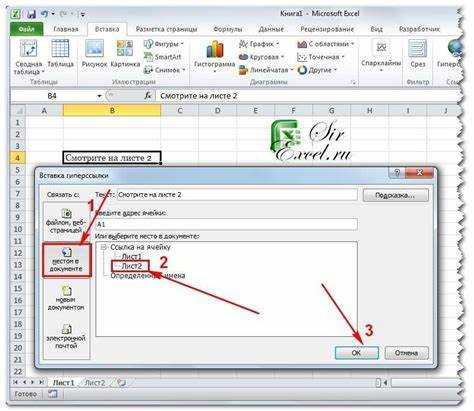
Гиперссылки в Excel позволяют создать быстрые переходы к другим ячейкам, документам или внешним интернет-ресурсам. Это особенно полезно при работе с большими объемами данных, когда необходимо связать разные элементы информации. Вставка ссылки в ячейку упрощает навигацию и повышает удобство работы с таблицами.
Процесс вставки ссылки в Excel включает несколько вариантов, в зависимости от того, какой тип ссылки требуется: ссылка на веб-страницу, другой документ или локальный файл. На практике это можно сделать как с помощью встроенных инструментов, так и при помощи формул.
Наиболее простой способ добавить ссылку – воспользоваться контекстным меню или клавишами быстрого доступа. При необходимости вставки ссылок на внешние источники или другие листы, полезно использовать специальную функцию HYPERLINK, которая позволяет задать не только адрес, но и отображаемый текст.
В этой статье мы рассмотрим все доступные способы вставки ссылок в Excel, включая шаги, примеры использования и распространенные ошибки, с которыми можно столкнуться при работе с гиперссылками.
Способы вставки гиперссылки в Excel
В Excel существует несколько методов добавления гиперссылки в ячейку. Рассмотрим основные из них:
1. Вставка ссылки через меню «Вставка»
Для этого выберите ячейку, в которой хотите вставить ссылку, затем перейдите на вкладку «Вставка» в верхнем меню и нажмите на кнопку «Гиперссылка». В открывшемся окне укажите URL-адрес или путь к файлу, а также текст, который будет отображаться в ячейке. Этот способ подходит для большинства пользователей, поскольку интуитивно понятен.
2. Использование контекстного меню
Вы можете вставить ссылку, щелкнув правой кнопкой мыши по ячейке, выбрав пункт «Гиперссылка» и затем указав нужный адрес. Это быстрый способ, особенно когда необходимо вставить ссылку в уже существующую таблицу без дополнительных шагов.
3. Вставка с помощью формулы HYPERLINK
Функция HYPERLINK позволяет вставлять ссылки динамично. Формула имеет следующий синтаксис: =HYPERLINK(«адрес», «текст»). Например, =HYPERLINK(«https://example.com», «Перейти на сайт») создаст ссылку, которая откроет сайт при клике. Этот метод удобен для автоматической генерации ссылок на основе данных в других ячейках.
4. Использование горячих клавиш
Если вы хотите быстро вставить ссылку, воспользуйтесь сочетанием клавиш Ctrl + K. Это откроет окно для ввода URL или пути к файлу, после чего вам нужно просто ввести адрес и текст ссылки.
5. Вставка ссылки на другой лист Excel
Для добавления ссылки на другой лист в том же файле выберите соответствующую ячейку и, при вставке гиперссылки, укажите имя листа и нужную ячейку. Например, формула =HYPERLINK(«#Лист2!A1», «Перейти на Лист 2») создаст ссылку на ячейку A1 другого листа.
Эти методы позволяют вставлять гиперссылки в Excel в зависимости от ваших потребностей и ситуации. Выбор способа зависит от того, нужно ли вам работать с внешними ресурсами или создавать связи между различными частями одного документа.
Как вставить ссылку с помощью комбинации клавиш
Шаги для вставки ссылки с помощью горячих клавиш:
- Выберите ячейку, в которую хотите вставить ссылку.
- Нажмите Ctrl + K – откроется окно «Вставка гиперссылки».
- Введите URL-адрес или путь к файлу в поле «Адрес».
- Опционально, укажите текст, который будет отображаться в ячейке, в поле «Текст для отображения».
- Нажмите «ОК» для вставки ссылки.
Это быстрый способ, если вы хотите минимизировать использование мыши и ускорить процесс вставки ссылок.
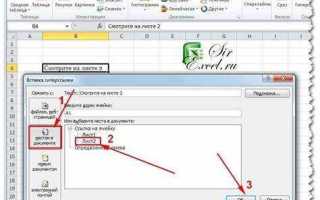
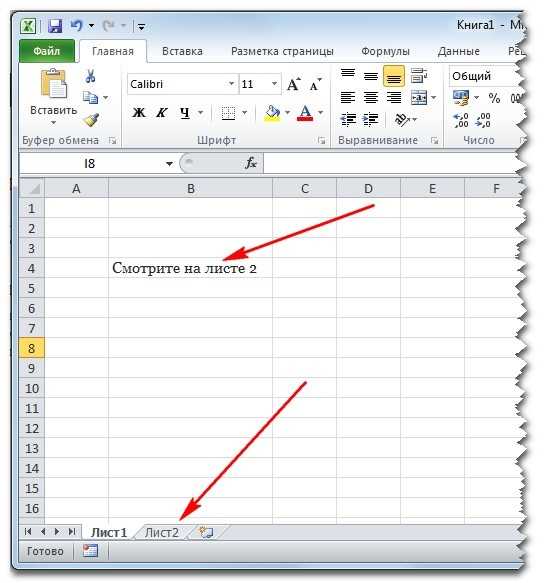
Если вам нужно вставить ссылку на конкретный лист в этом же файле, используйте команду #Лист!Ячейка в поле «Адрес». Например, #Лист2!A1 вставит ссылку на ячейку A1 листа 2.
Использование контекстного меню для вставки ссылки
Для вставки гиперссылки с помощью контекстного меню выполните следующие действия:
- Выберите ячейку, в которой хотите вставить ссылку.
- Щелкните правой кнопкой мыши на выбранной ячейке.
- В открывшемся контекстном меню выберите пункт Гиперссылка.
- В появившемся окне введите URL-адрес или путь к файлу в поле Адрес.
- По желанию, укажите текст, который будет отображаться в ячейке, в поле Текст для отображения.
- Нажмите ОК для подтверждения.
Этот способ позволяет быстро вставить ссылку, не прибегая к использованию верхнего меню. Он полезен для тех, кто предпочитает работать с контекстным меню и минимизировать действия с мышью.
Также с помощью контекстного меню можно вставить ссылку на другой лист в файле. Для этого в поле Адрес укажите ссылку в формате #Лист!Ячейка, например, #Лист2!A1.
Добавление ссылки с использованием формулы HYPERLINK
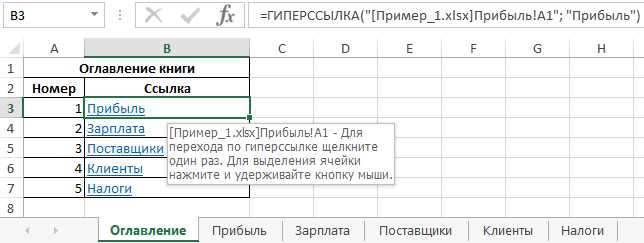
Формула HYPERLINK в Excel позволяет вставлять ссылки динамически, что полезно, если необходимо создать ссылку на основе данных из других ячеек или ссылку, которая может изменяться. Это особенно удобно, если вы хотите автоматизировать процесс вставки ссылок.
Синтаксис функции HYPERLINK следующий:
=HYPERLINK("адрес", "текст")
Где:
- адрес – это URL или путь к файлу, на который будет вести ссылка. Можно указать как внешний ресурс, так и внутреннюю ссылку на другой лист или ячейку.
- текст – это текст, который будет отображаться в ячейке. Он может быть любым, в том числе данными из других ячеек.
Примеры использования формулы:
- =HYPERLINK(«https://example.com», «Перейти на сайт») – создаст ссылку на сайт с текстом «Перейти на сайт».
- =HYPERLINK(«#Лист2!A1», «Перейти на Лист 2») – создаст ссылку на ячейку A1 на другом листе в том же файле.
- =HYPERLINK(A1, B1) – создаст ссылку, используя значения из ячеек A1 (адрес) и B1 (текст ссылки).
Использование HYPERLINK полезно, когда нужно связать данные на разных листах или документах и сделать таблицу более интерактивной. Это позволяет легко изменить адрес ссылки, просто заменив содержимое ячейки, на которую она ссылается.
Как вставить ссылку с указанием текста
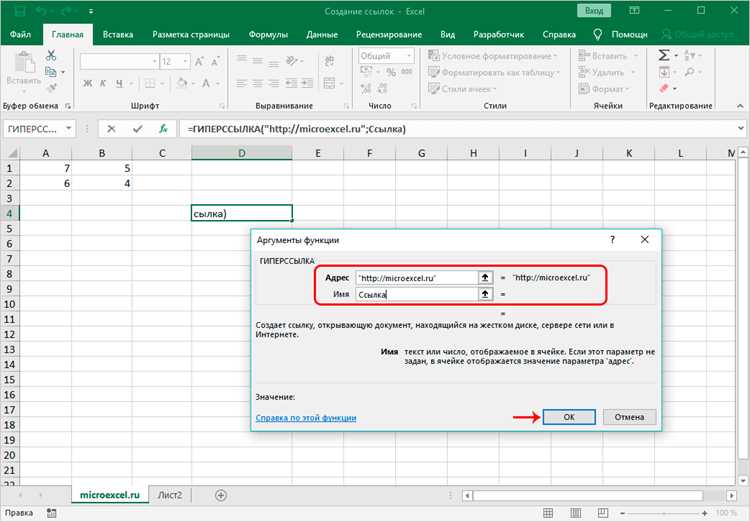
В Excel можно вставить гиперссылку, указав не только адрес, но и текст, который будет отображаться в ячейке. Это помогает сделать таблицу более понятной и удобной для восприятия, особенно если ссылка ведет на внешний источник или другой лист документа.
Для вставки ссылки с текстом выполните следующие шаги:
- Выберите ячейку, в которую хотите вставить ссылку.
- Перейдите в меню «Вставка» и нажмите на «Гиперссылка», либо используйте комбинацию клавиш Ctrl + K.
- В поле Текст для отображения введите текст, который будет виден в ячейке (например, «Перейти на сайт»).
- В поле Адрес укажите URL, на который будет вести ссылка, или путь к другому файлу.
- Нажмите «ОК», чтобы подтвердить вставку.
Также можно использовать формулу HYPERLINK для вставки ссылки с указанием текста:
=HYPERLINK("https://example.com", "Перейти на сайт")
В этом примере «Перейти на сайт» – это текст, который будет отображаться в ячейке, а ссылка будет вести на указанный адрес.
Для вставки ссылки на другой лист в текущем файле с указанием текста используйте следующий синтаксис:
=HYPERLINK("#Лист2!A1", "Перейти на Лист 2")
В результате в ячейке будет отображаться текст «Перейти на Лист 2», и при клике на эту ссылку откроется ячейка A1 на листе 2.
Как вставить ссылку на внешний ресурс
Для добавления ссылки на внешний ресурс выполните следующие шаги:
- Выберите ячейку, в которую хотите вставить ссылку.
- Перейдите в меню «Вставка» и нажмите на кнопку «Гиперссылка» или используйте сочетание клавиш Ctrl + K.
- В поле Адрес введите полный URL внешнего ресурса, например: https://example.com.
- В поле Текст для отображения укажите текст, который будет виден в ячейке, например: «Перейти на сайт».
- Нажмите «ОК», чтобы вставить ссылку.
Также можно использовать функцию HYPERLINK для добавления ссылки на внешний ресурс с динамическим текстом:
=HYPERLINK("https://example.com", "Перейти на сайт")
В этом примере ссылка будет вести на сайт «example.com», а текст в ячейке будет отображаться как «Перейти на сайт». При этом, вы можете использовать значения других ячеек для создания динамических ссылок.
Если вам нужно вставить ссылку на внешний файл, просто укажите путь к файлу в поле Адрес, например: C:\Documents\file.pdf.
Этот метод удобен для создания справочной информации, ведения отчетности или ссылки на важные ресурсы, доступные в интернете.
Решение проблем с неработающими гиперссылками
Если гиперссылка в Excel не работает, это может быть вызвано несколькими причинами. Вот несколько шагов для диагностики и решения этой проблемы.
1. Проверьте правильность URL
Часто гиперссылка не работает из-за неправильно введенного URL. Убедитесь, что адрес указан полностью, включая «https://» или «http://». Например, ссылка www.example.com должна быть записана как https://www.example.com.
2. Ошибки в пути к файлу
Если ссылка ведет на локальный файл, убедитесь, что путь к файлу указан правильно. Если путь содержит пробелы, убедитесь, что весь путь в кавычках. Например: «C:\Documents\My File.xlsx».
3. Неправильный формат ссылки на другие листы
Если ссылка указывает на другой лист в том же файле, используйте правильный формат: #Лист2!A1. Убедитесь, что имя листа указано без ошибок и не содержит лишних пробелов.
4. Проблемы с файловой системой
Если ссылка ведет на файл, который был перемещен или удален, она не будет работать. Убедитесь, что файл, на который ведет ссылка, находится в том месте, которое указано в адресе.
5. Поврежденные гиперссылки
Иногда гиперссылки могут быть повреждены в процессе работы с файлом. В таком случае, удалите гиперссылку и вставьте её заново. Для этого используйте контекстное меню или команду Ctrl + K.
6. Ограничения безопасности
Excel может блокировать гиперссылки, которые ведут на внешние сайты или файлы, если настройки безопасности слишком жесткие. Проверьте параметры безопасности в Excel, а также настройки антивируса, если ссылки ведут на внешние ресурсы.
Следуя этим рекомендациям, вы сможете устранить большинство проблем с неработающими гиперссылками в Excel и обеспечить их корректную работу.
Вопрос-ответ:
Как вставить ссылку на веб-сайт в Excel?
Для вставки ссылки на веб-сайт в Excel, выберите ячейку, в которой хотите разместить ссылку. Нажмите Ctrl + K или перейдите в меню «Вставка» и выберите «Гиперссылка». В поле «Адрес» введите полный URL, например, https://example.com, а в поле «Текст для отображения» укажите текст, который будет отображаться в ячейке, например, «Перейти на сайт». Нажмите «ОК».
Как сделать ссылку на другой лист в Excel?
Для того чтобы вставить ссылку на другой лист в Excel, используйте формат #Лист!Ячейка. Например, если хотите создать ссылку на ячейку A1 листа 2, напишите #Лист2!A1. Это можно сделать как через окно «Гиперссылка», так и с помощью формулы HYPERLINK: =HYPERLINK(«#Лист2!A1», «Перейти на Лист 2»). При клике на ссылку Excel откроет указанный лист и ячейку.
Как вставить ссылку с текстом, отличным от URL?
Если вы хотите, чтобы в ячейке отображался текст, отличный от URL, используйте поле «Текст для отображения» при вставке гиперссылки. Например, если нужно вставить ссылку на сайт, но отобразить текст «Перейти на сайт», в поле «Текст для отображения» введите нужный текст, а в поле «Адрес» укажите сам URL, например, https://example.com.
Почему не работают гиперссылки в Excel?
Гиперссылки могут не работать по нескольким причинам. Проверьте правильность URL или пути к файлу, убедитесь, что ссылка ведет на существующий ресурс. Если это ссылка на локальный файл, проверьте, не был ли он перемещен или удален. Также возможны проблемы с настройками безопасности Excel, которые блокируют ссылки на внешние ресурсы. Попробуйте изменить настройки безопасности или перезагрузить файл.
Можно ли вставить ссылку в Excel через формулу?
Да, для вставки ссылки через формулу используйте функцию HYPERLINK. Формула имеет следующий вид: =HYPERLINK(«URL», «Текст ссылки»). Например, для создания ссылки на сайт с текстом «Перейти на сайт» напишите =HYPERLINK(«https://example.com», «Перейти на сайт»). Такая ссылка будет динамической и может изменяться в зависимости от значений в других ячейках.
Как вставить ссылку на файл в Excel?
Чтобы вставить ссылку на файл в Excel, выберите ячейку, в которую хотите добавить ссылку, и нажмите Ctrl + K. В открывшемся окне введите путь к файлу в поле «Адрес». Если файл находится на локальном компьютере, укажите путь, например: C:\Documents\MyFile.xlsx. Вы также можете использовать кнопку «Обзор», чтобы найти файл на компьютере. В поле «Текст для отображения» введите текст, который будет отображаться в ячейке. После этого нажмите «ОК». Ссылка будет вести к выбранному файлу.
Почему гиперссылка в Excel не работает при использовании формулы HYPERLINK?
Если гиперссылка не работает при использовании формулы HYPERLINK, проверьте несколько моментов. Во-первых, убедитесь, что в формуле правильно указан полный путь или URL. Например, для внешнего ресурса путь должен начинаться с http:// или https://. Для ссылки на локальный файл путь должен быть точным, включая расширение файла. Во-вторых, если используете ссылку на другой лист в файле, убедитесь, что ссылка указана в правильном формате: #Лист2!A1. Если проблема не устраняется, проверьте настройки безопасности Excel, которые могут блокировать ссылки на внешние ресурсы. Также убедитесь, что файл или ресурс, на который ссылается ссылка, доступен и не был перемещен или удален.

 Загрузка...