Содержание статьи

Связь документа Word с файлом Excel позволяет работать с актуальными таблицами без дублирования данных. В отличие от копирования диапазона, ссылка указывает на исходный файл и при корректной настройке отражает изменения в расчетах, формулах и значениях. Такой подход часто применяют для отчетов, технической документации и инструкций, где важно сохранить единый источник данных.
Word поддерживает несколько вариантов создания ссылки: стандартную гиперссылку на файл, связь через объект Excel и вставку с привязкой к конкретному листу или диапазону ячеек. Каждый вариант решает свою задачу – от простого открытия таблицы по клику до автоматического обновления чисел при изменении исходного файла. Выбор метода влияет на поведение документа, размер файла и требования к структуре папок.
На практике сложности чаще всего возникают из-за путей к файлам, прав доступа и перемещения документов между компьютерами. Например, при использовании абсолютного пути ссылка перестает работать после переноса проекта в другую директорию, а при отключенном обновлении связей данные остаются устаревшими. Поэтому еще на этапе вставки ссылки важно учитывать сценарий использования документа.
В статье разобраны прикладные способы вставки ссылки на Excel в Word, настройка обновления данных и решения типовых проблем, которые возникают при совместной работе с файлами.
Разница между вставкой гиперссылки и внедрением Excel-файла
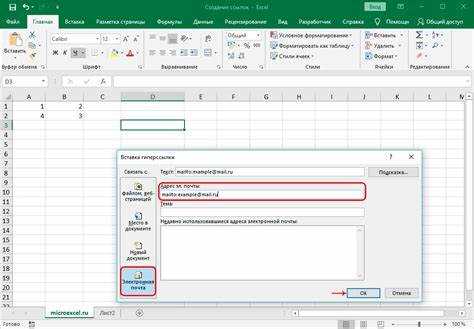
При работе с Excel в Word используют два принципиально разных подхода: вставку гиперссылки на файл и внедрение таблицы Excel как объекта. В первом случае документ Word содержит только путь к файлу, а все данные остаются во внешнем источнике. Во втором – файл Excel полностью или частично сохраняется внутри документа Word.
Гиперссылка применяется, когда требуется быстро открыть исходный файл для просмотра или редактирования. Word не хранит данные таблицы и не отображает их содержимое, если дополнительно не вставлен диапазон. Размер документа при этом не увеличивается, но работоспособность ссылки напрямую зависит от расположения файла и структуры папок.
Внедрение Excel-файла создает встроенный объект, который можно редактировать прямо в Word двойным щелчком. Все данные копируются внутрь документа, что упрощает передачу файла другим пользователям. Однако изменения во внедренной таблице не синхронизируются с исходным Excel-файлом, если не используется связанный объект.
Связанный объект Excel занимает промежуточное положение: данные отображаются в Word, но остаются привязанными к исходному файлу. При открытии документа возможна автоматическая подгрузка обновленных значений, что удобно для отчетов с регулярно меняющимися расчетами.
| Критерий | Гиперссылка на Excel | Внедрение Excel-файла |
|---|---|---|
| Хранение данных | Только во внешнем файле | Внутри документа Word |
| Обновление значений | Происходит при открытии Excel | Не связано с исходным файлом |
| Размер документа Word | Практически не меняется | Увеличивается пропорционально объему данных |
| Зависимость от пути к файлу | Полная | Отсутствует |
| Передача документа другим пользователям | Требует передачи Excel-файла | Достаточно одного файла Word |
Для инструкций и методических материалов чаще выбирают внедрение, чтобы исключить проблемы с доступом к файлам. Для рабочих отчетов и расчетных документов удобнее гиперссылка или связанный объект, позволяющие работать с актуальными данными без ручного обновления.
Создание ссылки на Excel-файл через меню Вставка в Word

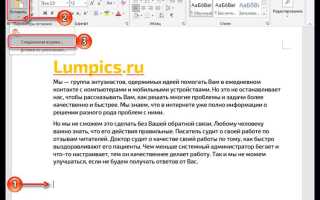
Гиперссылка на файл Excel создается средствами Word без внедрения таблицы в документ. Курсор устанавливают в месте, где должна располагаться ссылка, после чего открывают вкладку Вставка и выбирают пункт Ссылка. В диалоговом окне указывают путь к файлу с расширением .xlsx или .xls и подтверждают выбор.
Текст ссылки формируется автоматически на основе имени файла, но его рекомендуется заменить на осмысленное описание, например название отчета или таблицы. Это упрощает навигацию по документу и снижает риск открытия неправильного файла при работе с несколькими источниками данных.
Для повышения стабильности доступа файл Excel лучше размещать в той же папке, что и документ Word. В этом случае Word использует относительный путь, и ссылка продолжает работать при переносе всей директории на другой компьютер или в сетевое хранилище.
Если требуется открывать Excel-файл в режиме просмотра, можно задать соответствующий параметр на уровне операционной системы или использовать права доступа к файлу. Word при этом передает управление приложению Excel без копирования данных в документ.
После вставки ссылку необходимо проверить: при нажатии с зажатой клавишей Ctrl файл должен открываться без предупреждений системы безопасности. Появление запроса о поиске источника указывает на неверный путь или перемещение Excel-файла.
Вставка ссылки на конкретный лист или ячейку Excel

Word позволяет создавать ссылку не только на сам Excel-файл, но и на заранее определенное место внутри таблицы. Такой подход удобен, если документ ссылается на конкретные расчеты, итоговые значения или служебные диапазоны. Переход по ссылке открывает Excel сразу на нужном листе или ячейке.
Для этого сначала в Excel выделяют целевую ячейку или диапазон и присваивают ему имя через поле имени слева от строки формул. Именованный диапазон сохраняется в файле и может использоваться как точка перехода. После сохранения книги создают гиперссылку в Word стандартным способом, указывая путь к файлу.
В поле адреса ссылки после имени файла добавляют якорь с именем листа или диапазона в формате #ИмяДиапазона. Например, ссылка вида Отчет.xlsx#Итоги откроет Excel и автоматически перейдет к заданному участку таблицы. Такой способ работает для файлов в форматах .xlsx и .xlsm.
Если требуется переход именно к листу без использования именованных диапазонов, достаточно указать имя листа после символа #. При этом важно, чтобы название листа не изменялось, иначе ссылка потеряет актуальность. Переименование листа в Excel не обновляет ссылку в Word автоматически.
Перед распространением документа рекомендуется проверить все ссылки на разных компьютерах. Excel должен открываться без запроса выбора листа, а курсор – устанавливаться в заданной области. Это позволяет избежать ошибок при работе с объемными книгами и сложной структурой данных.
Настройка обновления данных при открытии документа Word

Автоматическое обновление данных работает только для связанных объектов Excel, вставленных в Word с сохранением связи с исходным файлом. Обычная гиперссылка на файл не передает значения в документ и не участвует в обновлении. Поэтому перед настройкой необходимо убедиться, что таблица вставлена через пункт Вставить связь или как связанный объект Excel.
Параметры обновления задаются в Word через меню Файл → Параметры → Дополнительно. В разделе, отвечающем за общие настройки, активируют опцию обновления связанных данных при открытии документа. После этого Word при каждом запуске проверяет источник и запрашивает актуальные значения из Excel.
Для отдельного объекта можно вручную задать режим обновления. Для этого щелкают по связанной таблице правой кнопкой мыши, открывают Связанный объект и выбирают пункт управления связями. В списке источников доступна команда принудительного обновления, а также информация о пути к Excel-файлу.
Если документ открывается с предупреждением системы безопасности, обновление данных блокируется до подтверждения пользователя. Чтобы избежать этого, Excel-файл и документ Word рекомендуется хранить в доверенной папке или сетевом каталоге с настроенными правами доступа.
При работе с большими таблицами стоит учитывать нагрузку при открытии Word. Обновление всех связей запускается одновременно, поэтому при необходимости обновление можно выполнять вручную через меню управления связями, оставив автоматический режим отключенным.
Перемещение документов и сохранение работоспособности ссылки

Работоспособность ссылки на Excel напрямую зависит от способа указания пути к файлу. При использовании абсолютного пути Word фиксирует полное расположение файла, включая диск и все папки. Любое изменение структуры приводит к ошибке открытия источника.
Чтобы снизить риск потери связи при переносе файлов, рекомендуется придерживаться следующих правил:
- хранить документ Word и файл Excel в одной директории;
- избегать вложенных папок с динамическими названиями;
- не использовать временные каталоги операционной системы;
- проверять ссылки после копирования на другой компьютер.
При совместном перемещении файлов Word автоматически использует относительный путь. В этом случае ссылка остается рабочей при переносе папки на внешний носитель, в облачное хранилище или сетевой каталог без изменения внутренней структуры.
Если Excel-файл уже был перемещен, ссылку можно восстановить без повторной вставки. Для этого:
- открывают документ Word;
- переходят в управление связями;
- выбирают источник с ошибкой;
- указывают новое расположение Excel-файла.
При работе в корпоративной сети предпочтительно использовать сетевые пути с фиксированными правами доступа. Это исключает ситуацию, когда ссылка работает только на одном компьютере и недоступна другим пользователям.
Типовые ошибки при вставке ссылки на Excel и способы их устранения
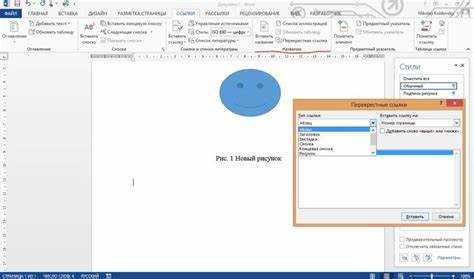
При создании ссылок на Excel-файл в Word часто возникают проблемы с открытием документа или обновлением данных. Основные ошибки связаны с путями к файлу, правами доступа и настройками связи.
Наиболее распространенные ошибки и рекомендации по их устранению:
- Неверный путь к файлу: ссылка использует абсолютный путь, и при перемещении файла Excel она перестает работать. Решение – хранить Word и Excel в одной папке и использовать относительные пути.
- Изменение имени листа или диапазона: ссылка на конкретную ячейку перестает работать после переименования. Устраняется путем обновления имени диапазона в Word или использования именованных диапазонов.
- Блокировка обновления данных: при открытии Word появляется предупреждение системы безопасности. Решение – разместить файлы в доверенной папке или включить автоматическое обновление связанных объектов в параметрах Word.
- Отсутствие прав доступа: при работе с сетевыми папками ссылка не открывается. Рекомендуется проверить права чтения и записи для всех пользователей, которым необходим доступ.
- Использование временных или удаляемых каталогов: файлы в таких папках могут быть недоступны после перезагрузки или очистки кэша. Решение – сохранять документы в постоянной директории с устойчивой структурой.
Регулярная проверка ссылок после переноса документов и обновления структуры папок позволяет своевременно выявлять ошибки и поддерживать актуальность данных в Word.
Вопрос-ответ:
Можно ли вставить ссылку на конкретную ячейку Excel, а не на весь файл?
Да, Word позволяет ссылаться на отдельные ячейки или диапазоны. Для этого в Excel выделяют нужную область и присваивают ей имя через поле имени. Затем при создании ссылки в Word после имени файла добавляют символ # и имя диапазона, например Отчет.xlsx#Итоги. При открытии ссылки Excel сразу переходит к указанной ячейке.
Что происходит с гиперссылкой на Excel при переносе документа Word на другой компьютер?
Если используется абсолютный путь к файлу, ссылка перестает работать, так как Word не находит исходный путь. Чтобы избежать этого, рекомендуется хранить документ и Excel в одной папке и использовать относительные пути. В случае перемещения файлов на другой компьютер достаточно сохранить ту же структуру папок.
Можно ли настроить автоматическое обновление данных из Excel при открытии Word?
Да, это возможно для связанных объектов Excel, вставленных с сохранением связи. В Word через Файл → Параметры → Дополнительно активируют опцию обновления связанных данных при открытии документа. Также можно управлять обновлением через правый клик по объекту и пункт Связанные объекты, где доступно принудительное обновление и проверка пути к файлу.
Какие ошибки чаще всего возникают при вставке ссылки на Excel в Word?
Основные ошибки связаны с неверными путями к файлу, изменением имени листа или диапазона, блокировкой обновления данных системой безопасности, отсутствием прав доступа и использованием временных папок. Решения включают проверку пути, использование именованных диапазонов, настройку доверенной папки и корректное размещение документов.
В чем разница между гиперссылкой на Excel и внедрением таблицы в Word?
Гиперссылка открывает исходный файл Excel, но не отображает данные в Word и не увеличивает размер документа. Внедрение вставляет таблицу внутрь документа, позволяя редактировать ее прямо в Word, но изменения не синхронизируются с исходным файлом. Связанный объект сочетает оба подхода: отображает данные в Word и обновляется при изменении исходного файла.

 Загрузка...