Содержание статьи
Word обрабатывает сноски как отдельные элементы структуры документа. При добавлении или удалении текста программа сама обновляет номера, переносит сноски между страницами и сохраняет связь с исходным фрагментом. Это избавляет от ручной правки и снижает риск ошибок при редактировании больших документов.
Для корректной работы со сносками важно понимать, где находится соответствующий инструмент, чем сноска внизу страницы отличается от концевой и как управлять форматированием. Неправильные действия часто приводят к смещению текста, дублированию номеров или появлению сносок не на той странице.
В статье рассматриваются практические приёмы вставки, редактирования и удаления сносок в Microsoft Word, а также типичные ситуации, с которыми сталкиваются пользователи при работе с многостраничными документами.
Где в интерфейсе Word находится команда добавления сноски
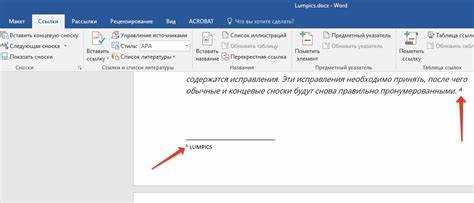
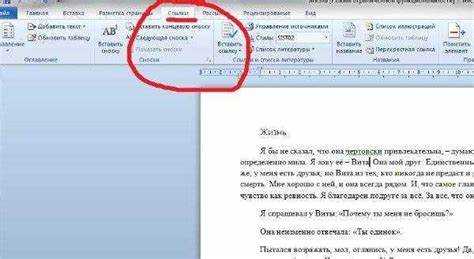
Команда добавления сноски расположена на вкладке «Ссылки» верхней ленты Microsoft Word. В центральной части вкладки находится группа инструментов «Сноски», предназначенная для работы с примечаниями, размещаемыми внизу страницы или в конце документа.
Для вставки сноски используется кнопка «Вставить сноску». Она активна только при установленном курсоре в основном тексте документа. При нажатии Word автоматически добавляет номерной знак в точке курсора и переносит фокус ввода в область сносок внизу текущей страницы.
В правом нижнем углу группы «Сноски» доступна кнопка вызова параметров. Через неё открывается окно настроек, где задаются формат нумерации, начальное значение и расположение сносок. Этот элемент интерфейса часто пропускают, хотя он определяет внешний вид всех сносок в документе.
Как вставить сноску внизу страницы через вкладку «Ссылки»
Вставка сноски через вкладку «Ссылки» выполняется из основного режима редактирования документа. Перед началом курсор должен находиться сразу после слова, фразы или знака препинания, к которому относится пояснение.
- Откройте вкладку «Ссылки» на верхней панели Word.
- В группе «Сноски» нажмите кнопку «Вставить сноску».
- Word автоматически добавит номер сноски в тексте и переместит курсор в нижнюю часть страницы.
- Введите текст пояснения или источник, после чего вернитесь к основному тексту документа.
Нумерация сносок создаётся автоматически и привязывается к порядку их появления в документе. При добавлении новых сносок между уже существующими номера пересчитываются без участия пользователя.
- Сноска всегда размещается на той же странице, где находится ссылка в тексте.
- Перенос сноски на следующую страницу выполняется Word самостоятельно при нехватке места.
- Удаление номерного знака в тексте приводит к удалению связанной сноски.
Если требуется изменить формат нумерации или расположение сносок, это выполняется через параметры группы «Сноски», доступные на той же вкладке.
Как добавить сноску с помощью сочетания клавиш
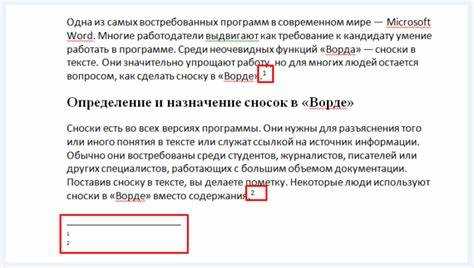
В Microsoft Word вставку сносок можно выполнить без использования мыши, применив стандартное сочетание клавиш. Это ускоряет работу при наборе текста и редактировании больших документов.
Алгоритм действий:
- Установите курсор сразу после слова или знака, к которому относится сноска.
- Нажмите сочетание клавиш Alt + Ctrl + F. Word автоматически добавит номер сноски в тексте и откроет область ввода внизу страницы.
- Введите текст сноски. После завершения ввода нажмите Esc или кликните в основной текст документа, чтобы продолжить работу.
Если требуется вставить концевую сноску, используется Alt + Ctrl + D. При этом примечание размещается в конце документа, а не внизу текущей страницы.
Сочетания клавиш работают во всех версиях Word с поддержкой ленты интерфейса. Это особенно полезно при наборе академических и технических текстов, где требуется большое количество сносок.
Чем сноска внизу страницы отличается от концевой сноски
Сноска внизу страницы привязана к конкретной странице документа. Она отображается под основным текстом, и её номерная маркировка автоматически обновляется при добавлении или удалении текста. Этот тип сноски удобен для пояснений, которые должны находиться рядом с соответствующим фрагментом.
Концевая сноска размещается в конце документа или раздела. Она предназначена для размещения обширных комментариев, библиографических ссылок или дополнительных сведений, которые не нужно показывать на каждой странице. Нумерация концевых сносок ведётся отдельно и не влияет на сноски внизу страницы.
При редактировании документа важно понимать различия: сноска внизу страницы всегда видна на той же странице, что и ссылка, а концевая сноска может находиться далеко от текста. Выбор типа сноски определяется требованием к удобству чтения и объёму пояснительного материала.
В Word переключение между сноской и концевой сноской выполняется через вкладку «Ссылки» или при настройке параметров сносок. Это позволяет быстро изменить расположение существующих примечаний без ручного копирования текста.
Как изменить нумерацию сносок и порядок их следования

Microsoft Word позволяет настроить формат нумерации сносок и управлять их последовательностью без ручного изменения каждого номера. Для этого используются параметры группы «Сноски» на вкладке «Ссылки».
Алгоритм изменения нумерации:
- Выберите вкладку «Ссылки» и откройте группу «Сноски».
- Нажмите кнопку вызова параметров сносок в правом нижнем углу группы.
- В открывшемся окне установите:
| Параметр | Описание |
|---|---|
| Формат номера | Выбор арабских, римских цифр или букв для нумерации сносок. |
| Начать с | Установка начального номера для сносок в документе или разделе. |
| Нумерация | Выбор последовательной нумерации по всему документу или перезапуск в каждом разделе. |
| Расположение | Определение, будут ли сноски внизу страницы или концевые в конце раздела/документа. |
После изменения этих параметров Word автоматически пересчитает все номера сносок и обновит порядок их следования. Это предотвращает ошибки при добавлении или удалении примечаний и сохраняет корректную привязку к тексту.
Как отредактировать текст уже добавленной сноски
Редактирование сноски в Microsoft Word выполняется напрямую в области сносок внизу страницы. При этом изменения сохраняются автоматически, а привязка номера к тексту документа остаётся неизменной.
Пошаговая инструкция:
- Найдите номер сноски в основном тексте документа и кликните по нему. Word переместит курсор в нижнюю часть страницы к соответствующей сноске.
- Отредактируйте текст сноски: добавьте пояснение, исправьте ошибки или обновите ссылку на источник.
- При необходимости измените форматирование текста сноски с помощью стандартных инструментов Word (шрифт, размер, стиль).
Таблица ниже показывает основные действия при редактировании сноски и их результат:
| Действие | Результат |
|---|---|
| Изменение текста | Обновлённая информация отображается внизу страницы сразу после редактирования. |
| Добавление символов или форматирование | Сноска сохраняет свой номер, изменяется только визуальное оформление текста. |
| Удаление текста | Номер сноски остаётся, но сама сноска становится пустой, пока не введён новый текст. |
Редактирование сноски не требует изменения основного текста и не нарушает автоматическую нумерацию всех последующих примечаний в документе.
Как удалить сноску и сохранить корректную нумерацию
Удаление сноски в Microsoft Word выполняется через удаление её номерного знака в тексте, а не через область сноски внизу страницы. Word автоматически пересчитывает нумерацию остальных сносок, обеспечивая правильный порядок.
Пошаговая инструкция:
- Найдите в основном тексте номер сноски, которую нужно удалить.
- Выделите этот номер и нажмите Delete или Backspace.
- Word удалит связанный текст сноски внизу страницы и пересчитает номера всех последующих сносок.
Рекомендации для корректного удаления:
- Не удаляйте текст напрямую из области сносок внизу страницы, иначе номер в тексте останется и появится несоответствие.
- Если сноска привязана к слову, убедитесь, что удаляется именно номер, а не окружающий текст.
- После удаления проверьте, что последовательность номеров остальных сносок сохранилась.
Таким образом, удаление сноски через текстовый номер обеспечивает автоматическое обновление нумерации без необходимости ручной корректировки всех последующих примечаний.
Почему сноска отображается не внизу страницы и как это исправить

Сноска может отображаться не внизу страницы из-за особенностей форматирования документа или настроек разделов. Основные причины:
- Использование разрывов страниц или разделов, которые смещают область сносок.
- Изменённые поля страницы или минимальная высота нижнего колонтитула, препятствующая отображению сносок.
- Параметры группы «Сноски» выставлены на отображение концевых сносок вместо сносок внизу страницы.
- Вставка объектов (таблиц, изображений) с параметром «Обтекание текстом», который влияет на позицию сносок.
Для исправления ситуации:
- Проверьте, что курсор находится в нужной части текста и вставлена именно сноска внизу страницы, а не концевая сноска.
- Перейдите на вкладку «Ссылки», откройте параметры сносок и убедитесь, что выбрано «Внизу страницы».
- Убедитесь, что нет разрывов разделов с различными настройками колонтитулов и полей. При необходимости удалите или отредактируйте разрывы.
- Проверьте объекты с обтеканием текста и при необходимости измените их расположение, чтобы они не мешали области сносок.
После этих действий сноска будет отображаться внизу страницы, а Word корректно обновит номера и порядок всех примечаний.
Вопрос-ответ:
Как добавить сноску внизу страницы в Word без изменения основного текста?
Для вставки сноски установите курсор сразу после слова или знака, к которому относится пояснение. На вкладке «Ссылки» нажмите кнопку «Вставить сноску». Word автоматически проставит номер в тексте и откроет область для ввода текста сноски внизу страницы. Изменения в сноске не влияют на основной текст.
Можно ли изменить стиль нумерации сносок в документе Word?
Да, это делается через параметры сносок. Перейдите на вкладку «Ссылки», откройте группу «Сноски» и нажмите кнопку вызова параметров. В окне настроек можно выбрать арабские или римские цифры, буквы, задать начальный номер и указать, будет ли нумерация сквозной по всему документу или в каждом разделе.
Что делать, если сноска отображается не внизу страницы?
Чаще всего проблема связана с разрывами страниц, настройками полей или выбором типа сноски. Проверьте, что выбран вариант «Внизу страницы» в параметрах сносок. Убедитесь, что нет объектов с обтеканием текста, мешающих отображению, и что разрывы разделов не изменяют расположение сносок.
Как быстро удалить сноску и при этом сохранить правильную нумерацию остальных?
Удалять сноску нужно через её номер в основном тексте, а не в области сносок. Выделите номер сноски и нажмите Delete. Word автоматически удалит текст сноски внизу страницы и пересчитает номера остальных сносок без ручной корректировки.
Можно ли редактировать текст сноски после её вставки?
Да. Кликните на номер сноски в тексте, чтобы переместить курсор в нижнюю часть страницы. Внесите изменения в текст, добавьте или удалите информацию. При этом номер сноски остаётся неизменным, а Word автоматически сохраняет привязку к соответствующему фрагменту текста.
Как правильно вставить сноску в документе Word, чтобы она автоматически обновлялась при добавлении новых страниц?
Установите курсор после слова или знака, к которому относится пояснение. Перейдите на вкладку «Ссылки» и нажмите «Вставить сноску». Word присвоит номер сноске и создаст область для текста внизу страницы. При добавлении или удалении текста программа автоматически пересчитает номера всех сносок, сохранив правильную последовательность.
Можно ли изменить положение сноски с конца документа на нижнюю часть страницы без потери текста?
Да, это выполняется через параметры сносок. На вкладке «Ссылки» откройте группу «Сноски» и нажмите кнопку вызова настроек. В окне параметров выберите «Внизу страницы». Word переместит текст сноски из конца документа внизу страницы, сохранив все внесённые данные и автоматически обновив нумерацию.

 Загрузка...