
Содержание статьи
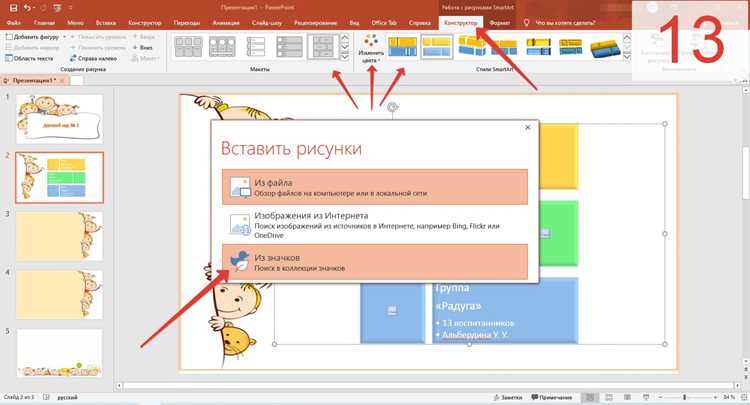
Смайлики в презентациях PowerPoint используются не для украшения, а для передачи эмоций, статусов и смысловых акцентов. Например, emoji 👍 часто применяют для обозначения утверждённого решения, ⚠️ – для предупреждений, ❌ – для ошибок. PowerPoint поддерживает несколько способов добавления таких символов, и каждый из них подходит для разных задач: от быстрых заметок до публичных показов на большом экране.
На практике важно учитывать, каким способом вставлен смайлик. Emoji, добавленные через системную клавиатуру Windows или macOS, зависят от шрифта и версии операционной системы. Это может привести к изменению внешнего вида при открытии файла на другом компьютере. Встроенные иконки PowerPoint и изображения в формате SVG или PNG ведут себя стабильнее и лучше подходят для демонстраций и экспорта в PDF.
Отдельного внимания требует масштабирование и выравнивание. Emoji, вставленные как текст, масштабируются вместе со шрифтом и могут выглядеть размыто при увеличении. Иконки и векторные файлы сохраняют чёткость при любом размере, что важно для слайдов с диаграммами, схемами и подписями.
В этой статье разобраны прикладные способы вставки смайликов в PowerPoint, их настройка и типичные проблемы отображения при показе, печати и пересылке презентации другим пользователям.
Вставка смайлика через стандартную панель символов Windows
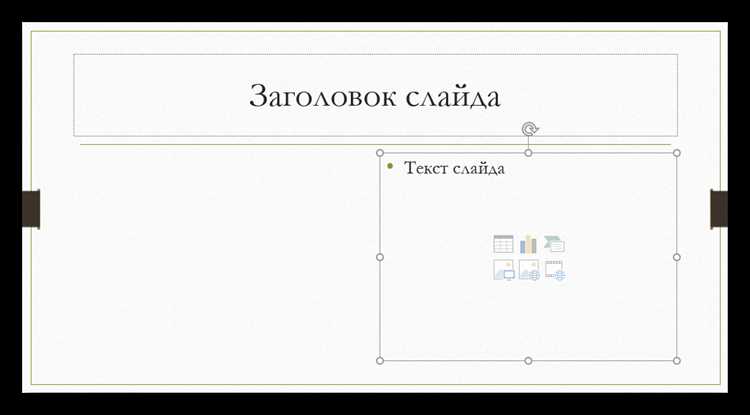
В Windows 10 и Windows 11 смайлики вставляются через системную панель emoji без установки сторонних шрифтов или надстроек. Этот способ подходит для быстрого добавления символов прямо в текстовое поле слайда PowerPoint.
Порядок действий:
- Откройте нужный слайд и установите курсор в текстовое поле.
- Нажмите сочетание клавиш Win + . или Win + ;.
- В появившейся панели выберите вкладку со смайликами.
- Щёлкните по нужному emoji – он сразу вставится в презентацию.
Панель символов поддерживает поиск по ключевым словам на русском и английском языках. Например, по запросу warning отображаются знаки ⚠️ и 🚫, а по запросу check – ✔️ и ✅. Это ускоряет работу при большом количестве слайдов.
Особенности использования:
- Смайлик вставляется как текстовый символ и наследует текущий шрифт.
- Внешний вид зависит от версии Windows и установленного шрифта.
- При открытии файла на macOS или старых версиях Windows изображение emoji может измениться.
Для снижения проблем совместимости рекомендуется после вставки:
- Увеличивать размер смайлика через параметры шрифта, а не растягиванием рамки.
- Использовать стандартные шрифты PowerPoint, такие как Calibri или Arial.
- Проверять отображение презентации на другом компьютере перед показом.
Этот способ подходит для комментариев, маркеров списков и внутренних презентаций, где внешний вид emoji не критичен и не требует точного совпадения на всех устройствах.
Добавление emoji на macOS с помощью системного просмотра символов
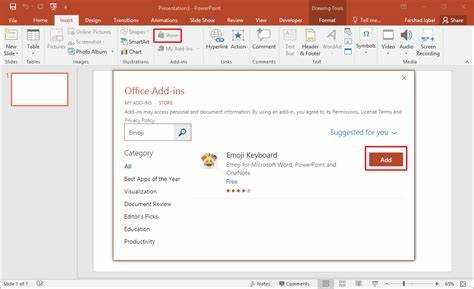
Последовательность действий:
- Откройте презентацию и активируйте текстовое поле на слайде.
- Нажмите сочетание клавиш Control + Command + Space.
- В окне просмотра символов выберите раздел с emoji.
- Дважды щёлкните по нужному смайлику для вставки.
В верхней части окна доступен поиск по категориям и ключевым словам. macOS распознаёт запросы на русском и английском языках, что удобно при работе с большим набором символов.
| Параметр | Описание |
|---|---|
| Тип вставки | Текстовый символ Unicode |
| Масштабирование | Изменяется через размер шрифта |
| Совместимость | Может отличаться при открытии на Windows |
| Поддержка цвета | Цвет задаётся системой macOS |
После вставки рекомендуется проверить выравнивание и межстрочные интервалы. Некоторые emoji занимают больше вертикального пространства и могут смещать текстовые строки, особенно в маркированных списках.
Для презентаций, которые будут открываться на компьютерах с Windows, лучше ограничиться базовыми смайликами или заменить их встроенными иконками PowerPoint перед финальной демонстрацией.
Использование встроенных иконок PowerPoint вместо emoji
Встроенные иконки PowerPoint подходят для случаев, когда требуется предсказуемый внешний вид на любых устройствах. В отличие от emoji, такие элементы не зависят от операционной системы и корректно отображаются при показе, экспорте в PDF и пересылке файла.
Как добавить иконку:
- Перейдите на вкладку Вставка.
- Выберите пункт Значки или Иконки в зависимости от версии PowerPoint.
- Откройте нужную категорию или используйте поиск.
- Выделите иконку и нажмите Вставить.
После добавления иконка ведёт себя как векторный объект. Это позволяет:
- Изменять размер без потери чёткости.
- Менять цвет заливки и контура.
- Поворачивать и выравнивать относительно других элементов.
Для замены emoji чаще всего используют следующие типы иконок:
- Галочка – для подтверждений и статусов выполнения.
- Восклицательный знак – для предупреждений и примечаний.
- Крестик – для ошибок и запретов.
- Информационный символ – для справочных блоков.
Рекомендуется группировать иконки с текстом или размещать их в отдельных фигурах. Это предотвращает смещение элементов при изменении макета слайда и упрощает редактирование структуры презентации.
Использование встроенных иконок оправдано для отчётов, учебных материалов и презентаций с жёсткими требованиями к оформлению, где внешний вид элементов должен сохраняться без изменений на любом компьютере.
Вставка смайлика как изображения из файла PNG или SVG
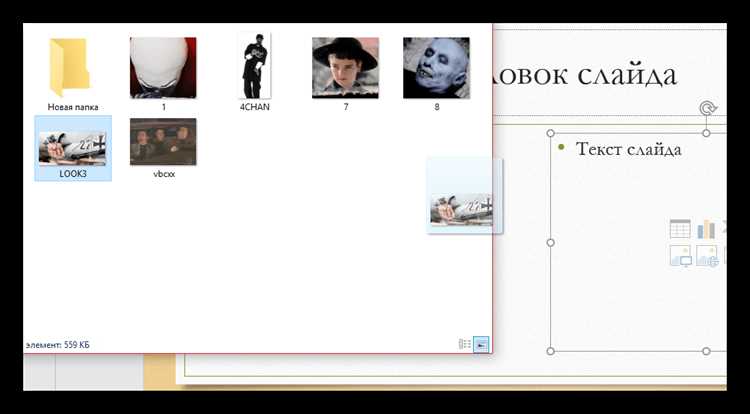
Использование файлов PNG и SVG позволяет полностью контролировать внешний вид смайлика и избежать различий между операционными системами. Такой подход подходит для презентаций, которые будут демонстрироваться на разных компьютерах или экспортироваться в PDF и видео.
Для добавления изображения выполните следующие действия:
- Откройте вкладку Вставка в PowerPoint.
- Выберите пункт Рисунки и укажите источник файла.
- Выберите смайлик в формате PNG или SVG и вставьте его на слайд.
Формат PNG подходит для статичных смайликов с прозрачным фоном. Рекомендуется использовать изображения с разрешением не ниже 256×256 пикселей, чтобы избежать размытия при увеличении.
Формат SVG предпочтителен для масштабируемых элементов. В PowerPoint такие файлы преобразуются в векторные объекты, что позволяет изменять размер без потери чёткости и редактировать цвет отдельных частей.
После вставки изображения следует проверить:
- Выравнивание относительно текста и других объектов.
- Соотношение сторон при масштабировании.
- Контрастность на светлом и тёмном фоне слайда.
Для сохранения структуры макета рекомендуется закреплять смайлик в группе с текстом или размещать его внутри фигуры. Это снижает риск смещения при изменении темы оформления или размера слайда.
Смайлики в виде изображений подходят для титульных слайдов, инфографики и элементов интерфейса, где требуется одинаковый внешний вид независимо от среды просмотра.
Добавление смайлика через копирование из веб-страницы
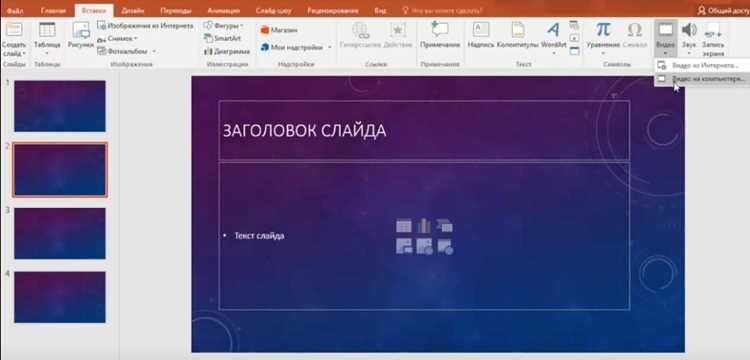
Смайлик можно вставить в PowerPoint путём копирования с веб-страницы, где он представлен как текстовый символ Unicode или как графический элемент. Результат зависит от способа копирования и источника.
Копирование текстового emoji:
- Откройте страницу с emoji в браузере.
- Выделите смайлик курсором мыши.
- Скопируйте его сочетанием Ctrl + C.
- Вставьте в текстовое поле слайда через Ctrl + V.
При таком способе смайлик вставляется как символ шрифта. Его внешний вид может измениться при открытии презентации на другом компьютере или в другой версии PowerPoint.
Копирование смайлика как изображения:
- Щёлкните по смайлику правой кнопкой мыши.
- Выберите пункт копирования изображения.
- Вставьте объект на слайд.
В этом случае смайлик добавляется как растровая картинка. При масштабировании возможно снижение чёткости, особенно если исходное изображение небольшого размера.
После вставки рекомендуется проверить свойства объекта. Текстовый смайлик лучше увеличивать через параметры шрифта, а изображение – пропорционально, удерживая клавишу Shift. Это снижает риск искажений.
Копирование из веб-страниц подходит для разовых задач и быстрых правок, но для презентаций с фиксированным оформлением предпочтительнее использовать иконки PowerPoint или файлы SVG.
Настройка размера и выравнивания смайлика на слайде
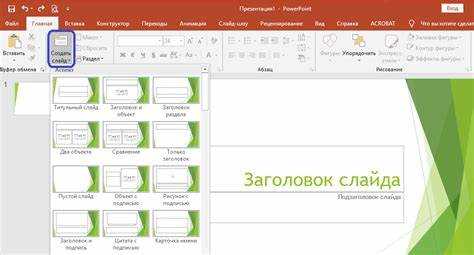
Размер смайлика в PowerPoint определяется способом его вставки. Для текстовых emoji масштаб задаётся через размер шрифта. Для изображений PNG и SVG используется рамка трансформации.
Рекомендации по изменению размера:
- Текстовые смайлики: выделите символ и измените значение шрифта на панели инструментов. Это сохраняет чёткость и корректно масштабирует символ относительно текста.
- PNG: удерживайте Shift при изменении рамки, чтобы сохранить пропорции и избежать искажений.
- SVG: векторная природа позволяет изменять размер без потери качества, поэтому рамку можно тянуть свободно, но рекомендуется сохранять соотношение сторон.
Выравнивание смайлика выполняется через стандартные инструменты PowerPoint:
- Выравнивание по левому, правому краю или центру слайда через вкладку Формат → Выровнять.
- Равномерное распределение нескольких смайликов по горизонтали или вертикали с помощью опции Распределить.
- Привязка к сетке и направляющим для точного позиционирования на слайде.
Для интеграции смайлика с текстом рекомендуется группировать объекты. Это позволяет сохранять положение и размер при изменении макета слайда или переносе элементов между слайдами.
Изменение цвета и стиля смайлика в PowerPoint
В PowerPoint цвет и стиль смайлика зависят от формата вставленного объекта. Текстовые emoji наследуют свойства шрифта, а иконки или изображения в формате SVG можно редактировать отдельно.
Для текстовых смайликов доступно изменение цвета через панель инструментов шрифта:
- Выделите символ и выберите нужный цвет текста.
- Изменение жирности, наклона и размера шрифта влияет на визуальное восприятие смайлика.
Для SVG иконок возможны следующие действия:
- Разделение на отдельные элементы для изменения цвета отдельных частей.
- Применение заливки и контура через вкладку Формат.
- Использование прозрачности для создания мягкого визуального эффекта.
PNG-изображения не позволяют изменять цвет напрямую. Для изменения оттенка можно использовать эффекты Цвет или Перекрасить в PowerPoint, однако точность цвета ограничена исходным изображением.
Рекомендуется сохранять единый стиль смайликов на всех слайдах для поддержания визуальной согласованности презентации. Для группировки смайликов с другими объектами используйте инструмент Группировать, чтобы сохранять применённые цвета и эффекты при перемещении.
Проблемы отображения смайликов при показе и экспорте презентации
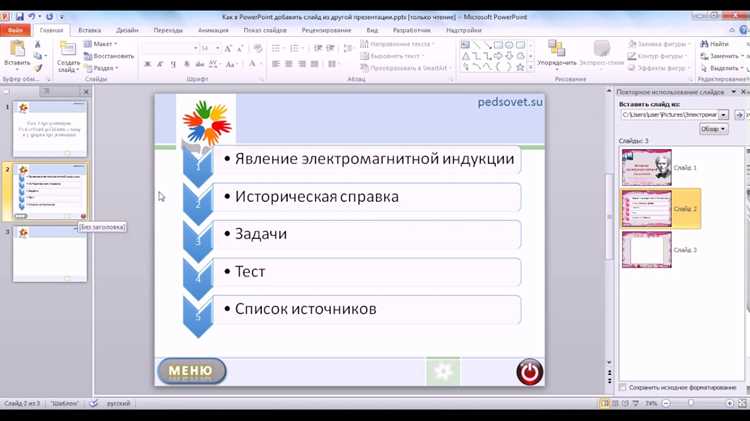
Смайлики в PowerPoint могут отображаться по-разному в зависимости от операционной системы, версии программы и формата вставленного объекта. Текстовые emoji зависят от шрифта и версии Unicode, что приводит к изменению их внешнего вида на других устройствах.
Типичные проблемы:
- Смещение или разрыв текста при использовании emoji внутри абзацев или списков.
- Изменение цвета и формы при открытии презентации на компьютере с другой ОС.
- Размытие растровых PNG при масштабировании или экспорте в видео.
- Некорректное отображение при экспорте в PDF старых версий, где Unicode не поддерживается полностью.
Рекомендации по предотвращению проблем:
- Для стабильного внешнего вида используйте встроенные иконки PowerPoint или SVG-файлы.
- При вставке текстовых emoji проверяйте презентацию на устройстве с другой ОС.
- Группируйте смайлики с текстом или другими объектами, чтобы сохранить позицию при изменении макета слайда.
- Перед экспортом в PDF или видео выполняйте пробный просмотр на устройстве, которое будет использоваться для показа.
Следуя этим рекомендациям, можно минимизировать искажения и обеспечить корректное отображение смайликов на всех устройствах и форматах презентации.
Вопрос-ответ:
Как вставить смайлик в PowerPoint на Windows?
На Windows 10 и 11 смайлики вставляются через системную панель emoji. Для этого откройте текстовое поле слайда, нажмите Win + . или Win + ;, выберите нужный смайлик и щёлкните по нему. Символ появится в тексте и будет наследовать текущий шрифт.
Можно ли использовать смайлики на Mac в презентации PowerPoint?
Да, на macOS для вставки emoji используется Просмотр символов. Активируйте текстовое поле, нажмите Control + Command + Space, выберите смайлик и дважды щёлкните по нему. Символ вставится в текстовое поле, сохранив цвет и размер шрифта.
Чем отличаются встроенные иконки PowerPoint от стандартных emoji?
Иконки PowerPoint вставляются как векторные объекты, что позволяет изменять их размер и цвет без потери чёткости. Они отображаются одинаково на всех устройствах. В отличие от emoji, текстовые символы зависят от шрифта и операционной системы, поэтому могут изменять внешний вид при открытии презентации на другом компьютере.
Как вставить смайлик в виде изображения PNG или SVG и зачем это нужно?
Смайлик можно вставить как изображение через Вставка → Рисунки. PNG подходит для простых картинок с прозрачным фоном, а SVG позволяет изменять размер без потери качества и менять отдельные цвета. Этот способ используется для презентаций, где важно точное отображение смайлика на любых устройствах.
Почему смайлики могут отображаться некорректно при показе или экспорте презентации?
Текстовые emoji зависят от шрифта и версии Unicode, поэтому на другой ОС они могут менять цвет или форму. PNG-изображения могут размываться при масштабировании, а SVG и встроенные иконки отображаются корректно. Чтобы избежать проблем, рекомендуется использовать векторные объекты и проверять презентацию на устройстве, где планируется показ.
Как вставить смайлик в PowerPoint так, чтобы он одинаково отображался на всех компьютерах?
Для стабильного отображения используйте встроенные иконки PowerPoint или файлы SVG. Они вставляются как векторные объекты, что позволяет менять размер и цвет без потери качества. Текстовые emoji зависят от шрифта и операционной системы, поэтому их вид может изменяться на других устройствах.
Можно ли изменить цвет смайлика после вставки в презентацию?
Если смайлик вставлен как текстовый emoji, его цвет изменяется через параметры шрифта. Для SVG иконок можно редактировать отдельные элементы заливки и контура через вкладку Формат. PNG-изображения менять напрямую нельзя, но можно применять эффекты Цвет или Перекрасить, хотя точность оттенков будет ограничена.

 Загрузка...



