Содержание статьи
Вставка математических формул в презентации PowerPoint может стать сложной задачей, если не знаком с инструментами и методами, доступными в программе. Важно понимать, что стандартный редактор PowerPoint предлагает несколько вариантов вставки формул, включая возможность работы с LaTeX и сторонними редакторами. Это позволяет интегрировать точные математические выражения без необходимости в дополнительных графических редакторах.
Первый способ – использование встроенного редактора формул PowerPoint. Этот инструмент позволяет вставлять и редактировать формулы в любом месте слайдов, сохраняя совместимость с другими элементами презентации. Формулы можно настраивать по размеру и шрифту, а также добавлять специальные математические символы.
Для более сложных выражений и специфических символов удобно использовать LaTeX. Этот язык разметки помогает в точной и удобной записи формул, которые затем можно вставить в PowerPoint через сторонние инструменты или плагины. LaTeX идеально подходит для научных презентаций, где требуется высокий уровень точности и красивое отображение формул.
Дополнительно, если требуется вставить формулы, созданные в сторонних редакторах, можно экспортировать их как изображения и вставить на слайд. Это особенно полезно, если PowerPoint не поддерживает нужный формат или если требуется специфическая визуализация, не поддерживаемая встроенными инструментами.
Каждый из этих методов имеет свои преимущества и недостатки, и выбор зависит от задачи. Важно помнить, что форматирование формул и их правильное отображение критично для восприятия информации аудиторией.
Как вставить формулу с помощью встроенного редактора PowerPoint
Встроенный редактор PowerPoint позволяет легко вставлять математические формулы непосредственно в слайды, не прибегая к сторонним приложениям. Для этого выполните несколько простых шагов:
- Откройте PowerPoint и выберите слайд, на котором хотите вставить формулу.
- Перейдите во вкладку Вставка на верхней панели.
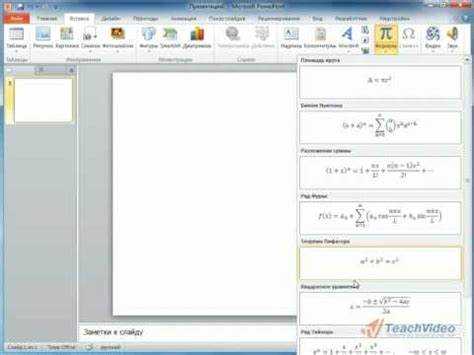
- Нажмите на кнопку Формула в группе Текст. Это откроет редактор формул PowerPoint.
- После нажатия на кнопку откроется окно с выбором стандартных формул, а также пустое поле для ввода.
- Выберите нужную формулу из предложенного списка или начните вводить свою формулу в пустом поле.
Для более точной настройки формулы:
- Используйте кнопки на панели редактора для добавления математических символов, дробей, индексированных и суперскриптов.
- Для изменения стиля формулы (шрифт, размер) воспользуйтесь стандартными инструментами на панели «Шрифт».
- Для изменения положения формулы на слайде используйте стандартные инструменты PowerPoint для работы с объектами (перемещение, выравнивание и т.д.).
Чтобы редактировать формулу после вставки, достаточно щелкнуть по ней дважды. Это откроет редактор снова, и вы сможете внести изменения в выражение.
Встроенный редактор PowerPoint поддерживает широкий набор математических символов и операторов, что позволяет создавать формулы для большинства задач. Однако для более сложных математических выражений или специфических символов, возможно, потребуется использование LaTeX или сторонних редакторов.
Использование LaTeX для добавления математических формул
LaTeX предоставляет точный способ записи сложных математических формул, который затем можно интегрировать в презентации PowerPoint. Для использования LaTeX необходимо подготовить формулу в соответствующем синтаксисе и вставить её через поддерживаемый метод.
Для вставки LaTeX формул в PowerPoint выполните следующие действия:
- Откройте вкладку Вставка и выберите Формула. В редакторе формул появится поле для ввода.
- Введите LaTeX выражение, предваряя его командой \( … \) для встроенной формулы или \[ … \] для отдельной строки.
- Нажмите Enter, чтобы PowerPoint преобразовал LaTeX код в визуальное представление формулы.
Для формул, которые PowerPoint не поддерживает напрямую, можно использовать сторонние конвертеры LaTeX в изображение или SVG. Полученные файлы вставляются как объекты на слайд, сохраняя точность символов и оформление.
При работе с LaTeX важно учитывать:
- Правильное использование скобок и операторов, чтобы формула отображалась корректно.
- Совместимость шрифтов с презентацией для одинакового отображения на разных устройствах.
- Возможность редактирования исходного LaTeX кода для внесения изменений без пересоздания изображения.
Использование LaTeX подходит для научных и технических презентаций, где требуется высокая точность и визуальная чистота математических выражений.
Вставка изображений формул из сторонних редакторов
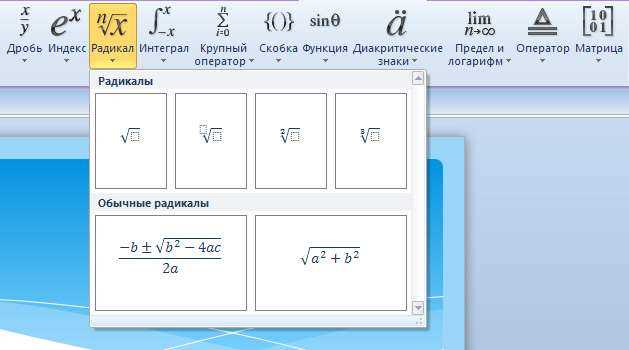
Для сложных математических выражений, которые трудно оформить встроенными инструментами PowerPoint, удобнее использовать сторонние редакторы, например MathType или онлайн-редакторы LaTeX. Готовую формулу можно сохранить как изображение в формате PNG, SVG или EMF и вставить на слайд.
Пошаговая инструкция:
- Создайте формулу в выбранном редакторе и сохраните её как изображение с прозрачным фоном (если требуется наложение на цветной слайд).
- Откройте PowerPoint и перейдите на слайд, куда нужно вставить формулу.
- Выберите Вставка → Рисунок → Из файла и выберите подготовленное изображение.
- Настройте размер и положение изображения с помощью маркеров и инструментов выравнивания.
- При необходимости используйте панель Формат рисунка для коррекции цвета, обводки и прозрачности.
Преимущество этого метода – полная визуальная точность и возможность использовать нестандартные символы. Недостаток – формула не редактируется напрямую в PowerPoint и требует изменения исходного файла в редакторе для корректировки.
Как настроить шрифт и размер формулы в презентации
Настройка шрифта и размера формулы в PowerPoint позволяет улучшить читаемость и гармонично вписать формулу в слайд. Для формул, вставленных через встроенный редактор, используется отдельная панель форматирования.
Пошаговая настройка:
- Выделите формулу на слайде двойным щелчком, чтобы открыть редактор формул.
- На панели редактора выберите нужный шрифт из выпадающего списка. Рекомендуется использовать стандартные математические шрифты, такие как Cambria Math, чтобы корректно отображались индексы, дроби и символы.
- Для изменения размера формулы используйте поле Размер шрифта или горячие клавиши Ctrl+Shift+> и Ctrl+Shift+<.
- При необходимости можно выделить отдельные части формулы и изменить их размер или стиль шрифта, чтобы подчеркнуть важные элементы.
- Проверяйте видимость формулы на слайде в режиме показа, чтобы убедиться, что размер подходит для аудитории.
Если формула вставлена как изображение из стороннего редактора, изменение шрифта невозможно. В этом случае требуется корректировка исходного файла формулы и повторная вставка изображения.
Использование математических символов и операторов в PowerPoint
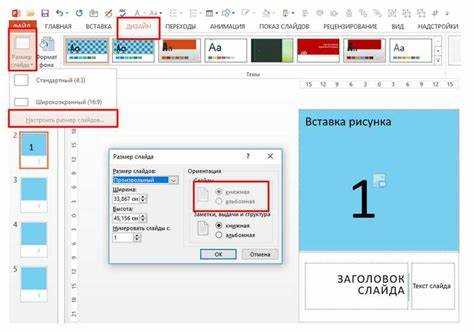
PowerPoint предоставляет встроенный набор математических символов и операторов, которые можно использовать при создании формул. Это позволяет создавать выражения без необходимости вставки изображений или стороннего кода LaTeX.
Для работы с символами и операторами выполните следующие действия:
- Выделите место для формулы на слайде и откройте встроенный редактор формул через Вставка → Формула.
- На панели редактора выберите категорию символов: дроби, индексы, корни, интегралы, скобки, стрелки, отношения и операторы.
- Нажмите на нужный символ или оператор, чтобы вставить его в текущую формулу.
- Для повторяющихся символов можно использовать горячие клавиши, например Alt + = для новой формулы и Ctrl + = для индекса.
- Комбинируйте несколько операторов и символов, чтобы формула полностью соответствовала математической записи.
Дополнительно можно использовать панель Вставка → Символ → Другие символы для редких математических знаков, которые отсутствуют в стандартной панели редактора. Это расширяет возможности создания точных математических выражений прямо в презентации.
Как редактировать уже вставленную формулу
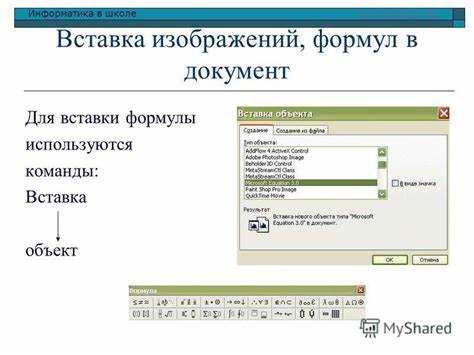
Редактирование формулы в PowerPoint позволяет корректировать математические выражения без необходимости вставки новой формулы или изображения. Для этого используется встроенный редактор формул.
Пошаговое редактирование:
- Щелкните дважды по формуле на слайде, чтобы открыть редактор формул.
- Выделите часть формулы, которую нужно изменить, или добавьте новые символы и операторы с панели редактора.
- Для изменения шрифта или размера используйте параметры панели Шрифт или горячие клавиши Ctrl+Shift+> и Ctrl+Shift+<.
- Если формула содержит индексы, дроби или корни, можно изменять их структуру с помощью панели инструментов редактора, добавляя или удаляя элементы.
- После внесения изменений нажмите Enter или щелкните за пределами формулы, чтобы сохранить изменения и закрыть редактор.
Для формул, вставленных как изображения, редактирование требует открытия исходного файла в стороннем редакторе, внесения изменений и повторной вставки изображения на слайд.
Решение проблем с отображением формул в разных версиях PowerPoint
Формулы, вставленные в одной версии PowerPoint, могут некорректно отображаться в другой из-за различий в поддержке встроенного редактора и шрифтов. Для предотвращения проблем необходимо учитывать совместимость форматов и использовать универсальные методы вставки.
Основные рекомендации:
| Проблема | Причина | Решение |
|---|---|---|
| Формула отображается как текст или символы вопроса | Отсутствие поддержки шрифта или версии редактора формул | Использовать стандартный шрифт Cambria Math или сохранить формулу как изображение |
| Индексы и дроби искажаются | Различия в версии PowerPoint и способе вставки формулы | Редактировать формулу в редакторе той версии, где она будет демонстрироваться, или вставлять как SVG/PNG |
| Формула смещается при изменении размера слайда | Использование изображения с фиксированными размерами | Использовать встроенный редактор или масштабируемый формат SVG вместо PNG |
| Символы не поддерживаются | Редактор формул старой версии не включает новые математические символы | Вставлять формулу через LaTeX или сторонний редактор с сохранением изображения |
Проверка формул на разных устройствах и версиях PowerPoint позволяет заранее выявить и исправить проблемы с отображением, обеспечивая корректное воспроизведение презентации на всех платформах.
Вопрос-ответ:
Можно ли редактировать формулу после вставки в PowerPoint без её повторного создания?
Да, для формул, созданных через встроенный редактор PowerPoint, редактирование доступно в любой момент. Достаточно дважды щелкнуть по формуле, чтобы открыть редактор. Там можно изменить текст формулы, добавить новые символы, изменить индексы и дроби, а также изменить шрифт и размер. Если формула вставлена как изображение из стороннего редактора, редактировать её напрямую нельзя, требуется изменить исходный файл и вставить обновлённое изображение.
Какие символы и операторы поддерживает редактор формул PowerPoint?
Редактор формул включает основные математические элементы: дроби, индексы, корни, интегралы, логарифмы, скобки, стрелки и стандартные арифметические и логические операторы. Для редких или специальных символов можно использовать вкладку «Другие символы», где доступен расширенный набор знаков. Символы добавляются щелчком, и их размер и стиль можно менять с помощью панели форматирования шрифта.
Как использовать LaTeX для вставки сложных формул в PowerPoint?
Чтобы использовать LaTeX, откройте встроенный редактор формул и введите код LaTeX с обрамлением \( … \) для встроенной формулы или \[ … \] для формулы в отдельной строке. После нажатия Enter PowerPoint преобразует код в визуальное представление формулы. Если формула содержит элементы, которых редактор не поддерживает, можно конвертировать LaTeX в изображение или SVG и вставить его на слайд.
Почему формулы отображаются неправильно при открытии презентации на другой версии PowerPoint?
Проблемы возникают из-за различий в поддержке встроенного редактора формул и шрифтов. Например, старые версии могут не поддерживать Cambria Math или новые математические символы. Для корректного отображения можно использовать стандартный шрифт, конвертировать формулы в изображения (PNG или SVG), или вставлять их через LaTeX. Проверка слайдов на разных версиях позволяет выявить и исправить ошибки заранее.
Как изменить шрифт и размер формулы без потери структуры дробей и индексов?
Выделите формулу в редакторе PowerPoint, затем выберите нужный шрифт и размер через панель шрифтов. Используйте математический шрифт Cambria Math, который сохраняет правильное отображение индексов, дробей и корней. Для отдельных элементов формулы можно выделить их и изменить размер или стиль отдельно. Изменение формулы через изображения не позволяет корректно масштабировать отдельные части, поэтому лучше использовать встроенный редактор.

 Загрузка...