Содержание статьи
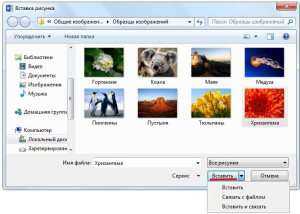
Вставка файла в Word в виде значка позволяет сохранить компактный вид документа и одновременно предоставить доступ к вложенным материалам. Такой подход удобен при работе с отчетами, презентациями или технической документацией, где нужно ссылаться на дополнительные файлы, не загромождая страницу.
Для вставки используется функция «Объект» на вкладке Вставка. Она поддерживает файлы разных форматов, включая документы Word, Excel, PDF и изображения. После выбора нужного файла можно отобразить его как значок, который занимает минимальное место в тексте, но сохраняет интерактивность.
При работе с значками важно учитывать, что Word сохраняет связь с исходным файлом. Это означает, что любые изменения исходного документа могут отразиться при открытии через значок, если выбран вариант связанного объекта. Встроенные файлы работают автономно, но увеличивают размер документа.
Настройка значка включает выбор изображения, подписи и выравнивания в тексте. Это позволяет адаптировать вид к стилю документа и улучшить читаемость. В следующих разделах подробно описан пошаговый процесс вставки и настройки файлов в виде значков в Word.
Выбор файла для вставки в документ Word
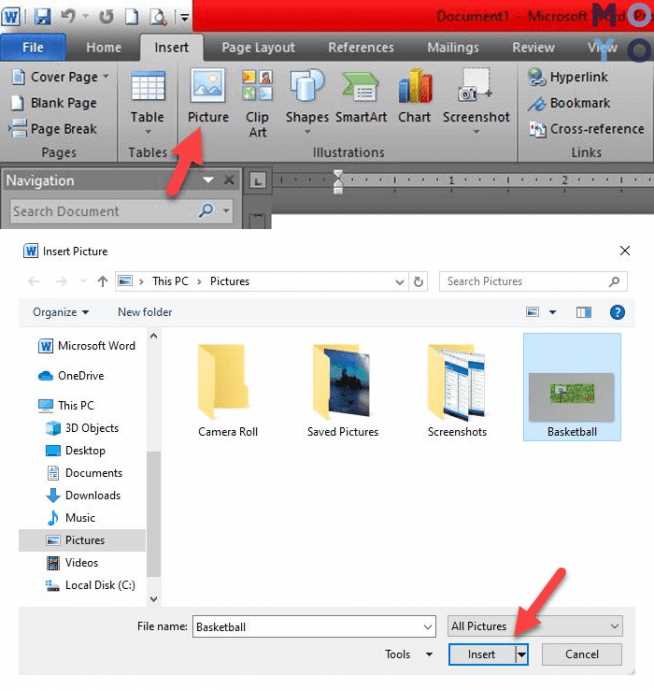
Перед вставкой файла в Word необходимо определить его формат и размер. Word поддерживает документы Word (.docx), Excel (.xlsx), PDF, изображения (.jpg, .png) и текстовые файлы (.txt). Если файл занимает более 10 МБ, рекомендуется проверить производительность документа, так как большие файлы могут замедлять работу Word.
При выборе файла важно учитывать назначение значка. Для отчетов и инструкций лучше использовать PDF или Excel, чтобы получатель мог открыть файл в привычной программе. Для внутренних заметок и черновиков подойдет документ Word.
Файл следует сохранять в доступной директории, чтобы при вставке можно было быстро указать путь. Если планируется совместная работа, рекомендуется использовать сетевые или облачные папки, чтобы значок корректно ссылался на актуальную версию документа.
Рекомендуется проверять права доступа к файлу. Вставка файла с ограничениями может привести к ошибкам при открытии значка на другом компьютере. Для полной совместимости выбирайте форматы, которые стандартно поддерживаются в Office, например, .docx или .xlsx.
Использование функции вставки объекта в Word
Для вставки файла в виде значка используется функция «Объект», доступная на вкладке Вставка. Она позволяет интегрировать разные типы файлов без изменения основного текста документа.
Пошаговый алгоритм:
- Перейдите на вкладку Вставка и выберите Объект в группе Текст.
- В открывшемся окне выберите вкладку Создать из файла.
- Нажмите Обзор и укажите путь к файлу, который хотите вставить.
- Отметьте галочку Отображать как значок, чтобы вставить файл в компактной форме.
- По желанию используйте кнопку Изменить значок, чтобы выбрать подходящее изображение и задать подпись.
- Нажмите ОК для вставки.
После вставки значок ведет себя как интерактивный объект: двойной клик открывает исходный файл в соответствующем приложении. Для файлов Excel и Word доступна опция связывания с исходником, чтобы изменения в оригинале отражались в документе Word.
Функция Объект поддерживает большинство распространенных форматов файлов и сохраняет структуру документа, что позволяет использовать значки для отчетов, презентаций и инструкций без увеличения визуальной нагрузки на текст.
Настройка отображения файла как значка
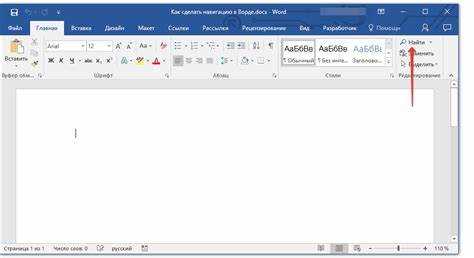
После выбора файла для вставки важно настроить его отображение в документе. Для этого необходимо отметить галочку «Отображать как значок» в окне вставки объекта. Это гарантирует, что файл не будет показан как полный документ, а займет компактное место на странице.
Для визуальной идентификации значка можно изменить его иконку. Нажмите Изменить значок и выберите подходящее изображение из стандартного набора Word или загрузите собственное. Важно, чтобы значок был узнаваем и соответствовал типу файла, например, значок PDF для документа PDF.
Можно добавить подпись к значку, чтобы сразу указывать содержание файла. В поле Подпись введите короткое описание или название документа. Это облегчает навигацию по документу и снижает риск открытия неправильного файла.
Рекомендуется проверить размер значка и его расположение на странице. Значок не должен перекрывать текст или графические элементы. Используйте выравнивание и отступы, чтобы интегрировать объект в структуру документа без нарушения читаемости.
Изменение иконки вставленного файла
Word позволяет заменить стандартную иконку вставленного файла на пользовательскую. Для этого кликните правой кнопкой мыши по значку и выберите Объект, затем Изменить значок. В открывшемся окне можно выбрать изображение из стандартного набора или загрузить собственный файл в формате .ico.
При выборе иконки важно учитывать размер изображения. Слишком крупная иконка может нарушить макет страницы, а слишком мелкая станет трудно различимой. Оптимальный размер – от 32×32 до 64×64 пикселей.
Для удобства работы с документом рекомендуется добавить подпись под значком. В поле Подпись можно указать название файла или краткое описание его содержания, чтобы сразу было понятно, какой файл скрывается за значком.
После изменения иконки проверьте ее видимость и расположение на странице. Значок можно выровнять по тексту, центру или краю страницы, чтобы сохранить аккуратный и понятный вид документа.
Добавление подписи к значку файла
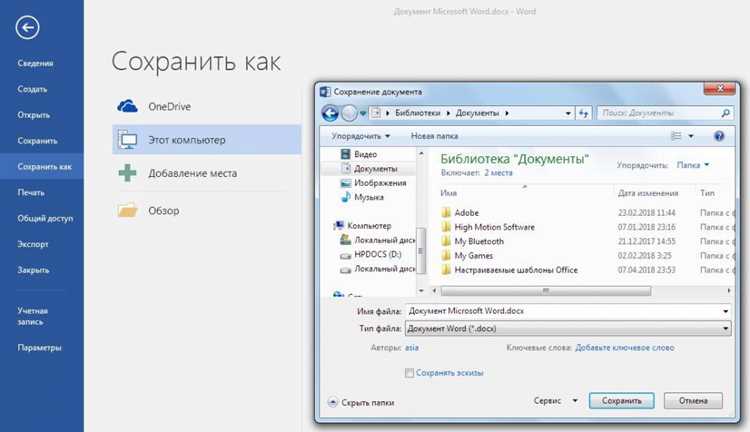
Подпись к значку файла помогает идентифицировать содержимое без необходимости открытия документа. В Word подпись можно добавить прямо при вставке файла или изменить позднее через свойства объекта.
Пошаговый процесс добавления подписи:
- Кликните правой кнопкой мыши на значок и выберите Объект → Свойства.
- В окне свойств найдите поле Подпись и введите название файла или краткое описание содержимого.
- Подтвердите изменения кнопкой ОК.
Для улучшения читаемости подписи рекомендуется:
- Использовать короткие и информативные описания.
- Избегать специальных символов и длинных предложений.
- При необходимости разбивать подпись на несколько строк через Shift + Enter.
После добавления подписи она отображается под значком и сохраняется при копировании документа или его пересылке, что облегчает работу с вложениями в совместных проектах.
Перемещение и выравнивание значка в документе
Для корректного размещения значка в Word важно использовать инструменты перемещения и выравнивания. Это позволяет интегрировать файл в текст без перекрытия других элементов и сохраняет структуру документа.
Основные способы перемещения и выравнивания:
| Действие | Описание |
|---|---|
| Перетаскивание мышью | Кликните на значок и удерживайте левую кнопку мыши, затем переместите объект в нужное место документа. |
| Выравнивание по тексту | Через Формат объекта → Обтекание текстом выберите режим, например, «По тексту» или «Перед текстом», чтобы точнее контролировать положение. |
| Использование направляющих | Включите направляющие или сетку (вкладка Вид) для точного выравнивания значка относительно других элементов. |
| Точные координаты | Через Формат объекта → Положение можно задать точные параметры смещения по горизонтали и вертикали. |
Для сохранения читаемости документа рекомендуется размещать значки рядом с соответствующими абзацами или таблицами, избегая перекрытия текста и изображений.
Проверка работы вставленного файла в Word
После вставки файла в виде значка важно убедиться, что он корректно открывается и отображается в документе. Это предотвращает ошибки при совместной работе и пересылке документа.
Пошаговая проверка:
- Дважды кликните на значок, чтобы открыть исходный файл в соответствующем приложении.
- Убедитесь, что файл открывается без ошибок и отображает актуальное содержимое.
- Если использован связанный объект, внесите небольшое изменение в исходный файл и проверьте, что оно отражается при открытии через значок.
- Проверьте доступность файла на другом компьютере, особенно если использовались сетевые или облачные пути.
При необходимости внесите корректировки: измените путь к файлу, замените значок или обновите подпись. Регулярная проверка гарантирует, что вложения остаются интерактивными и удобными для работы с документом.
Вопрос-ответ:
Как вставить файл в Word так, чтобы он отображался как значок?
Для вставки файла в виде значка откройте вкладку Вставка, выберите Объект → Создать из файла. Нажмите Обзор для выбора файла и отметьте галочку Отображать как значок. После этого можно изменить значок или добавить подпись для удобства идентификации.
Можно ли изменить иконку вставленного файла в Word?
Да, Word позволяет заменить стандартную иконку на пользовательскую. Кликните по значку правой кнопкой мыши, выберите Объект → Изменить значок и выберите изображение из стандартного набора или загрузите собственный файл формата .ico. После этого можно добавить подпись под значком.
Как сделать так, чтобы вставленный файл открывался на другом компьютере?
Если файл вставлен как встроенный объект, он будет доступен на любом компьютере. Если использован связанный объект, необходимо убедиться, что исходный файл доступен по тому же пути или хранится в облачном сервисе с общим доступом. Для полной совместимости лучше использовать встроенные объекты.
Как выровнять значок файла в документе, чтобы он не мешал тексту?
Выравнивание выполняется через Формат объекта → Обтекание текстом. Можно выбрать режим «По тексту», «Перед текстом» или «За текстом». Также можно использовать направляющие или сетку для точного размещения значка, чтобы он занимал минимальное место и не перекрывал важный текст.

 Загрузка...