Содержание статьи
При работе с документами Word часто возникает необходимость вставить внешние файлы, такие как изображения, таблицы или текстовые документы. Это позволяет объединить информацию из разных источников в одном месте, сделав работу более удобной и организованной. Процесс вставки зависит от типа файла и того, как вы хотите его отобразить в документе.
Чтобы вставить файл в Word, достаточно знать несколько простых шагов. В зависимости от формата файла, могут быть использованы разные методы: вставка как объекта, как ссылку или прямое встраивание содержимого. Каждый из этих вариантов имеет свои особенности, которые стоит учитывать при подготовке документа.
Вставка файла в Word помогает не только упростить редактирование, но и сохранить точность представленных данных. Например, вы можете вставить PDF-документ, чтобы другой пользователь мог сразу его просмотреть, или подключить таблицу из Excel для дальнейшей работы с расчетами без необходимости копировать все данные вручную.
Далее мы подробно рассмотрим, как правильно вставлять различные файлы в документ Word, избегая ошибок, и что важно учесть для оптимального результата.
Как вставить изображение в документ Word
Для вставки изображения в документ Word необходимо выполнить несколько простых шагов, в зависимости от того, хотите ли вы вставить файл с компьютера или использовать изображение из интернета.
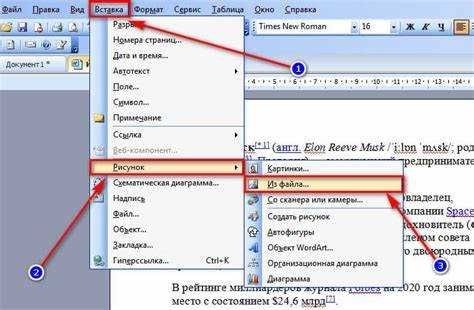
Основной способ вставки изображения – это использование функции «Вставка» на панели инструментов Word. Чтобы добавить изображение, выполните следующие шаги:

- Перейдите на вкладку Вставка в верхнем меню.
- Нажмите на кнопку Рисунок.
- Выберите источник изображения: с вашего компьютера, OneDrive или другого подключенного облачного хранилища.
- Найдите нужное изображение на вашем устройстве и нажмите Вставить.
Если вы хотите вставить изображение с интернета, то вместо выбора файла на компьютере нужно нажать на кнопку Рисунок из Интернета на вкладке «Вставка» и ввести ссылку на изображение.
После вставки изображения вы можете настроить его отображение:
- Изменить размер: используйте маркеры по углам изображения для изменения его масштаба.
- Переместить: перетаскивайте изображение в нужную позицию внутри документа.
- Обтекание текстом: выберите стиль обтекания, чтобы текст корректно располагался вокруг изображения (например, «Вокруг текста» или «По контуру»).
- Группировка объектов: если нужно, вы можете сгруппировать несколько изображений или элементы с текстом для удобного редактирования.
Для получения оптимального результата стоит помнить, что изображения лучше вставлять в подходящих форматах (JPEG, PNG), чтобы избежать проблем с качеством или размерами файла в дальнейшем.
Как добавить PDF-файл в Word с возможностью просмотра
Для добавления PDF-файла в документ Word с возможностью его просмотра, можно использовать функцию «Вставить объект». Это позволит вставить PDF-файл в документ, сохраняя возможность открыть его прямо из Word.
Шаги для вставки PDF-файла в Word с возможностью просмотра:
- Перейдите на вкладку Вставка в верхнем меню.
- Нажмите кнопку Объект в группе «Текст».
- В появившемся окне выберите вкладку Создать из файла.
- Нажмите Обзор и найдите PDF-файл на вашем устройстве.
- Выберите файл и нажмите Вставить.
После выполнения этих шагов PDF-файл будет вставлен в документ как объект. Чтобы его открыть, достаточно дважды кликнуть по нему в документе. Обратите внимание, что файл будет отображаться как значок PDF, а не как встроенный текст.
Если необходимо, можно настроить отображение этого файла. Например, изменить размер объекта или поместить его в нужную часть страницы. Для этого используйте маркеры по углам объекта для изменения его размеров.
Для лучшей организации документа рекомендуется вставлять PDF-файл таким образом, чтобы его можно было открыть при необходимости, но сам файл не занимал слишком много места на странице. Это позволяет оставить документ аккуратным и легким для восприятия.
Как вставить таблицу из Excel в Word

Для вставки таблицы из Excel в Word существует несколько методов, в зависимости от того, хотите ли вы просто вставить данные или сохранить возможность редактировать таблицу в будущем.
Шаги для вставки таблицы с сохранением возможности редактирования:
- Откройте документ Excel и выберите нужную таблицу.
- Скопируйте таблицу, используя сочетание клавиш Ctrl+C или правый клик и Копировать.
- Перейдите в документ Word и поставьте курсор в место, куда хотите вставить таблицу.
- На вкладке Главная выберите кнопку Вставить или используйте сочетание клавиш Ctrl+V.
После этого таблица из Excel будет вставлена в Word. Если вы хотите, чтобы таблица оставалась редактируемой, используйте вариант Сохранить как объект. Это обеспечит интеграцию с Excel, и вы сможете обновить данные в таблице, изменив их в исходном файле Excel.
Шаги для вставки таблицы как изображения (если редактирование не требуется):
- В Excel выберите нужную таблицу и скопируйте ее.
- В Word перейдите в меню Вставка и выберите Специальная вставка.
- В открывшемся окне выберите Изображение и нажмите ОК.
Это вставит таблицу как изображение, что исключит возможность редактирования, но сделает ее неподвижной в документе.
Для обеих техник можно настроить размеры и расположение таблицы в документе. Для этого используйте маркеры на краях таблицы или настройте обтекание текстом, чтобы интегрировать таблицу в формат документа.
Как вставить ссылку на внешний файл в Word
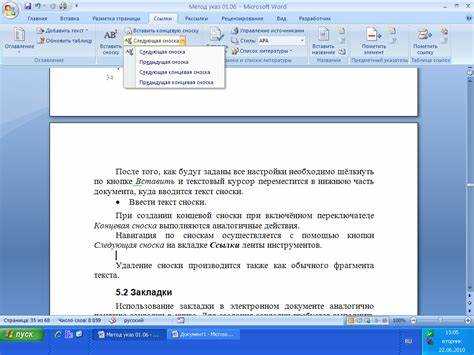
Для вставки ссылки на внешний файл в документ Word используется функция гиперссылки. Это позволяет создать ссылку на файл, который можно открыть прямо из документа, при этом файл остается в своем исходном месте, не встраиваясь в сам документ.
Шаги для вставки гиперссылки на внешний файл:
- Выберите текст или объект, который будет служить ссылкой.
- Перейдите на вкладку Вставка и нажмите на кнопку Гиперссылка.
- В появившемся окне выберите Этот компьютер или Обзор, чтобы найти файл на вашем устройстве.
- После выбора файла, нажмите ОК.
Теперь выбранный текст будет являться ссылкой на внешний файл. Чтобы открыть файл, достаточно щелкнуть по гиперссылке, и файл откроется в соответствующей программе.
Если файл находится в облачном хранилище (например, OneDrive или Google Drive), вы можете вставить ссылку на файл, скопировав URL из облака и вставив его в поле гиперссылки.
Для изменения текста ссылки или настроек гиперссылки, щелкните правой кнопкой мыши по ссылке и выберите Изменить гиперссылку. Здесь можно изменить адрес файла, а также текст, который будет отображаться в документе.
При вставке ссылки важно учитывать, что файл должен быть доступен по указанному пути, иначе ссылка будет неработоспособна, особенно если вы передаете документ другим пользователям.
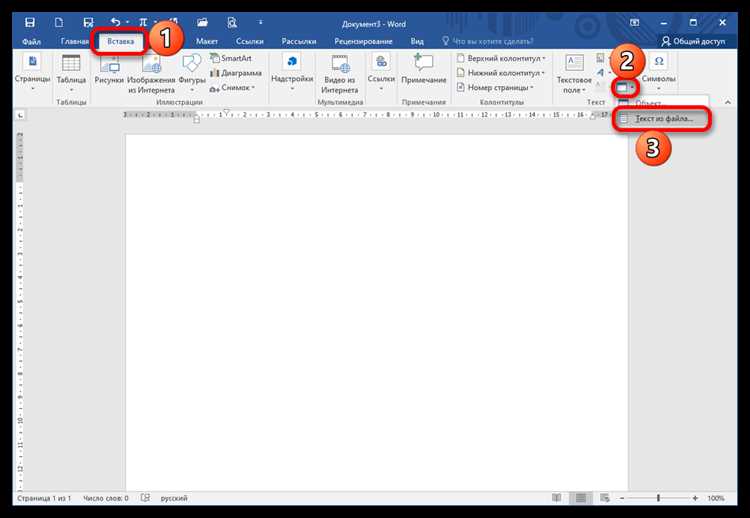
Как вставить текстовый файл в документ Word
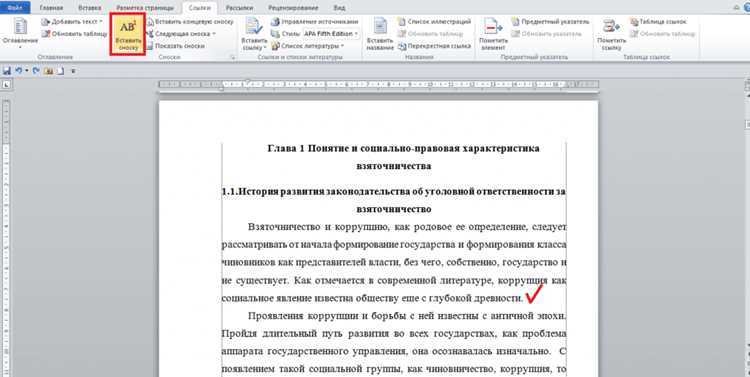
Для вставки текста из внешнего текстового файла (например, .txt или .rtf) в документ Word используется функция «Вставка» с возможностью импорта текста в существующий документ.
Шаги для вставки текстового файла:
- Перейдите на вкладку Вставка в верхнем меню.
- Нажмите кнопку Объект в группе «Текст».
- В открывшемся окне выберите вкладку Создать из файла.
- Нажмите Обзор, чтобы найти нужный текстовый файл на вашем компьютере.
- Выберите файл и нажмите Вставить.
Текст из выбранного файла будет вставлен в документ Word. В отличие от вставки как объекта, этот метод позволит вставить содержимое текста напрямую в документ, сохраняя его редактируемым.
Если необходимо вставить текст, но оставить форматирование документа таким, как оно было в исходном файле, используйте опцию Специальная вставка на вкладке «Вставка». Она позволит выбрать, как именно форматировать вставляемый текст, например, сохранить только текст или текст с форматированием.
Этот метод полезен, если вам нужно интегрировать текстовые данные из другого источника, сохраняя при этом редактируемость и возможность дальнейшего изменения текста в рамках Word.
Как настроить отображение вложенного файла в Word
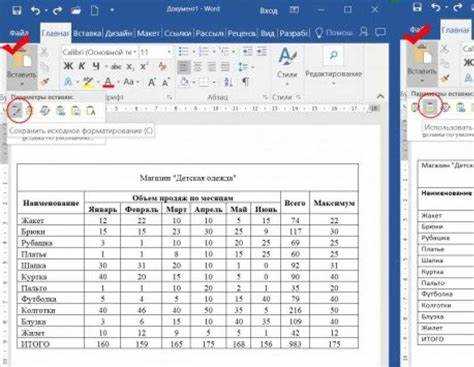
После вставки файла в документ Word важно настроить его отображение, чтобы он корректно вписывался в структуру документа и был удобен для восприятия. Вложения могут быть представлены как значки, текстовые объекты или даже как изображения, в зависимости от ваших целей.
Шаги для настройки отображения вложенного файла:
- После вставки файла выберите объект или значок вложенного файла.
- Щелкните правой кнопкой мыши на объекте и выберите Свойства объекта.
- В открывшемся окне перейдите на вкладку Обтекание текстом, чтобы выбрать, как текст будет взаимодействовать с объектом (например, Обтекание квадратом или За текстом).
- Выберите стиль отображения объекта: вы можете оставить его как значок, изменить его размер или отображение, если это требуется.
- Если нужно, чтобы объект открывался при клике, установите флажок Открыть при двойном щелчке в настройках объекта.
Для улучшения визуальной составляющей можно также изменить формат значка вложенного файла. Это позволяет сделать объект более заметным или соответствующим общей стилистике документа.
Если вы хотите, чтобы файл был виден прямо в документе, а не как значок, вы можете изменить тип отображения на Вставить как изображение, что позволяет встроить содержимое файла, например, в виде скриншота.
Вставка файла в виде значка или изображения зависит от того, как вам удобнее работать с документом, и от формата вложения. Выбор подходящего типа отображения позволяет сделать документ более читаемым и структурированным.
Вопрос-ответ:
Как вставить изображение в документ Word?
Для вставки изображения в Word необходимо перейти на вкладку Вставка в верхнем меню, выбрать кнопку Рисунок и выбрать файл с изображения с вашего компьютера. Изображение будет вставлено в документ. Вы можете изменять его размер и расположение, а также настроить обтекание текстом, если это нужно.
Можно ли вставить PDF-файл в Word и как это сделать?
Да, вы можете вставить PDF-файл в Word как объект. Для этого выберите вкладку Вставка, затем кнопку Объект, выберите Создать из файла и укажите путь к нужному PDF. После этого файл будет вставлен как иконка, на которую можно кликнуть для открытия PDF в соответствующем приложении.
Как вставить таблицу из Excel в Word?
Чтобы вставить таблицу из Excel, откройте нужный файл Excel, выделите таблицу и скопируйте её (Ctrl+C). Перейдите в документ Word, установите курсор в нужное место и вставьте таблицу (Ctrl+V). Если нужно, вы можете вставить её как объект для дальнейшего редактирования в Excel, используя команду Объект на вкладке Вставка.
Как вставить ссылку на внешний файл в Word?
Чтобы вставить ссылку на внешний файл, выделите текст, который будет служить гиперссылкой, и на вкладке Вставка выберите кнопку Гиперссылка. В появившемся окне укажите путь к файлу на вашем компьютере или вставьте ссылку на файл в облачном хранилище. Ссылка будет вставлена, и вы сможете открыть файл, кликнув по ней.
Как настроить отображение вложенного файла в Word?
После вставки файла в Word, щелкните правой кнопкой мыши на объекте и выберите Свойства объекта. В открывшемся окне выберите стиль отображения объекта: это может быть значок файла, изображение или отображение файла как текста. Для изменения размера или перемещения используйте маркеры вокруг объекта, чтобы настроить его расположение в документе.
Как вставить таблицу из Excel в документ Word, чтобы она осталась редактируемой?
Чтобы вставить таблицу из Excel в Word и сохранить возможность редактирования, выполните следующие шаги: откройте документ Excel, выделите нужную таблицу и скопируйте её (Ctrl+C). В документе Word перейдите на вкладку Вставка, затем выберите Объект, после чего в диалоговом окне выберите опцию Создать из файла. Убедитесь, что файл выбран, и нажмите Вставить. В результате таблица будет вставлена как объект Excel, и при двойном щелчке по таблице в Word откроется оригинальный файл для редактирования.

 Загрузка...