Содержание статьи

Вставка файла в Excel позволяет объединять различные документы и данные в одной рабочей книге. Это удобно при подготовке отчетов, презентаций и комплексных таблиц, где требуется хранить текстовые файлы, PDF или другие таблицы вместе с данными Excel.
Excel поддерживает добавление файлов через объект «Вставка» → «Объект», что позволяет сохранить ссылку на оригинальный документ или встроить его полностью. Встроенные файлы можно открывать и редактировать прямо в Excel, не покидая рабочей книги.
При вставке файлов важно учитывать формат документа и размер. PDF-файлы отображаются как значок или отдельная страница, а текстовые документы Word можно открыть для редактирования. Размер вложений влияет на производительность книги, поэтому рекомендуется добавлять только необходимые файлы.
Руководство подробно объяснит, как выбрать подходящий метод вставки, настроить отображение и управлять вложенными файлами, чтобы работать с ними удобно и быстро.
Выбор файла для вставки в Excel
Перед вставкой важно определить тип файла и его назначение в рабочей книге. Excel поддерживает документы Word, PDF, изображения, текстовые файлы и другие таблицы Excel. Правильный выбор формата влияет на способ отображения и возможности редактирования.
Рекомендации при выборе файла:
- Проверяйте совместимость формата: XLSX, DOCX, PDF, TXT.
- Оценивайте размер файла: большие вложения могут замедлять работу книги.
- Учитывайте, нужен ли доступ к содержимому для редактирования прямо в Excel.
- Определяйте способ отображения: встроенный объект или значок для ссылки на файл.
- Сохраняйте файлы в надежном месте, чтобы ссылки не терялись при перемещении книги.
Для документов Word и текстовых файлов удобнее использовать встроенный объект, чтобы можно было редактировать текст без открытия внешней программы. Для PDF и изображений чаще используют отображение в виде значка, что экономит место и сохраняет структуру книги.
После определения типа и формата файла можно переходить к следующему шагу – вставке через вкладку «Вставка» и выбору объекта, соответствующего вашим задачам.
Вставка файла через вкладку «Вставка»
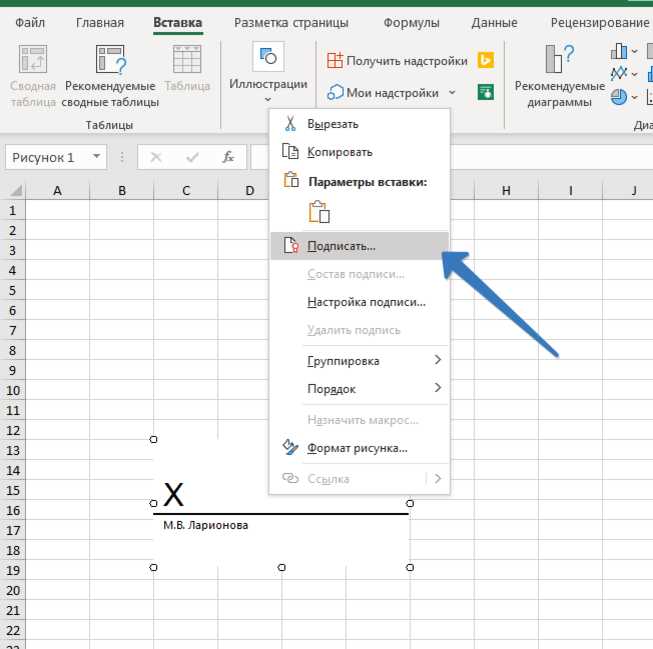
Для добавления файла в Excel откройте вкладку «Вставка» на панели инструментов. В разделе «Текст» выберите пункт «Объект». Это откроет окно, где можно выбрать способ вставки файла.
В окне «Объект» доступны два варианта:
- Создать из файла – вставляет существующий документ. Можно выбрать опцию «Связать с файлом» для сохранения связи с исходным файлом или оставить его встроенным.
- Создать новый – позволяет создать документ выбранного типа прямо в Excel.
После выбора файла нажмите ОК. В рабочей книге появится значок или содержимое файла в зависимости от выбранного формата и способа вставки. Для больших файлов рекомендуется использовать опцию «Связать с файлом», чтобы снизить нагрузку на книгу.
Файл можно перемещать внутри листа, менять размер значка и редактировать встроенные объекты Word или Excel без открытия внешней программы.
Использование объекта для добавления документа
Объект в Excel позволяет встроить файл в рабочую книгу или создать ссылку на внешний документ. Для добавления объекта откройте вкладку «Вставка» и выберите «Объект». В открывшемся окне выберите «Создать из файла» и укажите путь к документу.
Опции добавления объекта:
- Встроить – файл сохраняется внутри книги. Изменения в исходном документе не влияют на вставленный объект.
- Связать с файлом – создается ссылка на исходный документ. При обновлении файла в его исходном месте изменения отобразятся в Excel.
Для документов Word и Excel рекомендуется использовать встроенные объекты, если требуется редактирование прямо в книге. Для больших файлов и PDF удобнее создавать ссылку, чтобы уменьшить размер файла Excel.
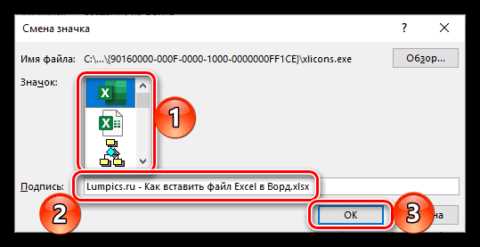
После вставки объекта можно изменять его размер, перемещать на листе, а также открывать для просмотра или редактирования двойным щелчком. Значок объекта можно подписать, чтобы сразу понимать его содержимое.
Настройка отображения вставленного файла
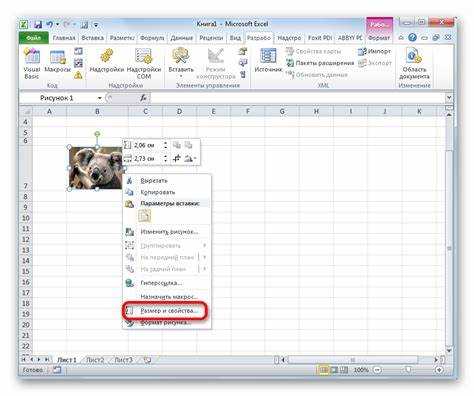
После вставки файла в Excel важно настроить его вид для удобной работы. Встроенные объекты можно отображать как значок или показать содержимое документа прямо на листе.
Для изменения отображения выделите объект и откройте контекстное меню через правый клик. Доступные параметры:
- Показать как значок – экономит место на листе и упрощает навигацию. Можно изменить значок и добавить подпись.
- Отображение содержимого – документ отображается целиком, удобно для редактирования текста или таблиц без открытия внешней программы.
- Размер и позиция – изменяйте ширину, высоту и положение объекта для точного расположения на листе.
- Выравнивание и обтекание текстом – настраивает взаимодействие объекта с ячейками и текстом, предотвращает перекрытие данных.
Использование этих параметров позволяет адаптировать внешний вид вложений под конкретные задачи и сохранить структуру рабочей книги.
Редактирование вставленного файла внутри Excel

Встроенные объекты позволяют редактировать документ прямо в Excel без открытия внешней программы. Для этого дважды щелкните объект – откроется встроенный редактор соответствующего типа файла.
Для удобства можно использовать таблицу с основными действиями и их эффектом:
| Действие | Описание | Результат |
|---|---|---|
| Двойной клик на объект | Открытие встроенного редактора документа | Внесение изменений прямо в Excel |
| Изменение размера объекта | Растягивание или сжатие значка/содержимого | Объект занимает нужное место на листе |
| Добавление текста или таблиц | Редактирование Word или Excel документа внутри объекта | Содержимое обновляется без открытия внешнего приложения |
| Сохранение изменений | Закрытие встроенного редактора | Изменения сохраняются в рабочей книге |
Использование встроенного редактирования ускоряет работу с вложениями и позволяет поддерживать актуальность данных без переключения между программами.
Удаление или замена вложенного файла
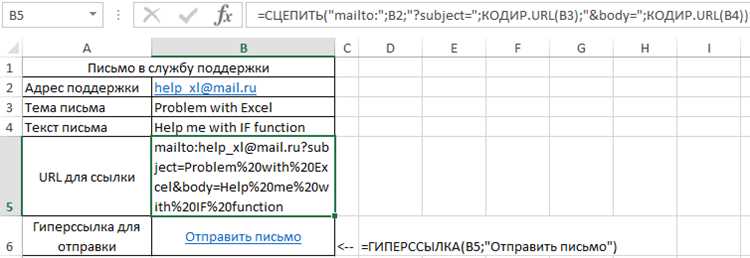
Для удаления объекта выделите его на листе и нажмите клавишу Delete или используйте правый клик и выберите Удалить. Это удаляет только встроенный объект, исходный файл остается без изменений.
Чтобы заменить файл, удалите старый объект и вставьте новый через вкладку «Вставка» → «Объект». Для документов с большой связью удобнее использовать опцию «Связать с файлом», чтобы при обновлении исходного документа изменения автоматически применялись в Excel.
Перед заменой убедитесь, что новый файл имеет совместимый формат и соответствует назначению рабочей книги. Для сохранения структуры листа можно предварительно изменить размер значка и положение объекта под будущий файл.
Регулярная проверка и обновление вложенных объектов помогает поддерживать актуальность данных и предотвращает потерю ссылок на внешние документы.
Вопрос-ответ:
Какой тип файла лучше вставлять в Excel для редактирования внутри книги?
Для редактирования внутри Excel подходят документы Word, текстовые файлы и другие таблицы Excel. Такие файлы можно встроить как объект, после чего их можно открывать и изменять прямо на листе без использования внешних программ. PDF-файлы удобнее вставлять в виде значка, так как редактирование внутри Excel ограничено.
В чем разница между встроенным объектом и связью с файлом при вставке документа?
Встроенный объект сохраняется внутри рабочей книги, и изменения в исходном файле не отражаются в Excel. Связь с файлом создаёт ссылку на исходный документ, поэтому при обновлении исходного файла изменения автоматически появляются в рабочей книге. Для больших файлов и PDF рекомендуется использовать ссылку, чтобы не увеличивать размер книги.
Как изменить вид отображения вставленного файла на листе Excel?
После вставки объекта его можно показывать как значок или отображать содержимое документа. Для изменения вида выделите объект, откройте контекстное меню и выберите нужный вариант. Также можно менять размер, положение на листе и настроить обтекание текстом, чтобы объект не перекрывал важные данные.
Можно ли редактировать несколько вставленных объектов одновременно?
Прямого способа редактирования нескольких объектов одновременно нет. Каждый объект открывается и редактируется отдельно. Для ускорения работы рекомендуется планировать вставку объектов и поддерживать их размер и расположение, чтобы быстро переходить между ними на листе.
Как безопасно удалить или заменить вложенный файл без потери данных?
Для удаления выделите объект и нажмите Delete или используйте правый клик. Исходный файл останется нетронутым. Для замены сначала удалите старый объект, затем вставьте новый через вкладку «Вставка». Перед заменой убедитесь, что новый файл совместим по формату и размеру, чтобы сохранить структуру листа и ссылки на данные.

 Загрузка...