Содержание статьи
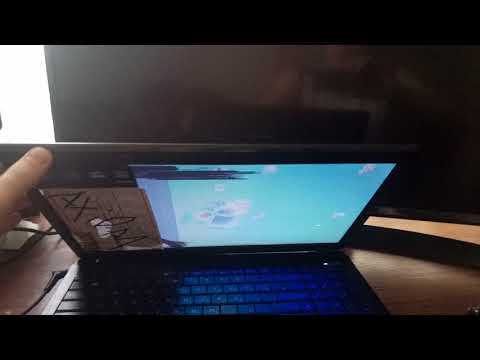
Включение ноутбука при закрытой крышке требуется в ситуациях, когда устройство используется как стационарный компьютер: с внешним монитором, клавиатурой и мышью. Это актуально для рабочих мест с ограниченным пространством, серверных стоек, док-станций и сценариев удалённого администрирования. Стандартное поведение большинства ноутбуков предполагает запуск только после открытия крышки, однако на практике это ограничение можно обойти.
Поддержка включения при закрытой крышке зависит от модели ноутбука, версии BIOS или UEFI, а также от реализованных аппаратных функций. Некоторые устройства позволяют запускаться по нажатию внешней кнопки питания, сигналу от док-станции или сетевому пакету Wake-on-LAN. В корпоративных моделях Lenovo ThinkPad, Dell Latitude и HP EliteBook такие возможности встречаются чаще, чем в массовых потребительских сериях.
Перед настройкой следует учитывать режим работы крышки, заданный в параметрах электропитания операционной системы. Даже если ноутбук успешно запускается, система может автоматически перейти в сон или гибернацию при обнаружении закрытой крышки. Для стабильной работы требуется корректная настройка как прошивки, так и ОС, а также обязательное подключение внешнего дисплея или удалённого доступа.
Отдельного внимания требует тепловой режим. При закрытой крышке ухудшается вентиляция, особенно у моделей с забором воздуха через клавиатуру. Для длительной работы рекомендуется использовать вертикальные подставки, док-станции с дополнительным охлаждением и контролировать температуру процессора с помощью встроенных утилит производителя.
Включение ноутбука при закрытой крышке через настройки BIOS или UEFI
Некоторые ноутбуки позволяют запуск системы без открытия крышки за счёт параметров, заданных на уровне BIOS или UEFI. Такая возможность встречается не во всех моделях и чаще доступна в бизнес-сериях, где ноутбук рассчитан на работу с док-станцией или внешним монитором.
Для доступа к настройкам необходимо полностью выключить устройство и при подаче питания нажать клавишу входа в прошивку. В зависимости от производителя это могут быть F2, Delete, Esc, F10 или F12. После входа следует проверить разделы Power, Advanced или Boot, где могут находиться параметры управления включением.
Искомые опции обычно называются Power On with AC, Wake on AC, Power On Lid Open, Power Button Behavior или Dock Power. Если доступен пункт, разрешающий запуск при подаче питания или от внешнего устройства, его необходимо перевести в состояние Enabled и сохранить изменения.
На ряде моделей предусмотрена активация включения только при подключённом адаптере питания. Это означает, что запуск при закрытой крышке возможен после подачи питания в розетку, без нажатия кнопки и без открытия корпуса. Такой режим часто используется в офисных конфигурациях с постоянным внешним монитором.
Если нужных параметров нет, следует проверить наличие обновлений прошивки на сайте производителя. Обновление BIOS или UEFI иногда добавляет дополнительные пункты управления питанием, однако выполнять его нужно строго по инструкции, так как ошибка может привести к неработоспособности устройства.
После изменения настроек рекомендуется протестировать сценарий: полностью выключить ноутбук, закрыть крышку, подключить внешний дисплей и подать питание. Если изображение появляется без открытия крышки, настройка выполнена корректно.
Настройка включения ноутбука по нажатию внешней кнопки питания
Некоторые ноутбуки позволяют запускаться без открытия крышки с помощью внешней кнопки питания на док-станции или корпусе. Для активации этой функции требуется проверка аппаратной поддержки и корректная настройка прошивки.
Рекомендации по настройке:
- Выключите ноутбук полностью и подключите его к внешнему источнику питания или док-станции.
- Войдите в BIOS/UEFI, используя клавиши F2, Delete, Esc или F10, в зависимости от модели.
- В разделе Power Management найдите опции типа Power Button Behavior или External Power On и переведите их в Enabled.
- Сохраните изменения и выйдите из BIOS/UEFI.
- Подключите внешнюю кнопку питания (на док-станции или корпусе) к ноутбуку в соответствии с инструкцией производителя.
Для моделей без встроенной поддержки внешнего запуска рекомендуется использовать фирменные док-станции с выделенной кнопкой питания. В некоторых случаях производители предоставляют специальные утилиты для активации включения по сигналу от внешнего устройства, которые необходимо установить в операционной системе.
Запуск ноутбука с закрытой крышкой при подключенном внешнем мониторе
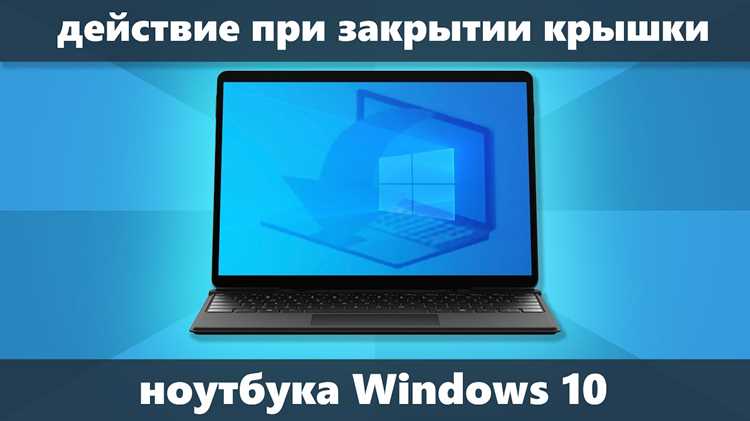
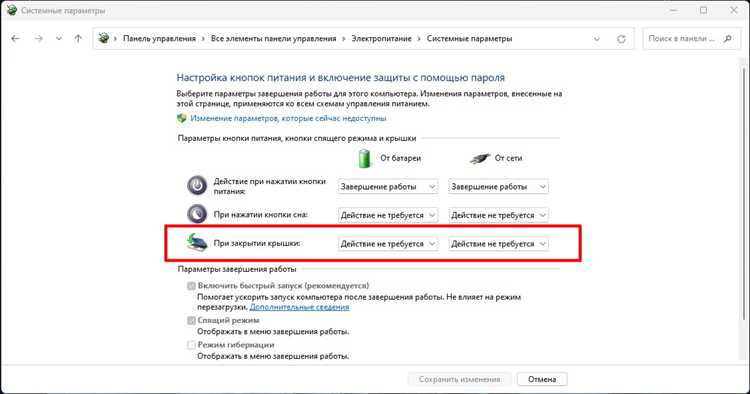
Для запуска ноутбука при закрытой крышке важно правильно настроить поведение системы при закрытии крышки и обеспечить корректное подключение внешнего дисплея. Операционная система должна быть сконфигурирована так, чтобы при закрытии крышки устройство не переходило в сон или гибернацию.
Пошаговая настройка для Windows:
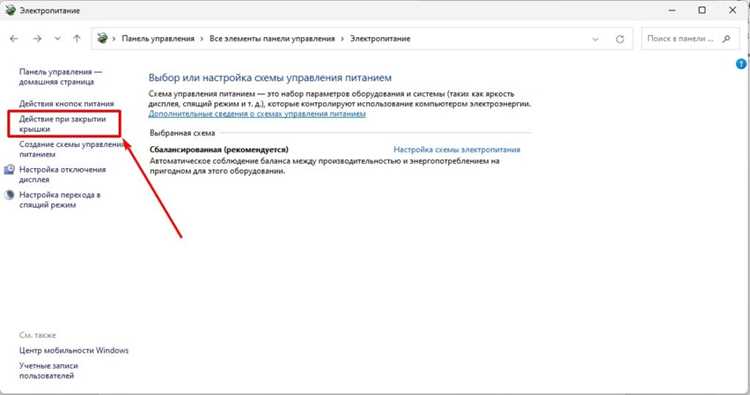
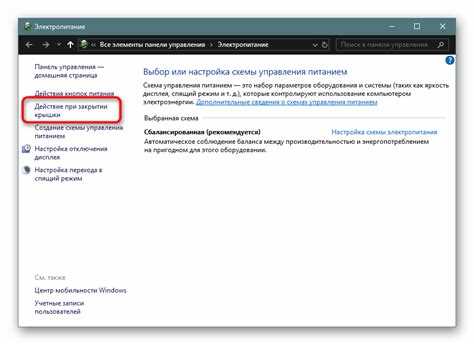
- Откройте Панель управления → Электропитание → Действия при закрытии крышки.
- Для состояния От сети и От батареи выберите Не выполнять никаких действий.
- Сохраните изменения и подключите внешний монитор через HDMI, DisplayPort или USB-C.
- Полностью выключите ноутбук, закройте крышку и подайте питание. После включения изображение должно автоматически отображаться на внешнем мониторе.
Для macOS требуется настройка Power Adapter и активированная опция Clamshell Mode. Подключение внешней клавиатуры и мыши обязательно, иначе система не активирует экран при закрытой крышке.
Рекомендуется проверять температуру корпуса и вентиляцию, так как длительная работа с закрытой крышкой увеличивает нагрузку на систему охлаждения. В некоторых моделях подключение вертикальной подставки или док-станции улучшает теплоотвод и предотвращает перегрев.
Включение ноутбука с закрытой крышкой с помощью док-станции
Док-станции позволяют запускать ноутбук без открытия крышки, обеспечивая питание, подключение внешнего дисплея и периферии. Для работы этой функции необходимо, чтобы модель ноутбука поддерживала включение от док-станции на аппаратном уровне.
Рекомендации по настройке:
- Подключите ноутбук к совместимой док-станции через USB-C или проприетарный разъём.
- Убедитесь, что в BIOS/UEFI активирована опция Power On Dock или аналогичная.
- Подключите внешние устройства: монитор, клавиатуру и мышь, если планируется управление ноутбуком с закрытой крышкой.
- Проверяйте режим охлаждения и положение устройства: использование вертикальной подставки или встроенных вентиляторов док-станции помогает избежать перегрева при длительной работе с закрытой крышкой.
Некоторые модели док-станций имеют отдельную кнопку питания. Если встроенной функции автоматического запуска нет, её можно использовать для включения ноутбука без открытия крышки. Фирменные утилиты производителей также могут расширять возможности управления питанием через док-станцию.
Использование функции Wake-on-LAN для включения ноутбука без крышки
Функция Wake-on-LAN (WoL) позволяет включать ноутбук удалённо через локальную сеть или интернет, что исключает необходимость открывать крышку. Для работы WoL требуется поддержка на уровне сетевой карты и активированная опция в BIOS/UEFI.
Настройка функции:
- В BIOS/UEFI откройте раздел Power Management или Advanced и включите Wake-on-LAN или Power On by PCI-E.
- В операционной системе откройте диспетчер устройств, выберите сетевой адаптер, перейдите в свойства → вкладка Управление электропитанием и отметьте Разрешить этому устройству пробуждать компьютер.
- В настройках адаптера убедитесь, что включена опция Magic Packet, которая используется для передачи сигнала пробуждения.
- Используйте утилиты или приложения для отправки Magic Packet с другого устройства в сети. Необходимо указать MAC-адрес целевого ноутбука.
- При корректной настройке ноутбук включается при получении сигнала, даже если крышка закрыта и устройство находится в режиме полного выключения.
Для удалённого включения через интернет требуется проброс порта UDP 9 на маршрутизаторе к локальному адресу ноутбука. Рекомендуется использовать статический IP или DDNS-сервис, чтобы сигнал WoL достигал устройства без ошибок.
Ограничения и риски включения ноутбука при закрытой крышке
Включение ноутбука без открытия крышки связано с рядом ограничений, которые зависят от модели устройства и его конфигурации. Не все ноутбуки поддерживают запуск при закрытой крышке на аппаратном уровне, что делает невозможным использование функций BIOS/UEFI, внешних кнопок или док-станций на массовых потребительских моделях.
Основные риски:
- Перегрев: закрытая крышка ограничивает поток воздуха, особенно на ноутбуках с забором охлаждения через клавиатуру. Длительная работа в таком режиме повышает температуру процессора и видеокарты.
- Сбой режима сна и гибернации: при неправильной настройке ОС устройство может автоматически уходить в сон, что нарушает работу внешнего дисплея и периферии.
- Риск повреждения системы: некорректное обновление BIOS/UEFI для включения дополнительных функций питания может привести к неработоспособности ноутбука.
Рекомендации для безопасного использования:
- Контролируйте температуру компонентов с помощью встроенных утилит или сторонних программ.
- Используйте вертикальные подставки и док-станции с активным охлаждением.
- Корректно настраивайте режимы сна и закрытия крышки в операционной системе.
- Перед обновлением BIOS или UEFI тщательно изучайте инструкцию производителя и проверяйте совместимость версии прошивки с функцией включения без крышки.
Вопрос-ответ:
Можно ли включить ноутбук, если крышка повреждена и не открывается?
Да, это возможно, если использовать внешний источник питания и подключить клавиатуру с функцией включения. На многих моделях есть настройка BIOS/UEFI, позволяющая включать устройство через внешние устройства без открытия крышки.
Какие методы позволяют включить ноутбук без нажатия кнопки на корпусе?
Существует несколько способов: использование внешней клавиатуры с функцией Power On, настройка включения при подключении к сети через BIOS/UEFI, а также применение удаленного включения через LAN (Wake-on-LAN). Каждый метод зависит от модели ноутбука и возможностей его оборудования.
Работает ли функция Wake-on-LAN на всех ноутбуках?
Нет, Wake-on-LAN поддерживается не на всех моделях. Она требует, чтобы сетевой адаптер и материнская плата поддерживали соответствующую функцию, а также чтобы она была включена в настройках BIOS/UEFI. Кроме того, ноутбук должен быть подключен к сети по Ethernet.
Можно ли использовать мобильное устройство для включения ноутбука удаленно?
Да, при условии, что ноутбук поддерживает удаленное включение и настроена соответствующая сеть. Например, через Wake-on-LAN можно отправить специальный пакет с мобильного телефона, чтобы активировать питание ноутбука. Однако это не будет работать через Wi-Fi на всех моделях — чаще требуется проводное соединение.
Нужно ли менять настройки BIOS для включения ноутбука без открытия крышки?
В большинстве случаев да. Для работы функций вроде включения через клавиатуру, сетевой порт или при подключении питания необходимо активировать соответствующие опции в BIOS/UEFI. После этого можно включать устройство без использования стандартной кнопки на корпусе.
Можно ли включить ноутбук без открытия крышки с помощью внешней клавиатуры?
Да, на некоторых моделях ноутбуков можно использовать внешнюю клавиатуру для включения устройства. Для этого в настройках BIOS или UEFI необходимо активировать функцию включения через клавиатуру. После этого нажатие определённой клавиши на подключённой клавиатуре приведёт к включению ноутбука, даже если крышка остаётся закрытой.
Работает ли включение ноутбука при подключении к сети без кнопки питания?
Да, функция включения при подключении к источнику питания доступна на многих моделях. В BIOS/UEFI нужно включить соответствующую опцию, после чего ноутбук автоматически включится при подаче питания. Этот способ удобен, если кнопка на корпусе недоступна или повреждена.

 Загрузка...