Содержание статьи
При установке программ в Windows большинство пользователей оставляют путь по умолчанию, не задумываясь, как он влияет на работу системы. Директория на диске C определяет уровень доступа к файлам, поведение обновлений, взаимодействие с антивирусом и возможность запуска без ошибок. Неподходящий каталог может привести к сбоям, проблемам с сохранением настроек или отказу программы запускаться от имени обычного пользователя.
Например, папка Program Files защищена системой контроля учетных записей (UAC). Программы, установленные туда, работают с ограниченными правами и не могут свободно изменять свои файлы. Это подходит для современного ПО, но вызывает сложности у старых утилит, которые пытаются записывать данные в собственный каталог. В таких случаях установка в C:\Apps или пользовательскую папку решает проблему без отключения системной защиты.
Выбор директории также влияет на обслуживание системы. Программы, размещённые в нестандартных каталогах, могут не удаляться полностью стандартными средствами, а некоторые обновления ориентируются только на типовые пути. Дополнительно стоит учитывать размер диска C: при небольшом объёме системного раздела установка тяжёлых приложений в корень или Program Files может ускорить его заполнение и привести к ошибкам при обновлении Windows.
Грамотный выбор директории на диске C – это баланс между безопасностью, совместимостью и удобством обслуживания. Понимание различий между стандартными и пользовательскими каталогами позволяет избежать лишних переустановок и проблем в работе программ уже после установки.
Чем отличается установка в корень диска C от папки Program Files
Корень диска C (C:\) и папка Program Files имеют разные правила доступа и сценарии использования. Эти различия напрямую влияют на работу программ, обновления и безопасность системы.
- Права доступа. Program Files защищена UAC: запись в каталог ограничена для обычных пользователей. Программы должны хранить изменяемые данные в AppData или реестре. В корне C:\ ограничения мягче, если создан отдельный каталог (например, C:\Apps), что упрощает работу старых приложений.
- Совместимость. Современное ПО рассчитано на установку в Program Files и корректно обрабатывает ограничения. Утилиты без поддержки UAC часто пытаются писать в собственную папку и при установке в Program Files работают с ошибками; для них подходит отдельная папка в корне.
- Обновления и автообслуживание. Инсталляторы и обновляторы чаще ориентируются на стандартный путь Program Files. При установке в корень некоторые обновления не находят программу автоматически и требуют ручного указания пути.
- Безопасность. Защита Program Files снижает риск подмены исполняемых файлов вредоносным ПО. Каталоги в корне без строгих прав требуют ручной настройки разрешений.
- Структура системы. Program Files разделяет 64-битные и 32-битные приложения (Program Files и Program Files (x86)), что предотвращает конфликты библиотек. В корне ответственность за порядок лежит на пользователе.
Практические рекомендации:
- Современные программы с регулярными обновлениями устанавливайте в Program Files.
- Старые утилиты и портативные приложения размещайте в отдельной папке в корне, например C:\Apps, а не прямо в C:\.
- Не устанавливайте программы напрямую в корень диска без подкаталога – это усложняет обслуживание и резервное копирование.
- Для каталогов в корне задавайте явные права доступа, если программа хранит данные рядом с исполняемыми файлами.
Когда имеет смысл менять путь установки по умолчанию в Windows
Изменение стандартного пути установки оправдано, когда программа не учитывает ограничения папки Program Files. Если приложение сохраняет конфигурационные файлы, базы данных или логи в своём каталоге, установка по умолчанию приводит к ошибкам записи, сбросу настроек или запуску только с правами администратора. В таких случаях целесообразно выбрать пользовательский каталог на диске C, например C:\Apps\Имя_программы.
Смена пути также требуется при работе со старыми версиями программ, разработанными до внедрения контроля учетных записей. Такие приложения часто предполагают полный доступ к своей директории и некорректно работают в защищённых системных папках. Перенос установки в отдельную папку на C снижает вероятность конфликтов без вмешательства в параметры безопасности Windows.
Имеет смысл изменить путь, если программа предназначена для портативного использования или ручного переноса между системами. Размещение в нестандартном каталоге упрощает резервное копирование и удаление без следов в системных разделах, а также снижает зависимость от реестра и служебных каталогов пользователя.
Дополнительный повод – ограниченный объём системного раздела. Крупные приложения, создающие временные файлы и кэш рядом с исполняемыми файлами, быстрее заполняют диск C при установке по умолчанию. В таких случаях выбор альтернативной директории внутри C с контролируемым содержимым упрощает обслуживание и предотвращает сбои при обновлениях системы.
Как выбор директории C влияет на обновления и патчи программ
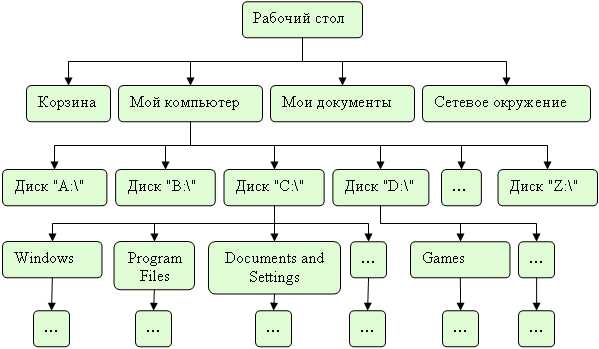
Каталог установки на диске C определяет, сможет ли программа обновляться без сбоев и вмешательства пользователя. Большинство обновляющих модулей ориентируются на стандартные пути Windows и проверяют права доступа перед заменой файлов.
- Program Files и права записи. При установке в Program Files обновления выполняются через повышенные привилегии. Это снижает риск подмены файлов, но требует корректной поддержки UAC со стороны программы. Приложения без такого механизма не могут применить патчи автоматически.
- Пользовательские каталоги в C. Установка в папки вида C:\Apps или C:\Tools позволяет обновлениям заменять файлы без запроса прав администратора. Это удобно для утилит с частыми мелкими патчами, но требует ручного контроля доступа к каталогу.
- Автообновления и поиск пути. Некоторые обновляторы жестко прописывают путь установки в реестре. При нестандартном расположении программа может не находить себя после обновления или создавать дубликаты файлов.
- Антивирусные проверки. Патчи, применяемые в системных каталогах, проходят дополнительные проверки. В пользовательских папках обновления иногда блокируются из-за подозрительного поведения, особенно при замене исполняемых файлов.
Практические рекомендации по выбору директории для стабильных обновлений:
- Программы с официальным автообновлением и цифровой подписью устанавливайте в Program Files.
- Инструменты с собственными патчерами и частыми обновлениями размещайте в отдельной папке на C с проверенными правами доступа.
- Избегайте установки обновляемых программ напрямую в корень диска – это усложняет контроль версий и диагностику ошибок.
- После установки в нестандартный каталог проверяйте, где хранится путь обновления: в реестре или конфигурационном файле.
Ограничения прав доступа при установке программ в разные папки диска C
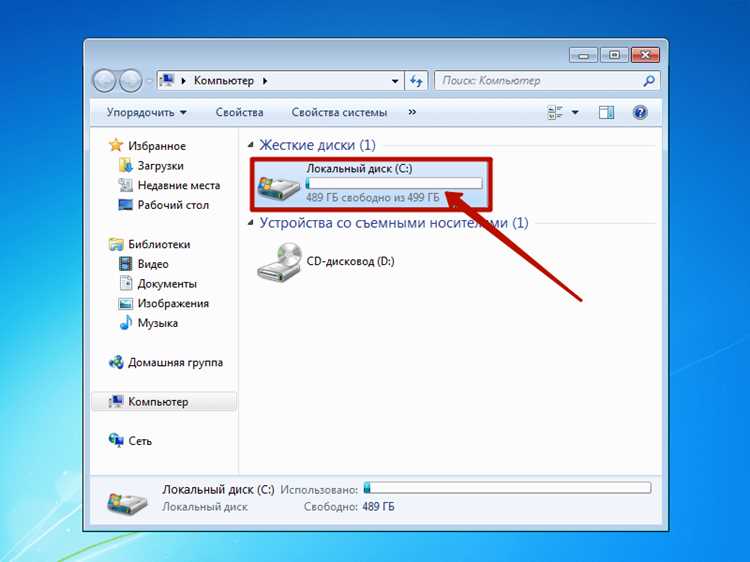
Права доступа определяют, какие операции программа может выполнять с файлами и каталогами. Выбор директории на диске C напрямую влияет на работу приложений и необходимость запуска с повышенными привилегиями.
| Каталог | Доступ для обычного пользователя | Особенности установки | Рекомендации |
|---|---|---|---|
| C:\Program Files | Чтение и выполнение, запись ограничена | Требуется UAC для изменения файлов; защищено от случайных изменений | Использовать для современных приложений, которые сохраняют данные вне каталога |
| C:\Program Files (x86) | Чтение и выполнение, запись ограничена | Для 32-битных программ на 64-битной системе; такие же ограничения, как в Program Files | Устанавливать 32-битные приложения с поддержкой UAC |
| C:\Users\Имя_пользователя\AppData | Полный доступ | Хранение настроек, временных файлов и кэша | Не использовать для исполняемых файлов, только для данных программ |
| C:\Собственный_каталог (например C:\Apps) | Полный доступ при ручной настройке прав | Упрощает запуск старых программ, возможность прямой записи в каталог | Использовать для утилит, несовместимых с UAC, или портативных приложений |
| C:\ | Чтение и запись ограничены системными правами | Неправильная установка может мешать обслуживанию диска и резервному копированию | Не размещать программы напрямую, использовать подкаталоги |
Выбор каталога следует основывать на типе программы, её требованиях к записи файлов и частоте обновлений. Для современных защищённых приложений предпочтителен стандартный путь, для старых и портативных – отдельный каталог с полным доступом.
Размещение программ на C и влияние на свободное место системы
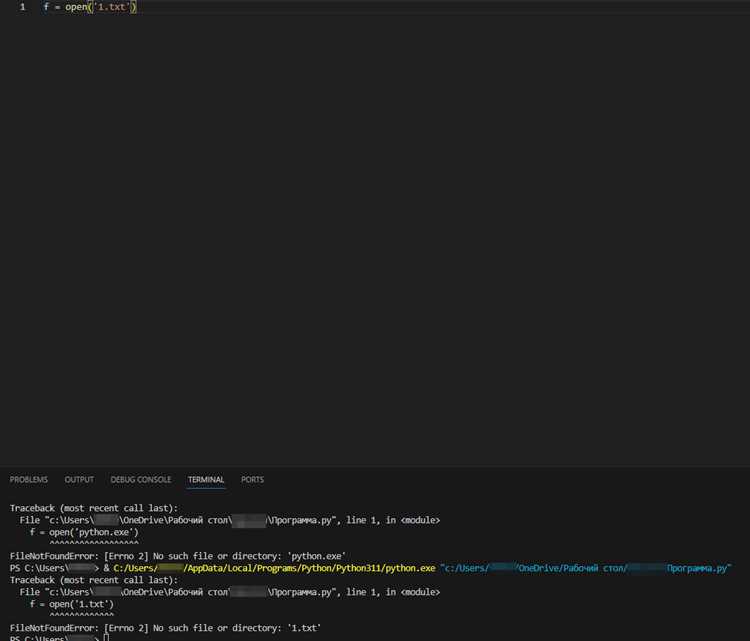
Системный диск C обычно содержит операционную систему, важные службы и стандартные каталоги, такие как Windows и Program Files. Установка тяжёлых программ на C уменьшает доступное пространство и может вызвать ошибки обновлений, замедление работы системы и проблемы с созданием точек восстановления.
Программы, создающие большие кэши или временные файлы, например графические редакторы, IDE или игры, быстро расходуют свободное место. Если установить их в корень C или в Program Files без контроля, системный раздел может заполниться быстрее, чем ожидается, что приведёт к нехватке места для Windows Update или файла подкачки.
Для оптимального использования диска C рекомендуется:
- Перенос крупных программ в отдельные подкаталоги, например C:\Apps или C:\Games, с контролем размера.
- Регулярная проверка свободного места и очистка временных файлов через Disk Cleanup или аналогичные утилиты.
- Разделение системного и пользовательского ПО: критические для работы Windows программы оставлять в Program Files, тяжёлые и редко используемые – в отдельном каталоге.
- Использование функций установки программ для выбора каталога кэша и данных отдельно от основного исполняемого файла.
Такой подход позволяет сохранять достаточный объём свободного места на диске C, снижает риск сбоев при обновлениях и обеспечивает стабильную работу системы даже при установке нескольких тяжёлых приложений.
Как установка в пользовательскую папку на C влияет на работу программ
Размещение программ в пользовательской папке на диске C, например C:\Apps или C:\Tools, снимает ограничения UAC и предоставляет полные права на запись, чтение и удаление файлов. Это особенно важно для старых программ и утилит, которые пытаются изменять собственные файлы или хранить конфигурацию рядом с исполняемым файлом.
Преимущества установки в пользовательский каталог:
- Свободная запись. Программа может сохранять настройки, логи и кэш без ошибок доступа, что уменьшает сбои и необходимость запуска от имени администратора.
- Простое резервное копирование. Все файлы приложения находятся в одном каталоге, упрощая перенос или резервное копирование без зависимости от AppData и реестра.
- Совместимость с портативными версиями. Программы, которые не используют инсталляторы, корректно работают при переносе между системами.
Ограничения и риски:
- Отсутствие системной защиты увеличивает вероятность случайной замены или удаления файлов.
- Обновляющие модули некоторых программ могут не находить путь установки автоматически, если он отличается от стандартного Program Files.
- Необходимо контролировать права доступа для групп пользователей, если система используется совместно.
Рекомендации: использовать пользовательские папки для старых, портативных или часто модифицируемых приложений, при этом сохранять системные программы в стандартных каталогах для совместимости с обновлениями и поддержкой безопасности.
Проблемы совместимости старых программ при выборе директории C
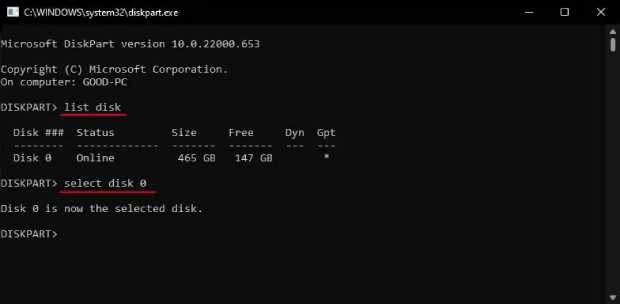
Старые программы часто не учитывают систему контроля учетных записей (UAC) и предполагают полный доступ к каталогу установки. При размещении таких приложений в Program Files они могут сталкиваться с ошибками записи, невозможностью сохранять настройки или создавать временные файлы.
Типичные проблемы при установке старых программ:
- Ошибка сохранения конфигурации. Программа пытается изменять файлы в каталоге установки, что блокируется системой, и настройки не сохраняются.
- Сбой при обновлениях. Патчи и обновляющие модули не могут заменить защищённые файлы, что приводит к неполным или некорректным обновлениям.
- Необходимость запуска от администратора. Для корректной работы программы требуется постоянный запуск с повышенными правами, что неудобно и повышает риск безопасности.
- Проблемы с совместимостью 32-битных приложений. На 64-битной системе установка в Program Files (x86) обязательна, иначе программа может некорректно обращаться к библиотекам.
Рекомендации по установке старых программ на диске C:
- Использовать отдельный каталог в корне C, например C:\LegacyApps, с полными правами записи.
- Избегать стандартных папок Program Files и Program Files (x86) для приложений без поддержки UAC.
- Проверять, где программа хранит временные и конфигурационные файлы, и при необходимости вручную перенастраивать пути.
- При работе на современных системах использовать режим совместимости Windows для конкретной программы.
Рекомендованные каталоги на C для разных типов программ
Выбор каталога на диске C зависит от типа программного обеспечения, требований к доступу и совместимости с обновлениями. Грамотно подобранный путь снижает риск ошибок и упрощает обслуживание системы.
Рекомендации по каталогам:
- Современные приложения с поддержкой UAC и автообновлений: C:\Program Files для 64-битных и C:\Program Files (x86) для 32-битных. Обеспечивает защиту и корректную работу обновляющих модулей.
- Старые программы, несовместимые с UAC: отдельный каталог в корне, например C:\LegacyApps или C:\OldTools. Предоставляет полный доступ к файлам без запуска от имени администратора.
- Портативные приложения: отдельная папка на C, например C:\Apps, чтобы все файлы оставались в одном месте, упрощая перенос и резервное копирование.
- Игры и тяжёлое ПО с большим объёмом данных: выделенная директория, например C:\Games, с контролем размера и отдельными подкаталогами для кэша и модификаций.
- Инструменты для разработки и тестирования: отдельная папка, например C:\DevTools, чтобы при частых изменениях файлов не затрагивать системные каталоги.
Следуя этим рекомендациям, можно оптимально распределять приложения по диску C, обеспечивая баланс между безопасностью, доступностью и управляемостью ресурсов системы.
Вопрос-ответ:
Можно ли устанавливать старые программы в папку Program Files на Windows 10?
Старые программы, которые не поддерживают UAC, часто сталкиваются с проблемами при установке в Program Files. Они могут не сохранять настройки или временные файлы, так как доступ к каталогу ограничен. Для таких приложений лучше создавать отдельную папку в корне C, например C:\LegacyApps, с полными правами записи.
Как выбор директории на диске C влияет на работу автообновлений?
Обновляющие модули проверяют путь установки и права доступа к файлам. Если программа размещена в стандартной папке Program Files, обновления требуют повышенных привилегий, что снижает риск повреждения файлов. При установке в пользовательскую папку на C обновления могут выполняться без запроса прав, но некоторые патчи не находят нестандартный путь автоматически, что требует ручной настройки.
Какая папка на диске C лучше для портативных приложений?
Для портативных программ рекомендуется отдельная папка, например C:\Apps. Все файлы остаются в одном месте, что упрощает перенос между системами и резервное копирование. Такой каталог также позволяет программам записывать настройки и кэш без ограничений, характерных для системных папок.
Почему не стоит устанавливать программы прямо в корень диска C?
Прямое размещение файлов в корне C создаёт хаос в структуре системы и затрудняет обслуживание. Папки без подкаталога сложно контролировать при резервном копировании или удалении. Для всех приложений лучше создавать отдельные каталоги, например C:\Apps или C:\Games, чтобы поддерживать порядок и управлять правами доступа.
Какие каталоги на C подходят для игр и тяжёлого ПО?
Для игр и приложений с большим объёмом данных рекомендуется выделять отдельную директорию, например C:\Games. Важно создавать подкаталоги для кэша и модификаций, чтобы не перегружать системный диск. Это позволяет контролировать свободное место и предотвращает сбои при обновлениях Windows.

 Загрузка...