Содержание статьи
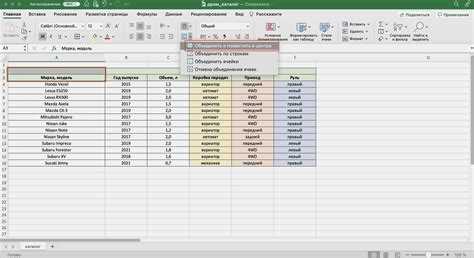
При работе с таблицами в Canva часто требуется сформировать более крупную область для заголовка, пояснения или группировки данных. Для этого используется функция объединения ячеек, доступная в панели редактирования таблицы. Возможности инструмента позволяют объединять фрагменты внутри строки, столбца или всей области, если выделено несколько соседних ячеек.
Перед объединением важно корректно выбрать диапазон. Отмечаются только прилегающие ячейки, иначе кнопка объединения не отображается. После подтверждения команда сразу преобразует выделенный блок в единую область. Изменить положение текста, отступы и ориентацию можно через панель форматирования.
Если результат оказался неудачным, доступна обратная команда, возвращающая структуру на прежний уровень. Это удобно при настройке заголовков, создании структурированных таблиц или подготовке макета с несколькими уровнями данных.
Поиск инструмента редактирования таблицы в интерфейсе Canva
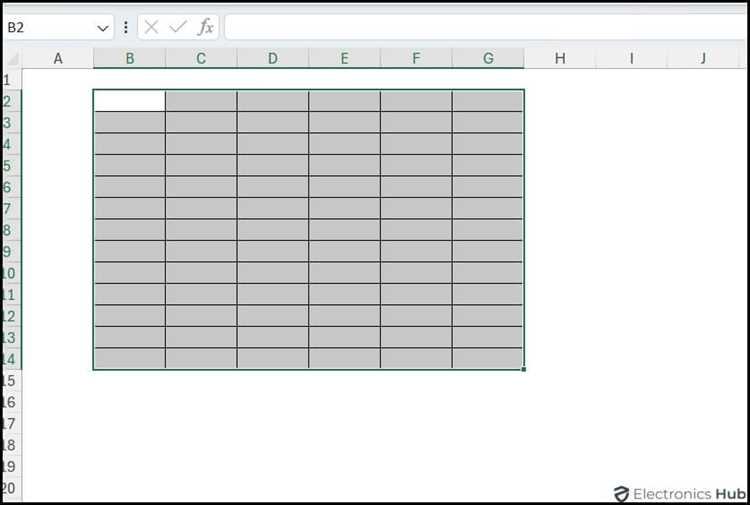
Чтобы открыть нужный инструмент, достаточно нажать на любую ячейку. В верхней части интерфейса активируется секция с параметрами таблицы. Кнопка объединения расположена среди управляющих элементов, обычно рядом с параметрами изменения структуры. Значок объединения представляет собой пиктограмму со схематичными ячейками.
Если панель не отображается, стоит проверить, не выбрана ли другая фигура или текстовый блок. При повторном выделении таблицы интерфейс автоматически показывает доступные функции. Такой подход позволяет быстро перейти к настройке структуры и подготовить таблицу к дальнейшему редакторскому шагу.
Выбор диапазона ячеек перед объединением

Объединение доступно только для соседних ячеек, поэтому первым шагом необходимо выделить связанный участок. Для этого нажимают на левую верхнюю ячейку предполагаемого диапазона, затем удерживают кнопку мыши и протягивают выделение до нужной нижней правой точки. Интерфейс подсвечивает выбранный блок, что позволяет сразу проверить границы.
Если требуется изменить выделение, достаточно отпустить кнопку и повторить выбор. Допускается выделение областей разного размера, но всегда в пределах прямоугольника без пропусков. Непрерывность диапазона – обязательное условие для появления кнопки объединения в панели управления.
Перед подтверждением удобно проверить, как расположены данные: текст из всех выбранных ячеек будет перенесён в одну область. Если внутри диапазона уже есть содержимое, стоит заранее определить приоритетный порядок и при необходимости очистить лишние фрагменты.
Использование команды Merge для объединения выделенных ячеек
Результат зависит от структуры выделенного участка. Таблица ниже отражает поведение команды при разных вариантах выбора:
| Диапазон | Изменение после Merge |
|---|---|
| Несколько ячеек в одной строке | Создаётся единая горизонтальная область |
| Несколько ячеек в одном столбце | Формируется вертикальный блок |
| Прямоугольный фрагмент | Образуется общий контейнер для всего диапазона |
Если в выделенных ячейках присутствует текст, система переносит его в полученную область, а порядок размещения может отличаться от исходного. Чтобы избежать лишних правок, перед объединением стоит удалить ненужные элементы или сохранить только один фрагмент, который должен остаться в итоговой ячейке.
Работа с объединением в строках и столбцах
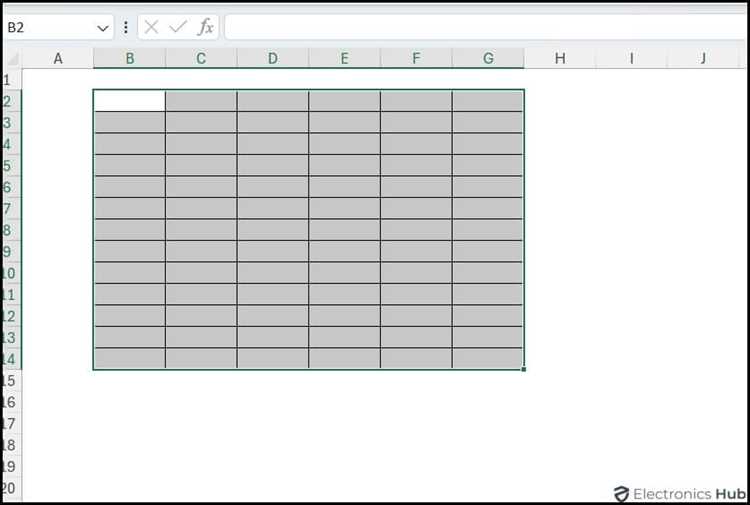
При объединении ячеек в пределах одной строки формируется широкая область, подходящая для размещения заголовка или пояснения. Для выполнения операции выделяют последовательные ячейки в горизонтальном направлении и нажимают Merge. Полученный блок наследует высоту строки, поэтому при необходимости высоту регулируют вручную через боковые маркеры.
При объединении в пределах столбца создаётся вертикальный сегмент. Такой вариант применяют для маркировки категорий или формирования перечня с общей пометкой. После объединения итоговый блок принимает ширину исходного столбца. Чтобы адаптировать внешний вид, допускается корректировка ширины с помощью маркеров на границах таблицы.
Если диапазон охватывает несколько строк и столбцов одновременно, система формирует прямоугольный контейнер. В этом случае важно проверить, не нарушится ли структура данных рядом. При корректной подготовке таблицы объединённая область помогает упростить визуальную навигацию и уменьшает количество повторяющихся подписей.
Отмена объединения и возврат ячеек к исходному виду
Процесс можно свести к следующим шагам:
- Выделить объединённый блок, щёлкнув по нему один раз.
- Найти кнопку, отвечающую за разделение, в верхней панели инструментов.
- Нажать на команду – система автоматически разделит область на исходное число ячеек.
После разделения важно проверить расположение текста. Возможны такие ситуации:
- текст остаётся в первой ячейке диапазона;
- часть содержимого переносится в соседние ячейки, если ранее они были пустыми;
- отдельные элементы требуют ручной корректировки.
Для сохранения аккуратной структуры удобно заранее распределить содержимое, а после разделения – настроить выравнивание и форматирование каждой ячейки отдельно.
Настройка текста внутри объединённых ячеек

После объединения ячеек текст автоматически располагается внутри новой области, но его выравнивание и оформление могут требовать корректировки для читаемости и аккуратного вида таблицы. Панель редактирования позволяет изменять положение, стиль и размеры текста.
Основные настройки включают:
- Выравнивание: по левому, правому краю, центру или по ширине.
- Вертикальное размещение: верх, центр, низ объединённой области.
- Шрифт и размер: оптимизируются под размер объединённой ячейки, чтобы текст не выходил за границы.
- Отступы: добавляются для визуального отделения текста от границ ячейки.
Для удобства можно использовать маркеры или нумерацию при размещении списка внутри объединённой ячейки. Если текст не помещается, рекомендуется увеличить высоту или ширину блока, а также проверять перенос строк. Регулировка этих параметров помогает сохранить аккуратный и структурированный вид таблицы.
Коррекция размеров объединённой области

После объединения ячеек результат может не соответствовать требуемым размерам строки или столбца. Для корректировки выделяют объединённый блок и используют маркеры на границах, чтобы изменить ширину или высоту. Изменение размеров автоматически подстраивает расположение текста внутри области.
Рекомендации по регулировке:
- Для увеличения ширины тяните маркер правой границы блока.
- Для изменения высоты – используйте верхний или нижний маркер.
- Если объединённая область затрагивает несколько строк, корректируйте высоту каждой строки поочерёдно для сохранения симметрии таблицы.
- После изменения размеров проверяйте выравнивание текста и при необходимости подгоняйте отступы.
Коррекция размеров помогает сохранить пропорции таблицы и улучшает визуальное восприятие данных, особенно при работе с заголовками или объединёнными категориями.
Объединение ячеек в заголовке и структурирование таблицы
Объединение ячеек в заголовке позволяет создать визуально выделенный блок для общей темы или категории. Для этого выбирают верхний ряд таблицы и объединяют соседние ячейки горизонтально. Такой подход облегчает восприятие информации и упрощает разделение данных на группы.
При структурировании таблицы рекомендуется:
- объединять ячейки только в тех местах, где это логически оправдано;
- использовать горизонтальное объединение для заголовков столбцов и вертикальное для категорий строк;
- сохранять одинаковую высоту строк и ширину столбцов рядом с объединёнными блоками для равномерного внешнего вида;
- проверять читаемость текста и при необходимости корректировать шрифт или выравнивание.
Правильное объединение заголовков и структурирование таблицы помогает сразу выделить ключевые разделы, улучшает навигацию и делает данные более понятными для восприятия.
Вопрос-ответ:
Можно ли объединять ячейки, если в них уже есть текст?
Да, объединение возможно, но текст из всех выбранных ячеек автоматически переносится в новую объединённую область. Чтобы избежать смешения информации, рекомендуется заранее оставить только нужный фрагмент или подготовить текст к объединению.
Что делать, если кнопка объединения неактивна?
Чаще всего это происходит, когда выбранные ячейки не смежные или выделение не охватывает прямоугольный диапазон. Проверьте, чтобы все ячейки находились рядом в строке или столбце, и повторите выделение.
Можно ли отменить объединение и вернуть ячейки в исходное состояние?
Да, для этого нужно выделить объединённую область и нажать команду разделения в панели управления. После этого таблица восстановит прежнее количество ячеек, а текст будет размещён в первой ячейке выбранного диапазона или распределён по пустым.
Как настроить текст внутри объединённой ячейки, чтобы он выглядел аккуратно?
После объединения можно изменить выравнивание по горизонтали и вертикали, добавить отступы, изменить размер и шрифт текста. Для списков или нумерации стоит использовать маркеры, чтобы сохранить структуру и читаемость информации.
Какие ошибки часто возникают при объединении ячеек и как их избежать?
Чаще всего встречаются следующие ошибки: выделение несмежных ячеек, потеря текста при объединении нескольких заполненных ячеек и неправильная ширина или высота блока. Чтобы избежать проблем, проверяйте границы диапазона, очищайте лишний текст и корректируйте размеры объединённой области после слияния.

 Загрузка...